

初心者向けゲーミングモニターの選び方のポイント
初めてゲーミングモニターを買うなら、27インチ WQHD 144Hz以上のIPSモニターがバランスの取れた選択です。3万円台のLG UltraGear 27GN800-BやAcer Nitro XV272U V3から始めれば、ゲーム・動画・作業のすべてで60Hzモニターとの違いを実感できます。予算を少し上げて4〜5万円出せるなら、LG 27GP850-B(Nano IPS 180Hz DCI-P3 98%)がさらに快適です。
この記事は、PCゲームを始めたばかりでモニター選びの基準が分からない人に向けた選び方ガイドです。製品ランキングではなく、自分で判断するための考え方とステップを順番に解説します。
解説に使うスペックはすべて公式サイトの公開値です。実測データが必要な場合はRTINGS.comやTFTCentralの計測結果を参照しています。
ステップ1: リフレッシュレートと解像度を知る
リフレッシュレートとは
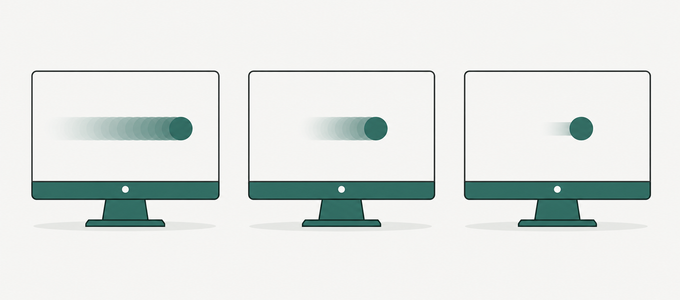
リフレッシュレートは画面が1秒間に何回更新されるかの数値です。60Hzなら60回、144Hzなら144回。数字が大きいほど映像が滑らかになります。60Hzから144Hzへの変更は、マウスカーソルの動きだけでも体感できるほどの差があり、一度体験すると60Hzには戻れないと言われるほどです。初めてなら144Hz以上を選んでください。体感差は逓減するため、144Hzから240Hzの差は60Hzから144Hzの差ほど劇的ではありません。最初の一台は144〜180Hzで十分です。
解像度とは
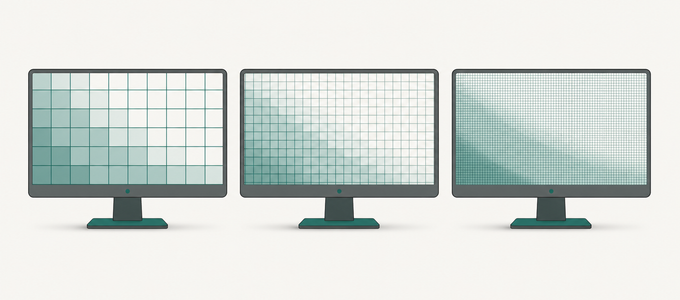
解像度はモニターの画素数です。フルHD(1920x1080)が最も一般的で、WQHD(2560x1440)はその約1.8倍の精細さがあります。27インチモニターではWQHDにすると文字やアイコンがくっきりし、ウェブブラウジングや文書作業も快適になります。4K(3840x2160)は映像美に優れますが、GPUへの負荷が大きく予算も上がるため、初めてなら避けたほうが無難です。解像度が高いほどGPUに負担がかかるため、手持ちのGPUの性能に合わせて選んでください。
応答速度とは
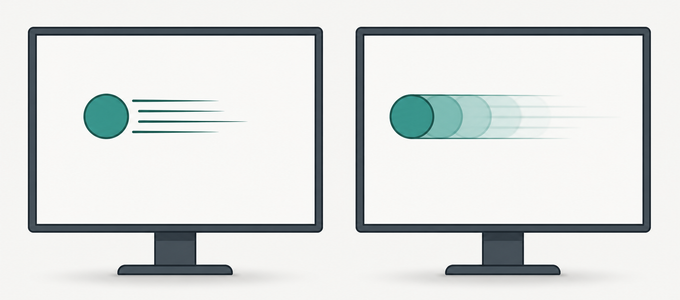
応答速度はモニターの画素が色を切り替えるのにかかる時間で、GtG(Gray to Gray)で計測されます。数値が小さいほど残像が少なく、FPSで敵の動きがはっきり見えます。IPSパネルは1ms前後、TNパネルは0.5ms、OLEDは0.03msが一般的です。初めての場合はIPSの1msで十分実用的です。
ゲーミングモニター初心者が最初に確認すべきは、自分がプレイするゲームのジャンルです。FPS・TPSなら高リフレッシュレート(144Hz以上)と低応答速度(1ms以下)が重要で、RPGやアドベンチャーなら画面サイズ(27インチ以上)と解像度(WQHD以上)を優先してください。すべてを高スペックにすると予算が膨らむため、用途に応じた優先順位を決めることがコスパの良い選び方の基本です。
本文中の関連確認: 4Kゲーミングモニターおすすめ比較
本文中の関連確認: 240Hzゲーミングモニターおすすめ比較
ステップ2: パネルの違いを理解する
初心者にはIPSがおすすめ
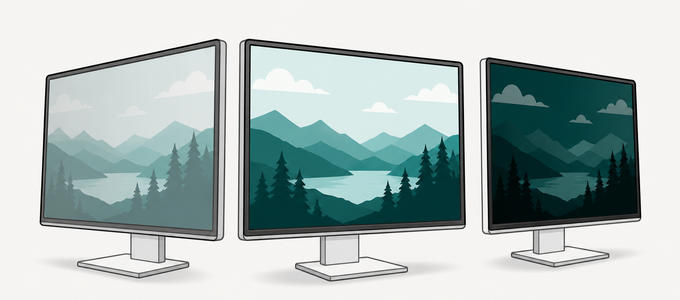
IPSパネルは色再現性と視野角のバランスが良く、ゲームだけでなく動画視聴やウェブブラウジングにも使いやすいです。応答速度は1ms前後で、FPSでも実用的な水準です。TNパネルは応答速度が最速(0.5ms)ですが色再現と視野角で劣り、正面以外からは色が変わって見えます。OLEDは応答速度(0.03ms)とコントラスト比(無限大)で最高水準ですが、価格が8万円以上と高価です。最初の一台はIPSを選んでおけば、ゲーム・作業・動画のすべてで後悔しにくいです。
パネルごとの特徴まとめ
| パネル | 色再現 | 視野角 | 応答速度 | 価格 | 初心者向け |
|---|---|---|---|---|---|
| IPS | 良い | 広い | 1ms | 手頃 | 最適 |
| TN | 普通 | 狭い | 0.5ms | 安い | FPS専用なら |
| OLED | 最高 | 最広 | 0.03ms | 高い | 予算に余裕があれば |
ステップ3: サイズと設置環境を確認する
サイズの目安
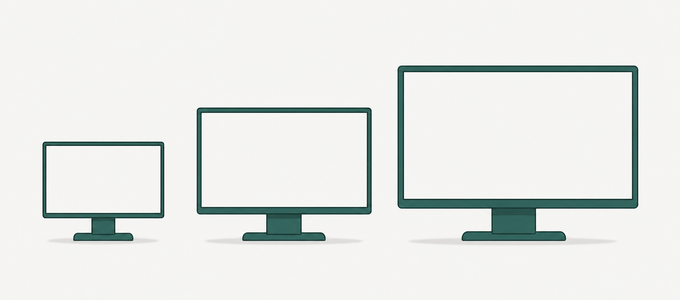
24.5インチはデスク奥行き50cmから設置でき、FPS向きの視野角です。画面全体が自然に視野に収まり、ミニマップやUI要素の確認で視線を大きく動かす必要がありません。27インチはデスク奥行き60cm以上を確保すると快適で、ゲームと作業の兼用に最適です。WQHDとの組み合わせでデスクトップの作業領域が広がり、ブラウザと資料を並べて表示できます。初めてなら27インチをおすすめします。画面の大きさに慣れると、24.5インチが小さく感じるようになるためです。
デスク環境の確認ポイント
デスクの奥行き、電源コンセントの位置、モニターの背面スペースを事前に確認してください。VESAマウント対応モニターならモニターアームで設置の自由度が上がりますが、最初は付属スタンドで十分です。モニターアームは後から追加できるので、予算に余裕がなければまずはモニター本体に投資してください。
接続端子の確認
PCとの接続にはDisplayPort 1.4、ゲーム機にはHDMI 2.1を使います。モニターに付属するケーブルの種類と規格を確認しておくと、追加購入の手間が省けます。ノートPCを接続する場合はUSB Type-C(DisplayPort Alt Mode対応)が便利です。
本文中の関連確認: 27インチゲーミングモニターおすすめ比較
ステップ4: 予算で決める
3万円台のおすすめ
LG UltraGear 27GN800-B(27インチ IPS WQHD 144Hz)とAcer Nitro XV272U V3(27インチ IPS WQHD 180Hz)が3万円台で手に入ります。どちらもゲーミングモニターとして十分な性能があり、初めての一台に最適です。ASUS TUF Gaming VG259QM(24.5インチ IPS フルHD 280Hz)はFPSで高フレームレートを優先する場合に向きます。3万円台のモニターはVESA 100x100mm対応のモデルがほとんどで、後からモニターアームを追加することも可能です。
5万円台まで出せるなら
LG UltraGear 27GP850-B(Nano IPS 180Hz DCI-P3 98%)は色域が広く、ゲームの映像がより鮮やかになります。クリエイティブ作業(写真編集や動画制作)にも対応できる色再現性の高さが魅力です。MSI MAG 274QRF QD(Rapid IPS 170Hz)も量子ドットの発色が魅力で、こちらもDCI-P3 97%の広色域をカバーしています。この価格帯なら長く使えるモニターが手に入り、3〜5年は第一線で活躍できるスペックです。
初心者がやりがちな失敗
最大リフレッシュレートだけで選んでしまう
500Hzモニターを買っても、GPUが500fps出せなければ意味がありません。まず144Hzから始めて、GPU交換時にモニターをアップグレードする段階的なアプローチのほうが実用的です。体感差は逓減するため、60Hz→144Hzの差は劇的ですが、360Hz→500Hzの差はほとんど分かりません。最初の一台は144〜180Hzで十分な満足感が得られます。
テレビ代わりのつもりで大型モニターを選ぶ
32インチ以上のモニターはデスクに置くと圧迫感が大きく、FPSでは視線移動のデメリットが出ます。テレビとは視聴距離が違うため、初めてなら24.5〜27インチが安全です。デスクの奥行きが55cm以下の場合は27インチでも近すぎると感じることがあるため、可能なら家電量販店で実物を確認してください。
HDR対応を最優先にする
DisplayHDR 400程度では暗い部屋以外でHDR効果を実感しにくく、初心者の段階ではHDRの優先度は低くて大丈夫です。まずリフレッシュレートとパネルの種類を先に決めてください。HDRは後から買い替えるときに考えても遅くありません。FPS競技ではHDRをオフにするプレイヤーも多いため、ゲーム用途ではHDR性能より応答速度やリフレッシュレートのほうが体験に直結します。
接続端子を確認しない
モニターを買ったのにPCやゲーム機と接続するケーブルや端子が合わない、というトラブルは意外と多いです。PCならDisplayPort 1.4が推奨、PS5ならHDMI 2.1が必須です。モニター付属のケーブルが何の規格なのかも確認してください。安価なケーブルは帯域不足でリフレッシュレートが制限されることがあります。
初心者がよくやる失敗として、モニターのリフレッシュレートを上げたのにゲーム側のフレームレート上限を解除していないケースがあります。ゲームのグラフィック設定でフレームレート上限を「無制限」またはモニターのリフレッシュレートに合わせて設定してください。また、Windows側のディスプレイ設定でリフレッシュレートが正しく設定されているかも確認が必要です。
よくある質問
初めてのゲーミングモニターの寿命は?
IPS液晶は30,000〜50,000時間の使用が可能で、毎日8時間使っても10年以上持つ計算です。スペックの陳腐化のほうが先に来るため、3〜5年で買い替えたくなることが多いです。最初は手頃なモデルから始めて、好みが明確になったらアップグレードするのが効率的です。
初回設定で何を変更すべきですか?
Windows設定のディスプレイ詳細でリフレッシュレートを最大値に変更してください。出荷時のデフォルトが60Hzになっていることがあります。輝度は40〜60%に下げ、NVIDIAコントロールパネルでG-Syncを有効化すると快適さが向上します。
モニターアームは初心者にも必要ですか?
最初は付属スタンドで十分です。ただし付属スタンドに高さ調整がないモデルの場合、台や本を下に置いて高さを合わせる必要があります。モニターの高さは画面の上端が目線の高さに来るのが理想です。アームの購入は慣れてからでも遅くありません。
HDMIとDisplayPortの違いが分かりません
DisplayPortはPCとの接続用で高リフレッシュレートに対応、HDMIはテレビやPS5との互換性が高い規格です。PCゲームならDisplayPort接続を使ってください。モニター付属のケーブルを使えば規格の心配は不要です。
モニターの画面を保護するには?
特別な保護フィルムは不要です。マイクロファイバークロスで定期的に清掃し、画面に直接触れないように気をつけてください。OLEDモニターのコーティングは傷に弱い面もありますが、通常の使用では問題になりません。
まとめ
初めてのゲーミングモニターは、(1)144Hz以上のIPSパネルを選ぶ、(2)27インチWQHDが作業兼用に最適、(3)3万円台から始められる、(4)GPUとのバランスを確認する、の4点を押さえれば失敗しにくいです。LG UltraGear 27GN800-BかAcer Nitro XV272U V3を第一候補にして、予算に余裕があればLG 27GP850-Bにステップアップしてください。モニターは毎日使うデバイスなので、数千円の差よりも体験の快適さを優先するのがおすすめです。
慣れてきたらFPS向け比較やOLED比較で候補を深掘りしてください。サイズ別(24インチ / 27インチ)の記事も参考になります。各ブランドの特徴はASUS / BenQ / Dell のブランドガイドで確認できます。パネル技術の基礎知識はmonitor-panel-typesで体系的に学べます。
候補が決まったら商品DBでスペックを確認し、2〜3機種に絞ってください。初めてなら付属スタンドの調整範囲やVESA対応も確認しておくと、設置で困りません。
初めてのゲーミングモニターで後悔しないためのコツは、最初から完璧な1台を探すのではなく、まず3万円台のIPSで「ゲーミングモニターの世界」を体感することです。好みが分かったら次の1台を選ぶほうが、満足度の高い買い物になります。
本文中の関連確認: 総合的な選び方ガイドを見る
本文中の関連確認: 24.5インチゲーミングモニターおすすめ比較
編集部のおすすめ
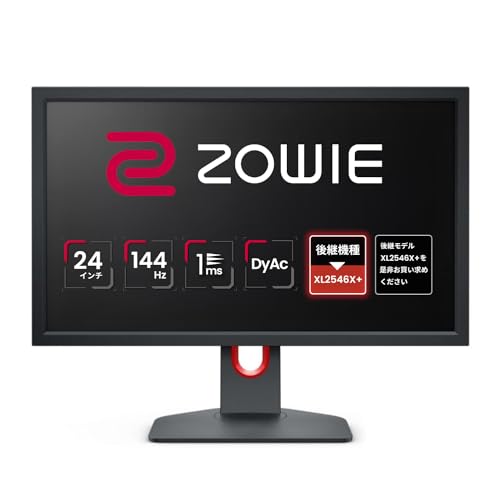
144Hz TNの定番エントリー機。初めての高リフレッシュレートモニターとして堅実な選択
参考価格: 3万円台
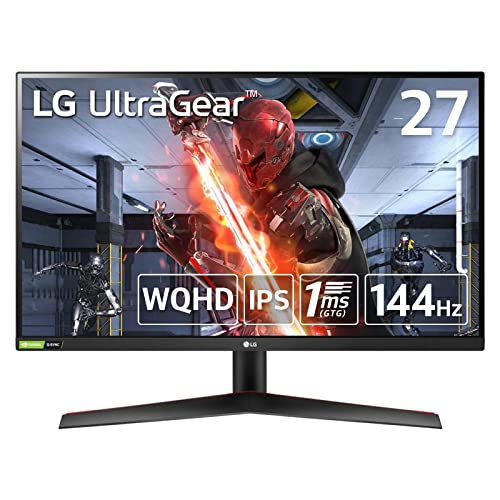
3万円台で1440p 144Hz IPS。初めてのQHDゲーミングモニターとして最も手が出しやすい
参考価格: 3万円台
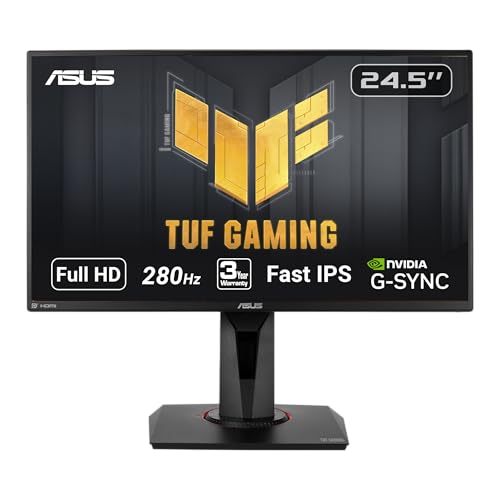
OC 280Hz対応の24.5型IPS。TNパネルから乗り換えたいFPSプレイヤーの定番
参考価格: 3万円台
価格は変動します。リンク先で最新価格をご確認ください。表記は記事公開時点の参考情報です。