

初心者向けゲーミングキーボードの選び方のポイント
初めてゲーミングキーボードを買うなら、1万円台のメカニカルキーボードがバランスの取れた選択です。HyperX Alloy Rise 75(1万円台後半、ホットスワップ+ガスケットマウント)やDucky One 3 TKL(1万円台後半、Cherry MX+ホットスワップ)から始めれば、打鍵感の違いを実感でき、後からスイッチを交換してカスタマイズする楽しさも味わえます。もっと予算を抑えつつRapid Triggerを試したいなら、1万円台前半のDrunkDeer A75という手もあります。2026年は1万円台前半からHall Effectスイッチ対応モデルが手に入る時代で、初心者でも高性能なキーボードを無理なく入手可能です。
この記事は、PCゲームを始めたばかりで何から見ればいいか分からない人に向けた選び方ガイドです。ランキングを並べるのではなく、自分の手で判断できるようになるための考え方と手順を、順番にたどっていきます。
ここで扱うスペック値と価格帯は、メーカー公式サイトが公開している公称仕様と、それをもとに商品DBへ登録した値です。編集部で打鍵音や遅延を実測しているわけではないので、実機でしか分からない感触については断定せず、公称仕様から読み取れる範囲で説明します。価格は時期と販売店で動くため、購入前に販売ページで実売価格を確認してください。
ステップ1: メカニカルスイッチを知る
メカニカルスイッチとは
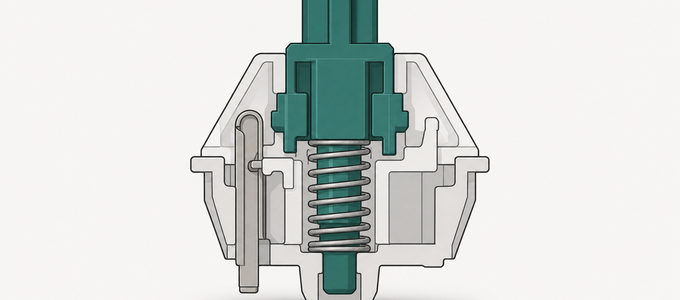
メカニカルスイッチは、キー一つひとつが独立したスイッチ機構を持つ構造です。1〜2千円で売られている一般的なメンブレンキーボードは、ゴムシートの復元力で押し心地を作っているため、押し始めは柔らかく、底に当たった瞬間だけ硬いという独特の感触になります。一方のメカニカルは各キーに金属バネが入っていて、押し込みの手応えが最後まで滑らかで揃っているのが特徴です。「カチカチ」「コトコト」「スコスコ」と表現される音や感触の違いは、選ぶスイッチの種類によって変わります。初めてメカニカルに触れて、その打鍵の気持ちよさに驚いたという声は多いです。
リニア・タクタイル・クリッキーの違い
リニア(赤軸系)は、引っかかりなく最後まで沈み込むスイッチです。押し始めから底打ちまで抵抗が一定なので、連打もホールドもしやすく、FPSのWASD操作と相性が良いとされます。ゲーム用途では最も人気のある軸です。タクタイル(茶軸系)は押し込む途中に「コリッ」としたバンプがあり、入力されたことを指先で感じ取れます。タイピングの正確さを大事にする人に向く軸で、ゲームと文字入力の兼用ならこれが万能でしょう。クリッキー(青軸系)は「カチッ」と鳴るぶんフィードバックがはっきりしますが、そのぶん打鍵音も大きくなります。迷ったらリニアかタクタイルが無難です。できれば家電量販店で実機を叩いて、指に合うほうを選んでください。
Hall Effectスイッチとは
2026年に話題を集めているのがHall Effectスイッチです。磁気センサーでキーがどこまで沈んだかを検出する仕組みで、物理的な接点を持ちません。そのためチャタリング(1回の入力が複数回認識される不具合)が起きず、耐久性も理論上は無限とされています。キーを少し戻すだけでリリースを検出するRapid Triggerにも対応しており、FPSのストッピング精度の向上が期待できる技術です。入門機としては、1万円台前半でHall Effectスイッチに手が届くDrunkDeer A75が注目されています。
ステップ2: レイアウトを選ぶ
初心者にはTKLか75%がおすすめ
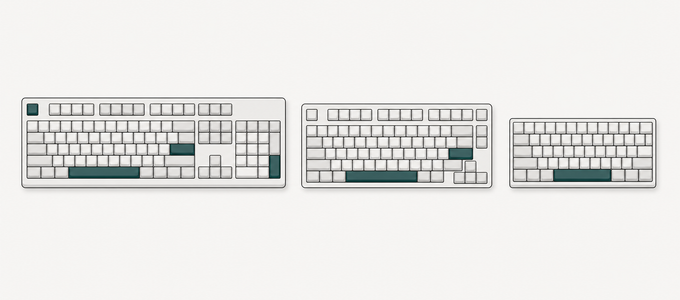
テンキーレス(TKL)はテンキーを省いたレイアウトで、矢印キーやナビゲーションキーは残っています。横幅約360mmで、ゲームと日常使いの両方で不便を感じにくく、初めてなら最も無難な選択です。75%はさらにコンパクトで横幅約320mm、ファンクションキーと矢印キーを備えたバランス型です。60%は横幅約290mmの最小構成で矢印キーがないため、上級者向けです。初めてゲーミングキーボードを買うなら、まずTKLか75%を選んでおけば困ることはほとんどありません。
サイズの選び方
まずデスクの幅と、マウスを動かすスペースがどれだけ残るかを確認してください。FPSでローセンシ(低感度)のマウス操作をするなら、腕ごと大きく振る余地が要ります。この場合はTKL以下がおすすめです。経理やデータ入力、MMOのスキル割り当てなどテンキーを使う用途があるならフルサイズも選択肢に入りますが、FPSと兼用するとマウスのスペースが圧迫されます。どうしても両立させたいときは、外付けテンキーを別途購入するという折衷案もあります。
ステップ3: 接続方式を選ぶ
初心者は有線でOK
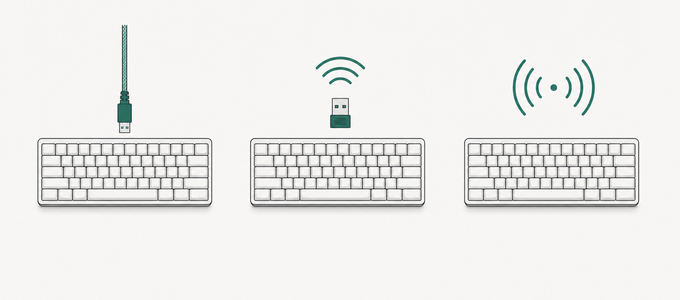
有線USB-C接続は最も安定していて、バッテリー残量を気にせずに済みます。初めてのゲーミングキーボードなら、まず有線で十分でしょう。ケーブルの存在が気になるなら、パラコードケーブルが付属するモデルを選ぶといいです。柔らかく取り回しが楽なタイプです。着脱式USB-Cケーブルに対応していれば、ケーブルの交換も持ち運びも容易になります。価格面でも、同じスペックならワイヤレスより有線のほうが安く収まる傾向があります。
ワイヤレスが欲しいなら
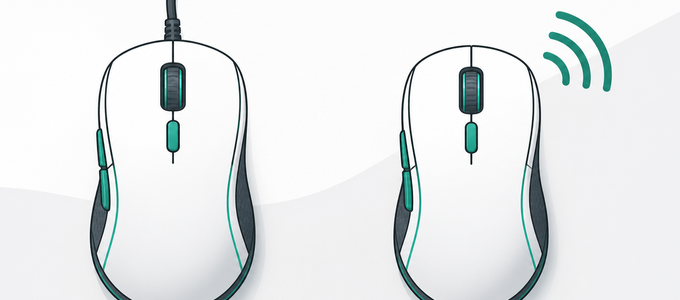
デスク周りのケーブルを減らしたいなら、2.4GHz専用レシーバーに対応したワイヤレスモデルを選んでください。商品DBの価格帯で言えば、Logicool G515 TKL LIGHTSPEEDが1万円台半ば、Corsair K65 Plus Wirelessが1万円台後半です。2.4GHz接続については各社が有線と同等の応答をうたっており、FPSでも実用範囲と考えられます。ただし編集部で遅延を実測してはいないので、具体的な数値は示しません。同じモデルがBluetoothにも対応していることは多いのですが、Bluetoothは2.4GHzより遅延が大きくなりやすいとされます。ゲーム中は2.4GHzか有線に切り替え、Bluetoothはテレワークやタブレットとの接続に回すのが現実的でしょう。
ステップ4: 予算で決める
1万円台前半
DrunkDeer A75は、1万円台前半でHall Effectスイッチ+Rapid Triggerに対応します。この価格帯としては驚異的なコスパで、FPSのストッピング精度を安価に底上げしたい人の候補です。75%レイアウトなのでデスクも圧迫しません。ホットスワップには非対応ですが、初期搭載のスイッチで十分な性能を備えているとされます。「Rapid Triggerって何?」という段階の人でも、この値段なら気軽に試せます。
1万円台半ば〜後半
Logicool G515 TKL LIGHTSPEED(1万円台半ば、ロープロファイル+ワイヤレス)はテレワーク兼用に向きます。1万円台後半まで上げると、HyperX Alloy Rise 75(ホットスワップ+ガスケットマウント)は打鍵感重視の入門に最適で、スイッチの交換もできます。Ducky One 3 TKL(Cherry MX+ホットスワップ)はCherry MXの信頼性とカスタマイズ性が魅力です。Corsair K65 Plus Wireless(1万円台後半、ワイヤレス+ホットスワップ)はワイヤレスの利便性も欲しい人向けです。
| 製品名 | 価格帯 | レイアウト・横幅 | スイッチ方式 | 接続 | 重量 | ホットスワップ |
|---|---|---|---|---|---|---|
| DrunkDeer A75 | 1万円台前半 | 75%・335mm | 磁気リニア(Hall Effect) | USB-C有線 | 715g | 非対応 |
| HyperX Alloy Rise 75 | 1万円台後半 | 75%・330mm | HyperX Linear(リニア) | USB-C有線 | 998g | 対応 |
| Ducky One 3 TKL | 1万円台後半 | TKL・370mm | Cherry MX(選択式) | USB-C有線 | 908g | 対応 |
| Corsair K65 Plus Wireless | 1万円台後半 | 75%・320mm | Corsair MLX Red(リニア) | 2.4GHz / Bluetooth / USB-C有線 | 917g | 対応 |
| Logicool G515 TKL LIGHTSPEED | 1万円台半ば | TKL・368mm | GL(ロープロファイルメカニカル) | LIGHTSPEED 2.4GHz / Bluetooth / USB-C有線 | 880g | 非対応 |
2万円台半ば〜3万円台前半
この帯の主力は、2万円台半ばのLogicool G PRO X TKL RAPID、2万円台後半のSteelSeries Apex Pro TKL (2023)、3万円台前半のWooting 80HEとRazer Huntsman V3 Pro TKL 8KHzです。2025年発売のPRO X TKL RAPIDは、磁気アナログスイッチとRapid Triggerを備えたUSB-C有線TKL。競技FPSで入力の戻り幅まで詰めたくなった段階で検討してください。初心者の最初の1台としてこの投資は必須ではなく、まず1万円台で自分に合う打鍵感とレイアウトを見極めてから進むほうが無駄がありません。
初心者がやりがちな失敗
青軸を買って深夜の打鍵音に困る
クリッキースイッチ(青軸)の打鍵音は想像以上に大きいです。深夜にゲームをする人や、家族と同じ部屋で使う人はリニア(赤軸)かサイレントスイッチを選んでください。ホットスワップ対応キーボードなら後からサイレントスイッチに交換できるので、初めてならリニア搭載のホットスワップ対応モデルが安全です。
フルサイズを買ってマウスのスペースが足りない
テンキー付きのフルサイズキーボードは横幅約440mmと大きく、置いてみるとマウスの操作スペースが圧迫されます。FPSでローセンシのマウス操作をするなら、横幅約360mmのTKLか約320mmの75%のほうが余裕を持てます。デスクの横幅が100cm以下なら、なおさらTKL以下がおすすめです。
安すぎるメンブレンキーボードを選んでしまう
1〜2千円のメンブレンキーボードは、メカニカルとは打鍵感が大きく異なります。応答性やNキーロールオーバー(同時押し対応)の面でも見劣りします。ゲーミングキーボードらしい恩恵を感じたいなら、最低でもメカニカルスイッチを採用したモデルから選んでください。ここは価格差以上に体験が変わる部分です。
高額モデルを先に買ってしまう
高価格帯は入力の調整幅や筐体仕様が充実しますが、最初の1台ではその差を活かせないこともあります。RPGやMMO、カジュアルゲームが中心なら、まず1万円台の候補で必要なレイアウトと接続方式を確定させてください。
よくある質問
ゲーミングキーボードのお手入れ方法は?
まずキーキャップを専用の引き抜き工具(多くのキーボードに付属します)で外し、エアダスターでスイッチ周りのホコリを吹き飛ばしてください。外したキーキャップは、ぬるま湯と中性洗剤で洗えます。1〜2ヶ月に1回のペースで手を入れておくと打鍵感を保ちやすく、衛生面でも安心です。スイッチ内部に液体が入らないよう、そこだけは気をつけてください。
キーボードにリストレストは必要ですか?
リストレスト(パームレスト)は手首の角度を自然に保ち、長時間のタイピングやゲームプレイでの疲労軽減に役立つとされます。必須ではありませんが、通常プロファイルのキーボードなら、あるとかなり快適になるでしょう。ジェルタイプは柔らかく圧力を分散し、ウレタンフォームタイプは安定したサポートが持ち味です。ロープロファイルキーボードは元々の高さが低いので、リストレストなしでも快適に使えます。
キーボードの角度調整は重要ですか?
角度(チルト)は好みで決めて構いません。ただし立てすぎると手首が反り返り、負担がかかることがあります。人間工学の観点では、フラットに近い角度で使い、必要ならリストレストで高さを補うほうがベターとされます。多くのキーボードにはチルトスタンドが付いていますが、使わないまま運用しても問題ありません。
ゲーム以外の用途にも使えますか?
使えます。ゲーミングキーボードは応答性が高く打鍵感も良いため、プログラミングや文書作成にも快適です。タクタイルスイッチ(茶軸系)はタイピングの正確性が高く、仕事とゲームの兼用に向いています。
キーキャップは交換できますか?
Cherry MX互換スイッチのキーボードなら、市販のキーキャップセットに交換できます。PBT素材のダブルショットキーキャップに替えると、耐久性と打鍵感の向上が見込めます。なお、ホットスワップ非対応のキーボードでも、キーキャップの交換自体は可能です。
まとめ
初めてのゲーミングキーボードは、(1)メカニカルスイッチを選ぶ、(2)TKLか75%レイアウトが無難、(3)有線で始めてOK、(4)1万円台で十分な性能が手に入る——この4点を押さえれば大きく外しません。第一候補は1万円台後半のHyperX Alloy Rise 75かDucky One 3 TKL。Rapid Triggerを安く試したいなら1万円台前半のDrunkDeer A75、競技FPSで本格的に使い込む段階では2万円台半ばのLogicool G PRO X TKL RAPID、3万円台前半のWooting 80HEが候補です。
条件が絞れてきたら、レイアウト別・予算別・スイッチ技術別の比較記事にも目を通してみてください。最終候補が2〜3機種まで落ちてくるはずです。ブランドごとの傾向はブランドガイドにまとめています。
候補が決まったら、商品DBで公式スペックを横並びにして見比べてください。Amazon等の通販サイトは価格が動くので、セール情報まで確認しておくと数千円お得になることがあります。購入後は、メーカーソフトウェアからファームウェアを最新版に更新しておきましょう。
本文中の関連確認: キーボードの選び方ガイドを見る
編集部のおすすめ

1万円台前半で磁気スイッチ+Rapid Trigger対応。Hall Effectキーボードのコスパ王
参考価格: 1万円台前半
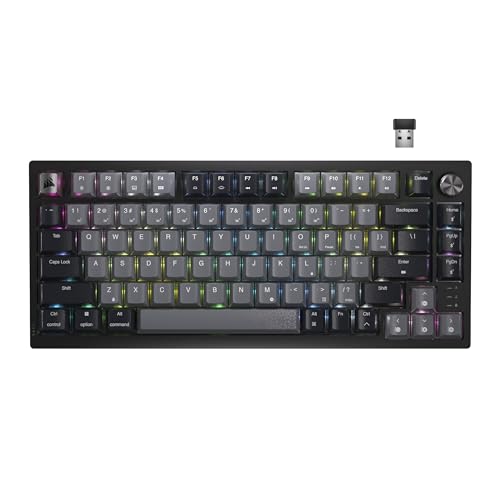
ホットスワップ対応75%ワイヤレス。バッテリー266時間でコスパに優れる
参考価格: 1万円台後半
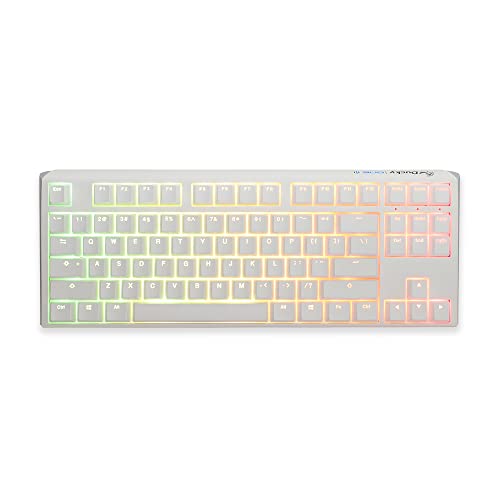
定番メカニカルTKL。Kailhホットスワップソケットと高品質PBTキーキャップで堅実な選択
参考価格: 1万円台後半
価格は変動します。リンク先で最新価格をご確認ください。表記は記事公開時点の参考情報です。