

最初に知っておきたいこと
2026年はワイヤレスでも49g台の超軽量モデルや8000Hz対応が当たり前になり、初心者にとってはかえって選択肢が増えすぎて迷いやすい状況です。ゲーミングマウスを初めて買うとき、最大DPIやポーリングレート、センサー名といったスペックの数字に目が行きがちですが、最初に確かめるべきはもっとシンプルな3つのことです。手に収まるサイズか、力まず止められる重さか、設定でつまずかない接続方式か。この3点を先に押さえれば、候補はぐっと絞れます。
この記事は、PCゲームを始めたばかりで「何から見ればいいか分からない」という人に向けた選び方ガイドです。製品ランキングではなく、自分で判断するための考え方とステップを順番に解説していきます。用語も一つずつ説明するので、暗記する必要はありません。
手のサイズは実寸で測ってください。手首から中指先端までが17cm未満なら小さめ、17〜19cmなら中型、19cm以上なら大きめが目安です。この数字があるだけで、候補選びの精度がまるで変わります。
ステップ1: 用語をざっくり理解する
DPIとは何か
DPI(Dots Per Inch)は、マウスを1インチ(約2.5cm)動かしたときにカーソルが何ドット移動するかを表す数字です。DPIが高いほどカーソルは速く動きます。ゲーミングマウスの最大DPIは26000(M75 Wireless)や50000(Viper V4 Pro)など大きな数字が並びますが、実際にゲームで使うのは400〜1600くらいが一般的です。
初めてなら800から始めて、「カーソルが速すぎる」と感じたら下げ、「遅い」と感じたら上げる、くらいのつもりで大丈夫です。最大DPIの数字を比べて選ぶ必要はありません。
ポーリングレートとは何か
ポーリングレートはマウスがPCに位置情報を送る頻度で、1000Hz(1秒間に1000回)が標準です。4000Hzや8000Hzに対応するモデルもありますが、初心者の段階では1000Hzで十分です。
センサー名は気にしなくていい
Focus Pro 50K、HERO 2、PixArt PAW3395といったセンサー名は、メーカーごとに異なるだけで、2026年の主要モデルならどれもゲームに十分な読み取り精度を持っています。候補が同じ価格帯で残ったときに発売時期を比べる程度で構いません。
接続方式の種類
接続方式は3つあります。2.4GHz無線はゲーム用途のメイン、Bluetoothは遅延が大きいので普段使い向き、USB有線は充電不要で安定しています。多くのゲーミングマウスは2.4GHz無線とUSB有線の両方に対応しており、ケーブルを差せば充電しながら使えます。
ステップ2: 手のサイズで候補を絞る
サイズの合わせ方
マウスの寸法は「全長 x 幅 x 高さ」のミリ単位で表記されます。全長が手のひらの長さ(手首から中指先端)の65〜75%くらいだと、かぶせ持ちでもつかみ持ちでも自然に収まりやすいです。
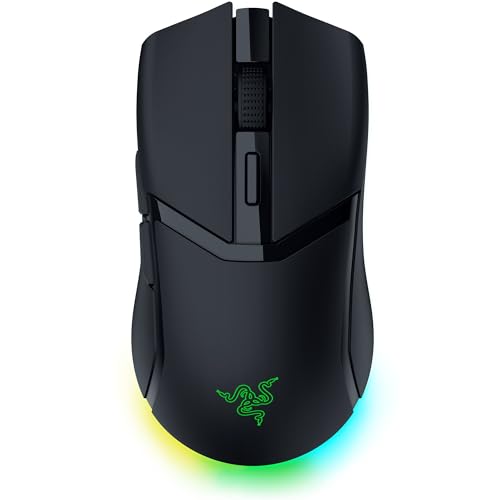
たとえば手が18cmの人なら、全長117〜135mmの範囲が目安です。Cobra HyperSpeed(119.6mm)、Pulsefire Haste 2 Wireless(124.3mm)、M75 Wireless(128mm)はいずれもこの範囲に収まります。
| 手のサイズ | 対応手サイズ表記 | 全長の目安 | 候補例 |
|---|---|---|---|
| 17cm未満 | 小さめ | 108〜120mm | Orochi V2(108mm)、OP1 8K(118.2mm) |
| 17〜19cm | 中型 | 118〜128mm | Cobra HyperSpeed(119.6mm)、Pulsefire Haste 2(124.3mm) |
| 19cm以上 | 大きめ | 125〜131mm | PRO X SUPERLIGHT 2(125.9mm)、M75 Wireless(128mm) |
実際に握って確かめるのが一番
可能であれば、家電量販店やゲーミングショップで実物を触ってみてください。スペック表では分からないクリック感、表面の質感、サイドボタンの位置などは、実物に触らないと判断できません。特に「マウスの後部が手のひらに当たって邪魔に感じるか」は個人差が大きいポイントです。
ステップ3: 重量で使用感を想像する
重さの体感差
初めてゲーミングマウスを買うなら、55〜70gの中間帯がおすすめです。この範囲なら普通のマウスよりは明らかに軽く感じつつ、軽すぎてカーソルが暴れる心配も少ないです。
具体的には、Pulsefire Haste 2 Wireless(61g)、Cobra HyperSpeed(62g)、Aerox 3 Wireless(68g)、Model O Wireless(69g)がこのゾーンに入ります。
49g(Viper V4 Pro)のような超軽量モデルは止めの制御に慣れが必要で、106g(G502 X PLUS)のような重量級は長時間のFPSで腕に負担がかかりやすくなります。最初の一台はどちらの極端も避けたほうが無難です。
ワイヤレスの重量
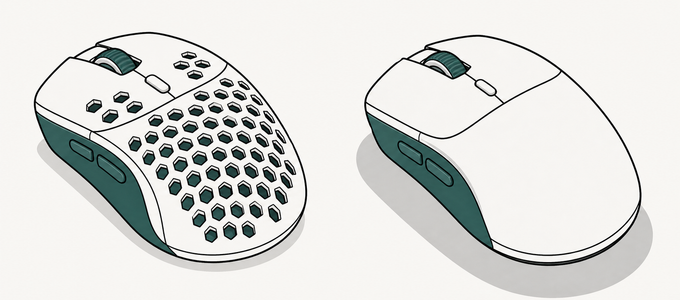
ワイヤレスマウスはバッテリーを内蔵するぶん、有線モデルよりやや重くなります。ただし2026年の主流モデルは無線でも50〜70g程度まで軽量化されており、ケーブルの引っかかりがない快適さのほうがメリットとして大きいです。
ステップ4: 予算と接続で最終判断
価格帯別の特徴
ゲーミングマウスの価格帯は大きく3つに分かれます。それぞれの特徴を把握しておくと、自分に合った予算感が見えてきます。
| 価格帯 | 特徴 | 候補例 |
|---|---|---|
| 1万円以下〜1万円前後 | FPSに十分なセンサー、基本的な機能は揃う | Orochi V2、OP1 8K |
| 1万円台 | 無線対応、軽量設計、設定ソフト充実 | Pulsefire Haste 2 Wireless、Aerox 3 Wireless、Model O Wireless、M75 Wireless、PRO Wireless |
| 2万円台 | 最新センサー、8000Hz対応、最軽量級 | PRO X SUPERLIGHT 2、Viper V4 Pro、DeathAdder V4 Pro |
初めての一台なら1万円台が「性能、重量、機能のバランスが良いゾーン」です。上位モデルとの主な差はポーリングレート(1000Hz vs 8000Hz)と数gの重量差で、ゲームの腕前に直結する差ではありません。
設定ソフトの確認
ゲーミングマウスはDPIの調整やボタン割り当てに専用ソフトを使います。主なソフトはG HUB(Logicool G)、Razer Synapse(Razer)、iCUE(Corsair)、HyperX NGENUITY(HyperX)、SteelSeries GG(SteelSeries)です。
ソフトを入れたくない、または入れられない環境(会社のPC、家族共用PCなど)なら、ドライバレスで動作するZOWIE EC2-CやU2が選択肢に入ります。底面のスイッチだけでDPIを切り替えられるので、ソフトなしでも基本的な設定は可能です。
充電の手間
無線マウスのバッテリー持ちは製品によって差があります。短いもので60時間(PRO Wireless)、長いもので210時間(M75 Wireless)や950時間(Orochi V2、乾電池)です。
週に20時間ゲームをするなら、70時間以上のバッテリーがあれば週に1回の充電で済みます。充電が面倒なら100時間超のモデル(Pulsefire Haste 2 Wirelessの100時間、Cobra HyperSpeedの110時間など)を選ぶか、有線専用モデルにするのも手です。
初心者がやりがちな失敗
スペックの数字で選んでしまう
50000 DPIや8000Hzのような大きな数字は目を引きますが、初心者の段階では使いこなせる数字ではありません。最大DPIは400〜1600で使うのが普通ですし、ポーリングレートは1000Hzで十分です。数字の大きさではなく、手に合うサイズと重量を優先してください。
プロと同じモデルを買ってしまう
Viper V4 Pro(49g)やPRO X SUPERLIGHT 2c(51g)はプロ選手に人気ですが、2万円台の高価格帯で、49gの超軽量は制御に慣れが必要です。最初の一台としてはオーバースペックで予算も張るため、まずは1万円台の中間モデルで自分の好みを把握してから、ステップアップするほうが結果的に無駄がありません。
見た目やRGBで選んでしまう
光るマウスは気分を上げてくれますが、RGBライティングはバッテリー消費を増やし、重量増の一因にもなります。Cobra Pro(77g)はRGB搭載で見た目は華やかですが、同シリーズのCobra HyperSpeed(62g)のほうが15g軽く、ゲーム性能面では有利です。最初は見た目より操作感を優先することをおすすめします。
設定ソフトの相性を確認しない
届いてからソフトがインストールできない、常駐が重くてゲームのフレームレートが落ちる、というのは意外とある失敗です。購入前に対応OSと設定ソフトの名前を確認しておいてください。
届いたらまずやること
形状が手に合わない違和感は、DPIの調整や慣れでは解消しにくいです。感度をいじる前に、まず返品や交換の条件を確認してください。Amazonなら30日以内の返品、家電量販店なら未開封条件付きなど、店舗によって異なります。
よくある質問
ゲーミングマウスと普通のマウスは何が違いますか?
主な違いは、センサーの精度(速い動きでも正確にトラッキングする)、ポーリングレートの高さ(入力遅延が小さい)、軽量設計(長時間の操作で疲れにくい)の3点です。普段使いのマウスはこれらのスペックが低く、FPSのような精密な操作には不向きです。
ゲーミングマウスの寿命はどれくらいですか?
一般的なゲーミングマウスのスイッチ寿命は7000万〜9000万クリックで、毎日数時間のゲームプレイなら2〜3年は問題なく使えます。先にソールの摩耗やクリック感の変化が気になることが多いので、ソールだけ交換して延命する方法もあります。
無線と有線、初心者にはどちらがいいですか?
2026年現在の2.4GHz無線は遅延がほぼなく、初心者でも無線で問題ありません。ケーブルの引っかかりがないぶん操作に集中しやすいです。予算を抑えたいなら有線のOP1 8K(1万円前後)も選択肢になります。
予算5000円以下でゲーミングマウスは買えますか?
当サイトのDBに登録されている主要モデルは1万円以下からで、Orochi V2(1万円以下から)が最も手頃です。5000円以下になると知名度の低いメーカーの製品が多くなり、センサー精度やビルド品質にばらつきが出ます。可能であれば1万円前後を目安にしたほうが、後悔するリスクは減ります。
マウスパッドも一緒に買うべきですか?
はい。ゲーミングマウスは専用のマウスパッドで使うことを前提に設計されています。表面が均一な布製パッド(350 x 300mm以上)を用意するだけで、センサーの読み取り精度が安定し、滑りの一貫性が上がります。
まとめ
初心者のゲーミングマウス選びは、(1)手のサイズを測る、(2)55〜70gの中間重量から探す、(3)1万円台の候補で形状を比べる、(4)接続方式とソフトウェアを確認する、の4ステップで進めると大きく外しません。
DPIやポーリングレートの数字は最後に確認すれば十分で、最大値を比べて選ぶ必要はありません。まずは手に合うサイズのマウスを1台手に入れて、実際にゲームをプレイしながら自分の好みを把握していくのが、結局は一番の近道です。
もう少し詳しく特定の条件で選びたくなったら、FPS向けの選び方や持ち方別の選び方もあわせて確認してください。最初から全部読む必要はなく、気になるところだけ開けば十分です。
FPSで素早い操作を重視するならCobra HyperSpeedが第一候補です。 コスパを優先するならM75 Wirelessが有力です。 バランスの取れた選択をしたいならPulsefire Haste 2 Wirelessを検討してください。
本文中の関連確認: FPS向けの選び方を見る
本文中の関連確認: 持ち方別の選び方を見る
本文中の関連確認: 総合的な選び方ガイドを見る
編集部のおすすめ
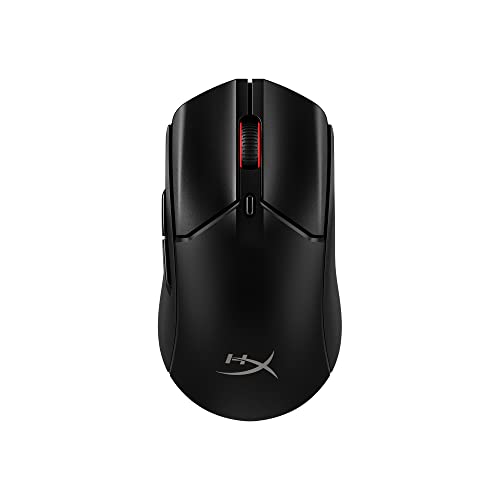
価格は変動します。リンク先で最新価格をご確認ください。表記は記事公開時点の参考情報です。