

ゲーミングマウス選びで最初に決めること
ゲーミングマウスの選び方は、形状、重量、センサー、接続方式、ソフトウェアの5つの軸を順番に確認すると整理しやすくなります。最初に手の大きさと持ち方に合う寸法帯を決め、次に重量と接続方式で候補を絞り、センサーやポーリングレートは候補が2〜3本に残ってから比較します。この記事はメーカー公式仕様と確認日を明記した公開情報を使う選定ガイドであり、実使用レビューではありません。握り心地には個人差があるため、店頭展示や返品条件も確認してください。
この記事ではランキングや順位付けはしません。代わりに、判断軸を一つずつ説明し、自分の手や遊び方に合った候補を自力で絞れるようにすることを目標にしています。具体的な製品名はあくまで「この軸ではこういう数値になる」という実例として引用しています。
手のサイズは実寸で判断してください。手首から中指先端までが17cm未満なら小さめ、17〜19cmなら中型、19cm以上なら大きめが目安です。
本文中の関連確認: 初心者向けの選び方を見る
選び方の軸
形状で候補を分ける
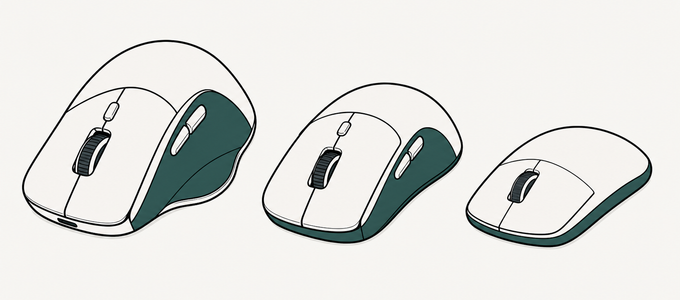
形状は大きく「左右対称」と「右手エルゴ」の2種類に分かれます。左右対称は持ち方を選ばない汎用性が高く、Viper V4 Pro(127.1 x 63.9 x 39.9mm)やPRO X SUPERLIGHT 2(125.9 x 63.5 x 40mm)、X2 V2 Wireless(120 x 63 x 38mm)が代表的です。右手エルゴは手のひらの自然な傾斜に沿う形で、DeathAdder V3 Pro(128 x 68 x 44mm)やXlite V3 Wireless(120.4 x 62.1 x 38.8mm)が代表例です。
自分の持ち方がまだ定まっていないなら、まずは左右対称の候補から試すほうが合わなかったときの方向転換がしやすいです。逆に、かぶせ持ちで手のひらを預けたいと決まっているなら、右手エルゴのほうがフィット感は高くなります。
重量は体感で選ぶ
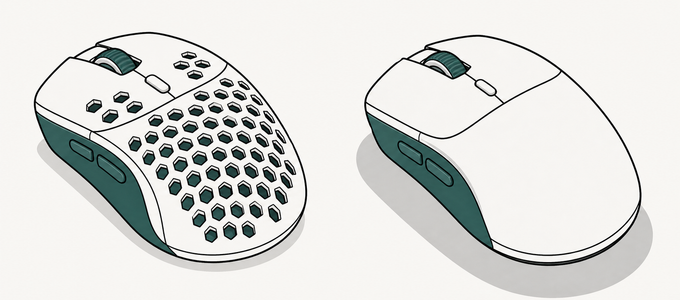
ゲーミングマウスの重量はいま49g(Viper V4 Pro)から106g(G502 X PLUS)まで幅があります。軽いほうがフリックの終点で行き過ぎにくく、重いほうがゆっくりした追従(トラッキング)で安定しやすい傾向があります。
ただし「軽い=正義」ではありません。50g以下は慣れるまでカーソルが暴れやすく、80g超は長時間のローセンシ操作で腕に負担がかかりやすくなります。自分のプレイスタイルが決まる前の段階では、55〜65gあたりの中間帯(PRO X SUPERLIGHT 2の60g、Cobra HyperSpeedの62gなど)から入ると両方向に調整しやすいです。
センサーとDPIの見方
2026年現在、ゲーミングマウスに搭載されるセンサーは大手メーカー製ならどれもFPSに十分な精度を持っています。Focus Pro 50K Optical Sensor Gen-3(Viper V4 Pro)、HERO 2(PRO X SUPERLIGHT 2)、PixArt PAW3395(X2 V2 Wireless)のいずれも、読み取り性能で操作に差が出る場面はほぼありません。
最大DPIの数字(50000 DPIなど)はマーケティング色が強い指標です。実際にゲームで使うDPIは400〜1600あたりが主流で、prosettings.netに掲載されているFPSプロ選手約300名のデータ(2026年6月時点)でも約75%が400〜800 DPIに集中しています。センサー名だけを理由に候補を選んだり除外したりする必要はありません。
接続方式を決める
接続方式は、2.4GHz無線、Bluetooth、USB有線の3種類です。ゲーミング用途なら2.4GHz無線またはUSB有線が基本で、Bluetoothは遅延が大きいため対戦ゲームには向きません。
2.4GHz無線はViper V4 ProのHyperSpeed Wireless Gen-2やPRO X SUPERLIGHT 2のLIGHTSPEED 2.4GHzのように各社独自の名前がついていますが、遅延はいずれも有線と体感差のないレベルです。M75 WirelessのようにSLIPSTREAM Wireless、Bluetooth、USB-C有線の3方式すべてに対応するモデルもあり、ゲームと普段使いで切り替えたい人に便利です。
有線のみのモデル(OP1 8Kなど)は充電を気にする必要がなく、価格も抑えめです。ケーブルの引っかかりが許容できるなら十分に選択肢に入ります。
ソフトウェアと設定環境
ほとんどのゲーミングマウスは専用ソフトウェアでDPIの段階やボタン割り当て、ポーリングレートを設定します。G HUB(Logicool G)、Razer Synapse(Razer)、iCUE(Corsair)、Pulsar Fusionなどがあり、設定のしやすさや常駐の軽さは各ソフトで差があります。
ZOWIE U2やEC2-Cのようなドライバレス設計は、ソフトのインストール不要で底面のボタンだけでDPI切り替えができます。PCにソフトを入れたくない環境や、借り物のPCで大会に出る場合に有利です。
予算帯の考え方
ゲーミングマウスは大まかに3つの価格帯に分けられます。1万円以下はOrochi V2(1万円以下から)やOP1 8K(1万円前後)のような入門候補、1万円台はX2 V2 Wireless(1万円台前半)やM75 Wireless(1万円台)のような充実した中間層、2万円台はPRO X SUPERLIGHT 2(2万円台前半)やViper V4 Pro(2万円台後半)のような最新仕様モデルです。
上位モデルほど軽量化や高ポーリングレートに力が入っていますが、センサー精度だけなら1万円台でも不足しません。予算は「譲れない軸」を先に決めてから割り振るほうが、後悔しにくいです。
本文中の関連確認: 持ち方別の選び方を見る
スペック比較表
記事で触れた製品のスペックを一覧にしました。すべて各メーカー公式製品ページの公開値です。
| 製品名 | 重量 | 寸法(mm) | 形状 | 接続方式 | センサー | 最大ポーリング | 価格帯 |
|---|---|---|---|---|---|---|---|
| Razer Viper V4 Pro | 49g | 127.1 x 63.9 x 39.9 | 左右対称 | HyperSpeed Wireless Gen-2 / USB-C有線 | Focus Pro 50K Gen-3 | 8000Hz | 2万円台後半 |
| Logicool G PRO X SUPERLIGHT 2 | 60g | 125.9 x 63.5 x 40 | 左右対称 | LIGHTSPEED 2.4GHz / USB-C有線 | HERO 2 | 8000Hz | 2万円台前半 |
| Razer DeathAdder V3 Pro | 64g | 128 x 68 x 44 | 右手エルゴ | HyperSpeed Wireless / USB-C有線 | Focus Pro 30K | 4000Hz | 2万円前後 |
| Pulsar X2 V2 Wireless | 53g | 120 x 63 x 38 | 左右対称 | 2.4GHz Wireless / USB-C有線 | PixArt PAW3395 | 4000Hz | 1万円台前半 |
| Corsair M75 Wireless | 89g | 128 x 65 x 42 | 左右対称 | SLIPSTREAM / Bluetooth / USB-C有線 | MARKSMAN 26K | 1000Hz | 1万円台 |
| Razer Cobra HyperSpeed | 62g | 119.6 x 62.5 x 38.1 | 左右対称 | HyperSpeed / Bluetooth / USB-C有線 | Focus X 26K | 8000Hz | 1万円台後半 |
| Endgame Gear OP1 8K | 50.5g | 118.2 x 60.5 x 37.2 | 左右対称 | USB有線 | PixArt PAW3395 | 8000Hz | 1万円前後 |
よくある失敗パターン
スペックの数字だけで決めてしまう
50000 DPIや8000Hzのような最大値はスペックシートを華やかに見せますが、実際のゲームプレイで使う設定とはかけ離れています。DPIは400〜1600、ポーリングレートは1000Hzでも大半のプレイヤーには十分です。数字を追うより、形状と重量で手に合うかどうかを先に確認してください。
手のサイズを測らずに形状を選ぶ
同じ「中型」でも120mmと128mmでは指先のかかり方がまるで違います。たとえばPRO X SUPERLIGHT 2c(118.4 x 61.2 x 38mm)は小さめ〜中型向けですが、DeathAdder V3 Pro(128 x 68 x 44mm)は中型〜大きめ向けです。形状名だけでなく、実寸と自分の手長を比べて判断してください。
軽さだけで選んでしまう
49g(Viper V4 Pro)と89g(M75 Wireless)では当然扱いが変わりますが、軽ければ軽いほど良いわけではありません。軽量マウスは慣れるまで止めにくく、特にトラッキング主体のApex Legendsでは少し重さがあるほうが追従しやすいという声もあります。
条件別の判断フロー
持ち方が決まっていない → Cobra HyperSpeed
まだ自分の持ち方が分からない段階では、62gの中間重量と左右対称形状、119.6mmのコンパクトなサイズで、つかみ持ちもつまみ持ちも試しやすいCobra HyperSpeedが候補になります。無線・Bluetooth・有線の3方式対応も、環境を選ばず使えて便利です。
VALORANTやCS2のランクを上げたい → Viper V4 ProまたはPRO X SUPERLIGHT 2
49gの最軽量でフリック精度を突き詰めるならViper V4 Pro、60gで少し安定感を持たせつつつかみ持ちで使うならPRO X SUPERLIGHT 2が選択肢です。どちらも8000Hz対応でプロ採用実績があります。
かぶせ持ちで長時間疲れにくいものが欲しい → DeathAdder V3 ProまたはDeathAdder V4 Pro
128 x 68 x 44mmのエルゴ形状はかぶせ持ちで手のひらを預けやすく、長時間のプレイでも握り直しが少なくて済みます。V4 Proは56g、V3 Proは64gで、軽さの好みで選び分けられます。
1万円以下で始めたい → OP1 8KまたはOrochi V2
有線でよければOP1 8Kは50.5gで8000Hz対応、1万円前後と破格です。モバイル環境も兼ねたいならOrochi V2が60gで乾電池駆動、1万円以下から手に入ります。
本文中の関連確認: FPS向けの選び方を見る
よくある質問
ワイヤレスマウスは有線より遅延が大きいですか?
2026年現在の2.4GHz専用無線(LIGHTSPEED、HyperSpeed、SLIPSTREAMなど)は、体感できる遅延差がほぼありません。Bluetoothは遅延が目立つのでゲーム用途には不向きですが、2.4GHz無線なら有線と同じ感覚で使えます。
マウスソールは交換したほうがいいですか?
純正ソールで十分ですが、滑りが鈍くなったと感じたら交換のタイミングです。PTFE(テフロン)素材のサードパーティソールに変えると、摩擦が均一になり滑り心地が改善されます。ソールの厚さは0.6〜0.8mmが標準で、リフトオフディスタンスに影響するため、交換前に対応マウスと厚さを確認してください。
手のサイズの測り方を教えてください。
手首のしわから中指の先端まで定規で測ります。17cm未満なら小さめ、17〜19cmなら中型、19cm以上なら大きめです。幅は手を自然に広げた人差し指から小指の付け根までを測り、8cm未満は狭め、8〜9.5cmは標準、9.5cm以上は広めとされます。
ゲーミングマウスに専用ソフトは必須ですか?
DPIの細かい設定やボタン割り当てを変えたいなら必要です。ただしZOWIE U2やEC2-Cのようにドライバレスで動作するモデルもあり、底面のボタンだけでDPIを切り替えられます。ソフトを入れたくない環境ならこうしたモデルを選ぶのも手です。
最初の一台でおすすめの価格帯は?
1万円台前半が性能と価格のバランスが良い層です。X2 V2 Wireless(53g、1万円台前半)やM75 Wireless(89g、1万円台)がこのゾーンに入ります。自分の手サイズと持ち方に合いそうなモデルを、形状と重量から選んでみてください。
まとめ
ゲーミングマウスを選ぶ順番は、(1)手のサイズを測る、(2)形状を左右対称かエルゴか決める、(3)重量帯を絞る、(4)予算で候補を減らす、(5)接続方式やソフトウェアで最終判断、です。センサー名やDPIの数字は最後に確認すれば十分です。
候補が2〜3本に残ったら、可能であれば家電量販店やゲーミングショップで実物を握ってみてください。スペック表では分からないクリックの感触や表面の質感が、最終的な満足度に大きく影響します。
この記事で挙げた6つの判断軸をたどれば、自分に合う一台を大きく外すことはないはずです。もっと具体的な条件で探したい方は、FPS向け、持ち方別、初心者向けの各選び方ガイドも合わせて確認してください。
FPSで素早い操作を重視するならViper V4 Proが第一候補です。 コスパを優先するならPRO X SUPERLIGHT 2が有力です。 バランスの取れた選択をしたいならM75 Wirelessを検討してください。
本文中の関連確認: FPS向けの選び方を見る
本文中の関連確認: 持ち方別の選び方を見る
編集部のおすすめ
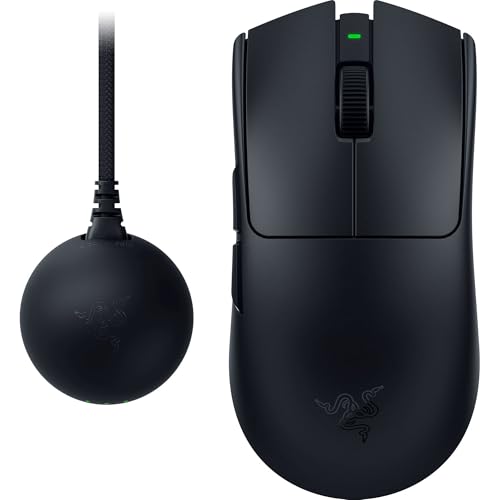
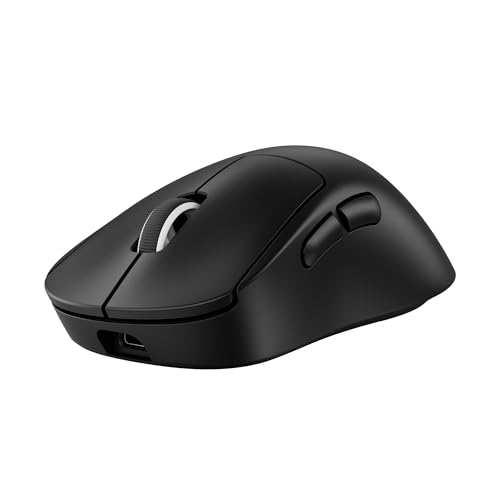
軽さと応答速度のどちらも妥協したくない上級者向けの最前線モデル
参考価格: 2万円台後半
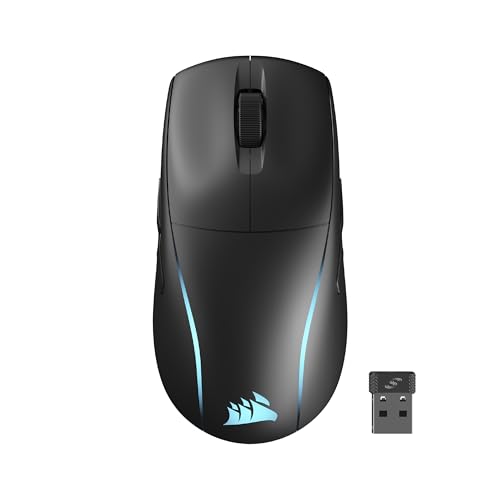
プロ採用実績が豊富で、迷ったときの安心感がある王道モデル
参考価格: 2万円台前半
価格は変動します。リンク先で最新価格をご確認ください。表記は記事公開時点の参考情報です。