

FPS向けゲーミングキーボードの選び方のポイント
FPSキーボード選びで最も重要なのは「ストッピング速度」です。VALORANTやCS2では移動キーを離した瞬間に弾の精度が回復するため、キーリリースの検出速度がそのまま撃ち合いの勝率に直結します。Rapid Trigger対応モデルならキーを戻した瞬間にリセットされるため、従来の固定リセットポイント方式より数ミリ秒速くストッピングが完了します。Razer Huntsman V3 Pro TKL 8KHz、Wooting 80HE、DrunkDeer A75が現在のFPS向け3強です。
この記事はVALORANTやCS2で撃ち合い勝率を上げたい人、キーボードの入力遅延を詰めたい競技志向プレイヤーに向けた選び方ガイドです。「どのスイッチが速いか」だけでなく、デスクレイアウトやキーバインドまで含めたFPS特化の視点で解説します。
FPSキーボードの評価軸は「ストッピング精度」「同時押し処理(Nキーロールオーバー)」「マウススペースの確保」の3つです。ストッピングはRapid Trigger、同時押しはアンチゴースト性能、マウススペースはレイアウトサイズで決まります。
ステップ1: FPS向けで重視すべきスペックを理解する
FPS向けスイッチの選定基準
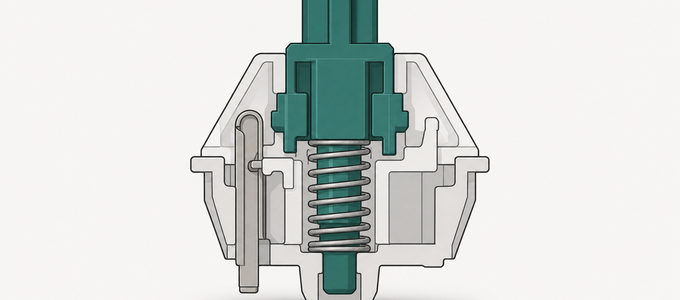
FPSではリニアスイッチが圧倒的に有利です。タクタイルやクリッキーは押下途中にバンプがあるため、高速なストレイフ切り替えでリズムが崩れやすくなります。Hall Effect方式(Wooting Lekker Switch、Gateron KS-37B)は磁気で位置を検知するためRapid Triggerに対応し、キーの戻り0.1mmでリセットが入ります。Razer Analog Opticalは光の遮断で検知するため応答が速く、0.1mmからアクチュエーション設定が可能です。FPS競技ではこの2方式が主流であり、Cherry MXなどの従来メカニカルは固定アクチュエーションのためストッピング性能で一歩劣ります。
FPSプレイヤーのためのレイアウト選択
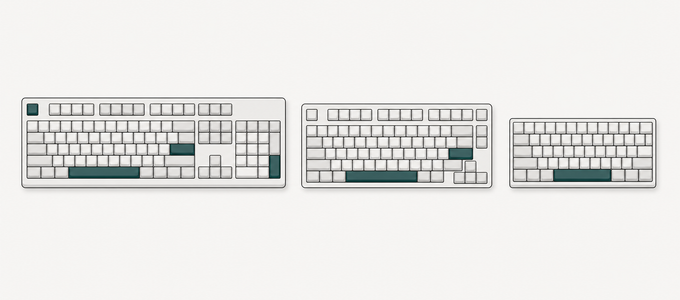
FPSプレイヤーにとってレイアウト選びはマウスの振り幅に直結します。ローセンシ(eDPI 200以下)のプレイヤーはマウスを大きく振るため、TKL(約360mm)か60%(約290mm)でデスク右側に30cm以上の空間を作ることが必須です。ハイセンシ(eDPI 400以上)なら75%でも十分なスペースが確保できます。VALORANTのプロシーンではTKLと60%がほぼ全員、フルサイズを使うプロは皆無です。キーボードを左に斜めに傾けて設置するスタイルなら、60%が腕の動線と干渉しにくくおすすめです。
FPSにおける接続方式の優先順位
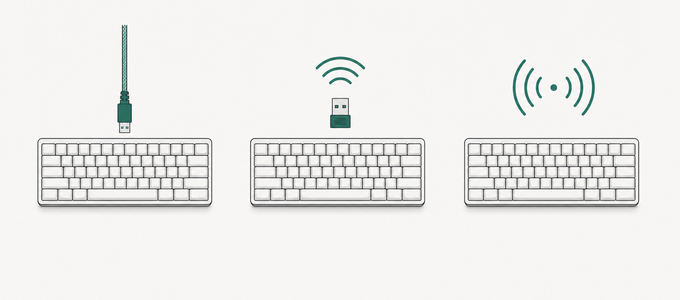
FPS競技で最優先すべきは入力遅延の最小化です。有線USB-Cは物理接続のため遅延が最も安定し、大会環境でも使えます。ワイヤレスでFPSをプレイするなら2.4GHz専用レシーバー搭載のモデル一択で、Logicool LIGHTSPEEDやCorsair SLIPSTREAMは実測1ms以下の遅延を実現しています。Bluetooth接続はFPSでは避けてください。5〜15msの遅延はピーク時に反応が1フレーム以上遅れることを意味し、至近距離の撃ち合いで差が出ます。
ポーリングレートがFPSに与える影響
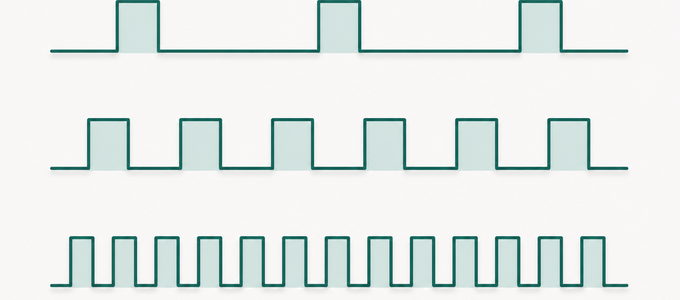
ポーリングレートは入力信号の送信間隔を決めます。1000Hzなら1ms間隔、8000Hzなら0.125ms間隔で信号が届きます。Razer Huntsman V3 Pro TKL 8KHzはキーボード側で8000Hz対応しており、360Hz以上のモニターと組み合わせるとティアリング軽減も期待できます。ただし体感差が出るのは上位1%の競技プレイヤーレベルです。一般的なFPSプレイヤーなら1000Hzで十分であり、ポーリングレートよりもRapid Triggerの有無とアクチュエーション調整のほうが実戦での効果は大きくなります。
ステップ2: FPS向けの候補モデルを知る
1万5千円以下のFPS向けモデル
DrunkDeer A75は約1万2千円でHall EffectスイッチとRapid Triggerに対応し、FPS入門機としてコスパが突出しています。アクチュエーション0.2mm〜3.6mmの調整幅があり、WASDだけ浅く設定するFPS向けカスタマイズも可能です。Endgame Gear KB65HEは65%レイアウトでマウススペースを最大化でき、磁気スイッチ搭載でRapid Trigger対応。この価格帯ではDrunkDeer A75がFPSプレイヤーの第一候補ですが、より小型が好みならKB65HEも検討してください。
2〜3万円台のFPS特化モデル
Wooting 80HEはWootilityソフトウェアのUIが秀逸で、キーごとにアクチュエーションを0.1mm単位で設定できます。WASDは0.2mm、シフト/Ctrlは1.0mmといったFPS向けの細かい調整が直感的に行えます。Razer Huntsman V3 Pro TKL 8KHzはポーリングレート8000Hz対応の最速モデルで、Razer Synapseからゲームごとのプロファイル自動切り替えも可能です。SteelSeries Apex Pro TKL (2023)はOmniPoint 2.0磁気スイッチで0.2mm〜3.8mmの調整範囲を持ち、SteelSeries GGで設定します。この価格帯がFPS競技の本命です。
FPS用途での各モデルの位置づけ
ストッピング速度を最優先するならWooting 80HEのRapid Trigger設定がもっとも細かく調整できます。入力遅延の理論値を突き詰めるならRazer Huntsman V3 Pro TKL 8KHzの8000Hzポーリングが最速です。予算を抑えつつRapid Triggerを試したいならDrunkDeer A75がベストです。FPSプレイヤーはまず「ストッピング重視か、応答速度重視か、予算重視か」を決めると、候補が1〜2機種に絞れます。
ステップ3: FPS向けのデスク環境を整える
FPSに最適なデスクレイアウト
FPSプレイヤーのデスクセッティングはキーボードの配置から始まります。キーボードをデスク左側に寄せ、15〜30度傾けて設置するのがFPSの定番スタイルです。これにより右側にマウスの可動域を最大限に確保できます。デスク幅120cm以上、奥行き60cm以上が理想です。大判マウスパッド(900mm x 400mm以上)をデスク全面に敷き、キーボードとマウスの両方を載せると段差がなくなり操作が安定します。
FPSプレイ中の打鍵音対策
FPSではWASDとシフトを激しく連打するため、打鍵音が大きくなりがちです。ボイスチャットやストリーム配信ではマイクがキーの打鍵音を拾い、チームメイトに迷惑をかけることがあります。リニアスイッチの静音モデル(Gateron Silent Red相当)やOリングダンパーの装着で打鍵音を抑えられます。底打ちの衝撃を吸収するガスケットマウント構造のキーボードも効果的です。スタビライザーにルブ(潤滑剤)を塗ると、スペースキーやシフトキーのガタつき音も軽減できます。
FPS向けのソフトウェア初期設定
FPS向けキーボードを購入したら、まずメーカーソフトウェアでRapid Triggerを有効化してください。Wootilityなら「Rapid Trigger」タブからキーごとの感度設定、Razer Synapseなら「アクチュエーション」メニューからグローバル設定が可能です。次にゲーム用プロファイルを作成し、WASDキーのアクチュエーションを0.2mm前後に設定します。ファームウェアも必ず最新版に更新してください。特にWootingは頻繁にRapid Triggerのアルゴリズムを改善するファームウェアをリリースしています。
ステップ4: FPSに合わせた購入後の調整
FPSタイトル別のアクチュエーション設定
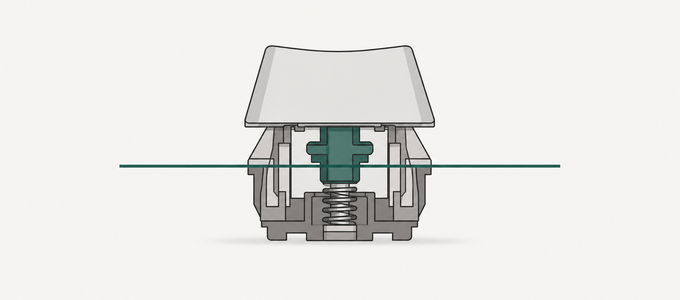
VALORANTとCS2はストッピング精度が撃ち合いの勝敗を左右するため、WASDキーのアクチュエーションを0.2mm、Rapid Triggerの感度も0.2mmに設定するのが定番です。逆にApex Legendsはキャラクターの慣性で移動が止まるまで時間がかかるため、アクチュエーションは0.5mm〜1.0mmでも体感差は小さくなります。Fortniteの建築操作ではキーの連打速度が重要になるので、建築キーだけ0.3mmに浅く設定するとレスポンスが上がります。
FPS向けキーバインドとプロファイル管理
FPSではWASD移動に加え、しゃがみ(Ctrl)、走り(Shift)、リーン(Q/E)を頻繁に同時押しします。Nキーロールオーバー対応のキーボードならすべて正確に同時検出されますが、安価なモデルではゴースト(誤検出)が起きることがあります。購入後はFPS用プロファイルを作成し、移動キーだけRapid Trigger有効・浅いアクチュエーションに設定してください。アビリティキー(C/X/Z等)は誤爆防止のため1.0mm前後の深い設定が安全です。ゲームタイトルごとにプロファイルを分けておくと切り替えが楽です。
初心者がやりがちな失敗
フルサイズキーボードでFPSをプレイする
フルサイズキーボード(横幅約440mm)はテンキーが右側に突き出しているため、マウスの可動域が大幅に狭くなります。ローセンシプレイヤーなら180度振り向きでマウスがキーボードにぶつかる事態になりかねません。FPSをプレイするならTKL以下のレイアウトに変えるだけで、マウス操作の快適さが劇的に改善します。テンキーが必要な作業がある場合は、外付けテンキーを左側に配置する方法もあります。
アクチュエーションを全キー一律で最速にする
Rapid Trigger対応キーボードを買ったからといって、全キーを0.1mmに設定するのは逆効果です。軽く指が触れただけでキーが反応してしまい、意図しない移動やアビリティ発動が頻発します。WASDは0.2mm前後、アビリティキーは0.8mm〜1.0mm、チャットキーは2.0mmといったメリハリのある設定がFPSでは最適です。まずはデフォルト値でプレイし、ストッピングの遅さを感じたキーだけ段階的に浅くしてください。
ストッピング練習をせずにRapid Triggerの効果を疑う
Rapid Triggerを有効化しても、従来のキーリリースタイミングに慣れたプレイヤーはすぐには効果を感じにくいです。VALORANTならデスマッチでストッピング射撃を意識的に練習し、キーを戻す→射撃のリズムを体に覚えさせる必要があります。1〜2週間の練習で効果が実感できるようになるのが一般的です。設定を変えただけで上手くなるわけではないことを理解してください。
FPSでBluetoothモードのまま対戦する
ワイヤレスキーボードをBluetooth接続で使ったままFPSの対戦に入るプレイヤーがいます。Bluetoothは5〜15msの遅延があり、至近距離の撃ち合いで確実に不利です。ゲーム起動前に必ず2.4GHzモードか有線接続に切り替えてください。多くのモデルはFnキー+特定キーで接続方式をワンタッチ切り替えできます。
ポーリングレートだけを見て8000Hzモデルに飛びつく
8000Hzポーリングは理論上最速の応答ですが、現時点でその差を体感できるのはごく限られたトップ層です。1000Hzと8000Hzの差は0.875msであり、人間の反応速度のばらつき(通常20〜50ms)に比べると極めて小さな差です。ポーリングレートより先に、Rapid Triggerの設定を詰めてストッピングを安定させるほうが実戦で効果があります。
よくある質問
FPS向けキーボードの寿命はどのくらいですか?
FPSではWASDキーを1試合で数千回打鍵するため、スイッチへの負荷が高くなります。Hall Effectスイッチは磁気検知で物理接点がなく、理論上は摩耗による劣化がありません。従来のメカニカルスイッチでも5,000万〜1億回の打鍵に耐えるため、毎日4〜5時間のFPSプレイで5年以上は使える計算です。先にキーキャップの文字が薄れることが多いので、PBT素材のダブルショットキーキャップに交換するとさらに長持ちします。
FPS向けキーボードの設定はデフォルトのまま使えますか?
デフォルト設定だとRapid Triggerが無効、アクチュエーションが深め(1.5mm〜2.0mm)になっているモデルが大半です。FPSで使うなら必ずソフトウェアを開き、Rapid Triggerを有効化してWASDキーのアクチュエーションを0.2mm〜0.5mmに調整してください。デフォルトのままだとRapid Trigger対応モデルを買った意味がなくなります。
リストレスト(パームレスト)はFPSに必要ですか?
FPSではキーボードを傾けて設置するスタイルが多いため、通常の正面置きとは手首の角度が変わります。傾け置きの場合はリストレストがないほうが腕の自由度が高いことが多いです。正面置きで手首を反らせる角度がきつい場合は、低めのリストレスト(高さ15mm程度)を使うと負担が減ります。長時間のランクマッチを連続でプレイするなら、手首の疲労軽減のために導入を検討してください。
FPSキーボードのファームウェアは更新すべきですか?
FPS向けモデルではファームウェア更新でRapid Triggerのアルゴリズム改善や入力遅延の最適化が行われることがあります。Wootingは2024〜2025年にかけてRapid Triggerの検知精度を大幅に改善するアップデートを複数回リリースしました。Razerも8000Hzモードの安定性向上パッチを出しています。FPSプレイヤーにとってファームウェア更新はパフォーマンスに直結するので、月1回はチェックしてください。
FPS向けキーボードでRPGやMMOも快適に遊べますか?
リニアスイッチのFPSキーボードはRPGやMMOでも問題なく使えます。ただしMMOでテンキーにスキルを割り当てるプレイスタイルの場合、TKLや60%レイアウトではテンキーがないため外付けテンキーが必要です。Rapid Trigger機能はFPS以外ではメリットが薄いので、普段使い用のプロファイルではアクチュエーションを深め(1.5mm前後)に設定しておくと誤入力を防げます。
FPS向けキーボードのアクチュエーション設定はゲームごとに変えるべきですか?
ゲームの仕様によって最適値が異なるため、タイトルごとに設定を変えるのが理想です。VALORANTやCS2ではストッピングが勝敗に直結するのでWASD 0.2mm前後、Apex Legendsは慣性があるため0.5mm〜1.0mmで十分です。Wooting 80HEやRazer Huntsman V3 ProはプロファイルをゲームEXE連動で自動切り替えできるので、一度設定すれば手動切り替えは不要です。
FPSでのアンチゴースト・Nキーロールオーバーは重要ですか?
非常に重要です。FPSではW+A+Shift(前進+左移動+走り)やW+D+Ctrl+スペース(前進+右移動+しゃがみ+ジャンプ)など、4〜5キー同時押しが頻繁に発生します。Nキーロールオーバー非対応のキーボードでは一部のキー入力が無視されることがあります。今回紹介しているFPS向けモデルはすべてNキーロールオーバーに対応しています。
まとめ
FPS向けキーボードは、(1)Rapid Trigger対応スイッチを選ぶ、(2)TKLか60%でマウススペースを確保する、(3)リニアスイッチを基本とする、(4)予算に応じてポーリングレートとソフトウェアの質で選ぶ、の4点が重要です。ストッピング精度の向上を体感できるのはRapid Trigger対応モデルだけなので、FPS競技を本気で上達したいなら最優先で検討してください。
FPSに最適なキーボードの比較はbest-keyboard-for-valorant、Rapid Triggerの技術解説はwhat-is-rapid-trigger、スイッチ選びはwhat-is-keyboard-mechanical-switchで確認できます。
FPS向けキーボードの候補は商品DBでスイッチタイプとポーリングレートを軸に絞り込めます。アクチュエーション調整範囲も確認し、0.2mm以下の設定が可能なモデルを選んでください。
本文中の関連確認: キーボードの選び方ガイドを見る
編集部のおすすめ
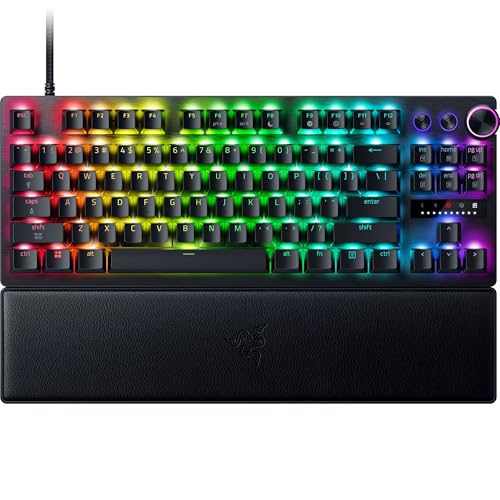
Razer Huntsman V3 Pro TKL 8KHz
8000Hzポーリングと0.1mmアクチュエーション調整で、入力速度を極限まで追求するプロ向けTKL
参考価格: 3万円台前半
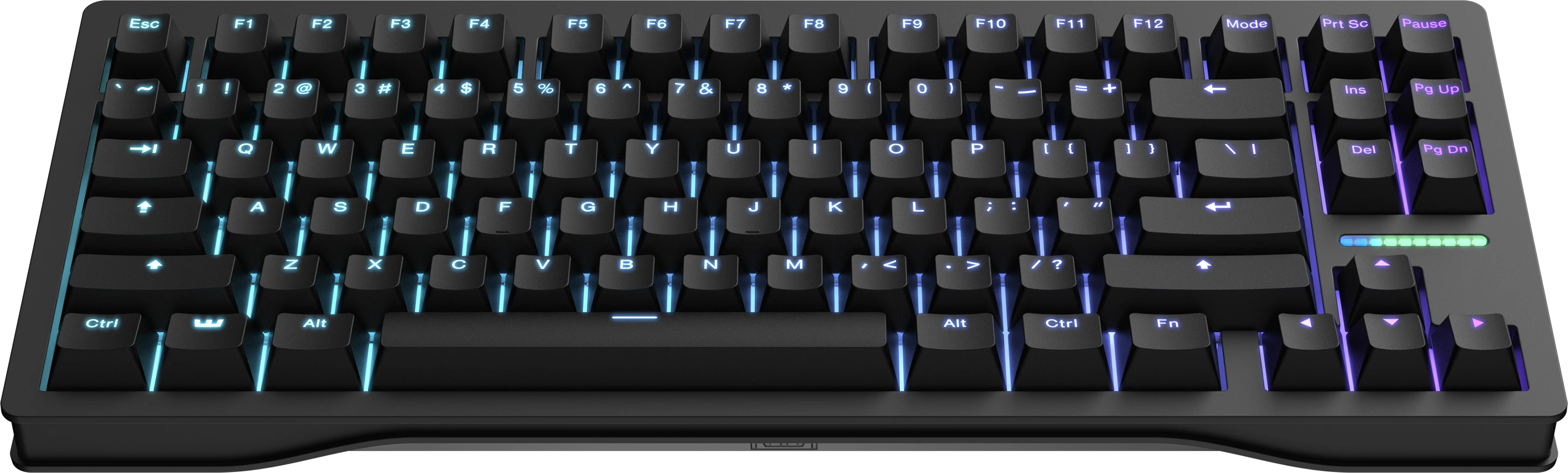
Hall Effect磁気スイッチの先駆者。0.1mmアクチュエーションと真の8kHzポーリングを両立
参考価格: 3万円台前半

1万円台前半で磁気スイッチ+Rapid Trigger対応。Hall Effectキーボードのコスパ王
参考価格: 1万円台前半
価格は変動します。リンク先で最新価格をご確認ください。表記は記事公開時点の参考情報です。