

FPS向けゲーミングモニターの選び方のポイント
FPS向けモニターの選び方で最も大切なのは、応答速度とリフレッシュレートが最重要で、240Hz以上を推奨します。BenQ ZOWIE XL2546X、ASUS ROG Swift PG27AQN、ASUS TUF Gaming VG259QMを中心に、用途と予算に合わせた候補の絞り方を解説します。
この記事は、FPSで競技的にプレイする人、モニターで視認性を上げたい人に向けた選び方ガイドです。製品ランキングではなく、自分で判断するための考え方とステップを順番に解説します。
解説に使うスペックはすべて公式サイトの公開値です。実測データが必要な場合はRTINGS.comやTFTCentralの計測結果を参照しています。
ステップ1: FPS向けで重視すべきスペックを理解する
パネルの選び方
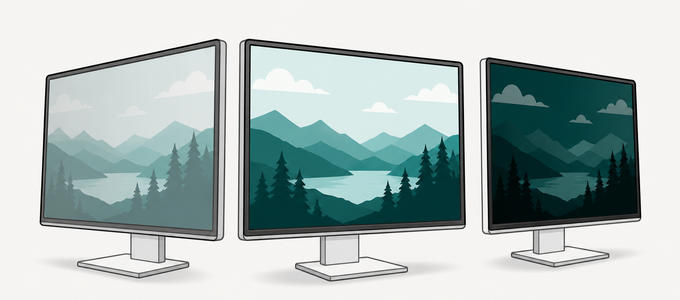
FPS向けモニターでは、パネルの種類が画質と操作感に最も大きく影響します。IPS、TN、OLEDそれぞれの特性を理解し、用途に合ったものを選んでください。IPSは色再現性と視野角が良く万能型で、価格帯も幅広く選択肢が豊富です。TNは応答速度に特化しFPS競技向けですが、視野角が狭く正面以外から見ると色が変わります。OLEDは0.03msの超高速応答と完璧な黒表現(コントラスト比∞:1)で画質と速度を両立しますが、価格が高く焼き付きリスクがあります。2026年モデルのOLEDは焼き付き防止機能(ピクセルシフト、ABL、自動リフレッシュ)が大幅に改善されています。
リフレッシュレートの選択

FPS用途ではリフレッシュレートが最重要スペックです。最低でも240Hz、理想は360Hz以上です。240Hz→360Hzの体感差は60Hz→144Hzほど大きくありませんが、プリエイムやフリック時の滑らかさに差が出ます。VALORANTのような軽量タイトルならRTX 4060でも240fps以上を安定させられるため、モニターのリフレッシュレートが先に制約になるケースが多いです。
解像度と画面サイズ
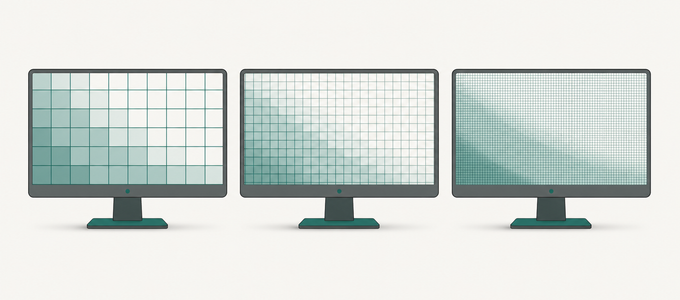
FPSでは解像度よりもフレームレートを優先するのがセオリーです。フルHD 24.5インチはVCTプロシーンの標準で、GPU負荷が軽くフレームレートを最大化できます。WQHD 27インチは敵のシルエットが大きく映るメリットがありますが、フレームレートが落ちるトレードオフがあります。4KはFPS競技では使われません。
応答速度と残像低減
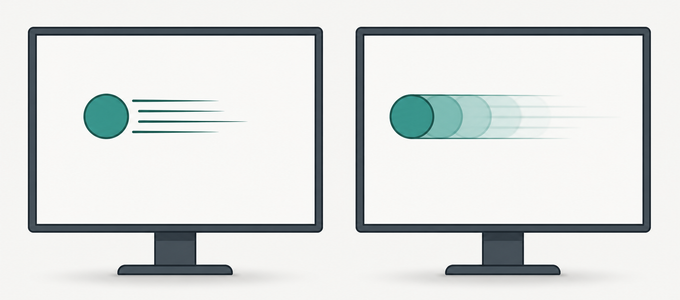
FPS競技では応答速度がエイムの精度に直結します。Fast TN 0.5ms(XL2546X)が液晶の最速で、IPS 1ms(PG27AQN、VG259QM)も実用上十分です。OLED 0.03ms(PG27AQDM、AW2725DF)は桁違いに速いですが、価格も8万円台以上です。DyAc 2やELMB Syncなどの残像低減技術も応答速度の実効値を改善します。
FPS向けモニター選びで最も重要なのはリフレッシュレートと応答速度のバランスです。240Hz以上のリフレッシュレートは144Hzと比較して視覚的な滑らかさが明確に向上し、特にフリック撃ちやトラッキングエイムの精度に影響します。ただし240Hzと360Hzの差は144Hzから240Hzへの差ほど大きくないため、予算が限られている場合は240Hzを選んで他の周辺機器に投資する方がトータルのパフォーマンス向上に繋がります。
ステップ2: FPS向けの候補モデルを知る
価格帯別の選択肢
FPS用途のモニターは3万円台のVG259QM(280Hz IPS)から12万円台のPG27AQDP(480Hz WOLED)まで幅があります。入門にはVG259QM、本格的に勝ちたいならXL2546X(6万円台、240Hz DyAc 2)、画質と速度の両立ならAW2725DF(10万円台、QD-OLED 360Hz)が候補です。GPUへの投資も含めた総予算で考えてください。
各モデルの位置づけ
BenQ ZOWIE XL2546X、ASUS ROG Swift PG27AQN、ASUS TUF Gaming VG259QMはそれぞれ異なるポジションにあり、用途が決まれば候補は2〜3機種に絞れます。パネル技術、リフレッシュレート、価格帯の3軸で比較すると効率的です。FPS競技重視なら応答速度を最優先、映像美重視ならOLEDか広色域IPSを優先、コスパ重視なら144Hz以上のIPSに絞ると迷いにくくなります。当サイトの商品DBで横並び比較するのもおすすめです。
| 製品名 | サイズ | パネル | 解像度 | リフレッシュレート | 応答速度 | 価格帯 |
|---|---|---|---|---|---|---|
| BenQ ZOWIE XL2546X | 24.5" | Fast TN | 1920x1080 | 240Hz | 0.5ms | 6万円台 |
| ASUS ROG Swift PG27AQN | 27" | IPS | 2560x1440 | 360Hz | 1ms | 10万円台 |
| ASUS TUF Gaming VG259QM | 24.5" | IPS | 1920x1080 | 280Hz | 1ms | 3万円台 |
| Dell Alienware AW2725DF | 26.7" | QD-OLED | 2560x1440 | 360Hz | 0.03ms | 8万円台 |
ステップ3: 設置環境を整える
デスク環境の確認
FPS環境ではモニターの設置位置も重要です。画面の上端が目線の高さに来るように調整し、視聴距離は24.5インチなら50〜60cm、27インチなら60〜70cmが推奨です。ローセンシプレイヤーはモニターをデスクの左寄せにしてマウスの可動域を確保するレイアウトが定番です。DisplayPortケーブルでPCと接続し、NVIDIAコントロールパネルでリフレッシュレートが正しく設定されていることを確認してください。
接続端子と周辺環境の確認
FPSではDisplayPort接続が必須です。HDMI接続ではリフレッシュレートが制限される場合があります。WQHD 240Hz以上にはDisplayPort 1.4が必要で、フルHD 500HzもDP 1.4で対応可能です。NVIDIAコントロールパネルの「解像度の変更」画面で正しいリフレッシュレートが設定されていることを確認してください。NVIDIAのG-Sync設定も忘れずに有効化してください。
モニターサイズはFPS競技では24.5インチが主流です。これは画面の端から端まで視線移動なしで情報を把握できるサイズで、CS2やVALORANTのプロ大会でもほぼ全選手が24〜25インチを使用しています。27インチWQHDはカジュアルFPSやシングルプレイFPSには適していますが、競技シーンではフルHD 24.5インチの方が有利とされています。
初心者がやりがちな失敗
スペックの数字だけで選んでしまう
「プロが使っている」だけで選ぶのは早計です。プロのモニター選択にはスポンサー契約の影響もあります。自分のGPU性能、デスク環境、プレイするタイトルの特性に合ったモニターを選ぶほうが実用的です。XL2546XがVCTで多く使われているのはFPS特化設計が理由ですが、OLEDの台頭で選択肢は広がっています。
画面サイズを確認せずに購入する
FPSでは画面サイズが視線移動の量に直結します。24.5インチは画面全体が視野に収まりますが、27インチは画面端のミニマップ確認で視線を大きく動かす必要があります。オフラインの大会では24.5インチが標準ですが、自宅で快適にプレイするなら27インチを好む人も多いです。
HDR対応を過度に期待する
FPS競技ではHDRをオフにする選手が大半です。HDRをオンにすると暗部の視認性が下がり、敵の発見が遅れるリスクがあります。FPS用途ではHDR性能への投資はほとんど不要で、応答速度とリフレッシュレートに予算を振るほうが勝率に直結します。
接続端子を確認しない
フルHD 360Hz以上にはDisplayPort 1.4が必要です。HDMI 2.0ではフルHD 240Hzまでの制限があるため、FPS用途では必ずDisplayPort接続を使ってください。ケーブルが古いとリフレッシュレートが制限される「見えないボトルネック」が発生します。Windows設定でリフレッシュレートが正しく設定されていることも確認してください。
よくある質問
FPSモニターの寿命と買い替え時期は?
液晶パネルは10年以上持ちますが、FPS用途では2〜3年でより高速なモデルが登場するため買い替えサイクルが短い傾向があります。240Hz→360Hzのような世代交代のタイミングが買い替えの目安です。
FPS向けの画面設定のおすすめは?
輝度50〜70%、暗部補正(Black eQualizer等)を有効にし、色の鮮やかさ(Color Vibrance)をやや上げると敵のシルエットが見えやすくなります。ゲーム内設定ではV-Syncオフ、NVIDIA Reflex「On + Boost」、フレームリミッター(リフレッシュレート-3fps)が競技用の定番設定です。
FPS用にモニターアームは有効ですか?
非常に有効です。モニターをデスクの奥に押し込むことで手前のマウス操作スペースが広がります。ローセンシプレイヤーは特にスペースが必要なため、アームの投資効果が高いです。
DisplayPortとHDMIでFPSの操作感は変わりますか?
DisplayPort接続のほうがHDMIより入力遅延が若干低い傾向があります。240Hz以上のリフレッシュレートを使うにはDisplayPort 1.4が必要なので、FPS用途では常にDisplayPort接続を選んでください。
液晶保護フィルムはFPSに影響しますか?
保護フィルムを貼ると応答速度や色味に影響が出る場合があるため、FPS用途ではフィルムを貼らないことを推奨します。モニターのコーティングを保つため、マイクロファイバークロスでの清掃だけで十分です。
まとめ
FPS向けモニターの選び方は、(1)パネルとリフレッシュレートを用途で決める、(2)画面サイズと解像度を設置環境に合わせる、(3)予算で候補を絞る、の3ステップで進めると失敗しにくいです。迷ったらBenQ ZOWIE XL2546X、ASUS ROG Swift PG27AQN、ASUS TUF Gaming VG259QMを起点に比較してみてください。購入後はリフレッシュレートがWindows側で正しく設定されているか、色温度とコントラストが適切か、オーバードライブの強度が合っているかを確認してください。モニターは毎日使うデバイスなので、数千円の差よりも体験の快適さを優先するのがおすすめです。
より具体的に絞り込みたい場合は、リフレッシュレート別(240Hz / 360Hz)、サイズ別(24インチ / 27インチ)の比較記事が参考になります。VALORANTに特化した比較はbest-monitor-for-valorantで、BenQ ZOWIEシリーズの詳細はbenq-zowie-monitor-comparisonで確認できます。
FPS向けモニターの候補が決まったら商品DBで応答速度、DyAc/ELMB対応、接続端子を確認してください。NVIDIAコントロールパネルのG-Sync設定とReflexの有効化も忘れないでください。
FPSモニターは競技環境への投資です。モニターだけでなく、マウス・マウスパッド・デスクの奥行き・GPUの性能も含めた総合的な環境構築を意識すると、パフォーマンスの向上を最大化できます。
本文中の関連確認: 総合的な選び方ガイドを見る
編集部のおすすめ
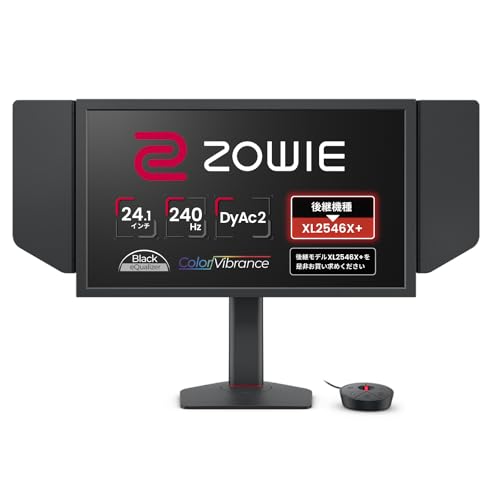
DyAc 2搭載のFast TNパネル。XL2546Kの後継で応答速度と残像低減がさらに進化
参考価格: 6万円台
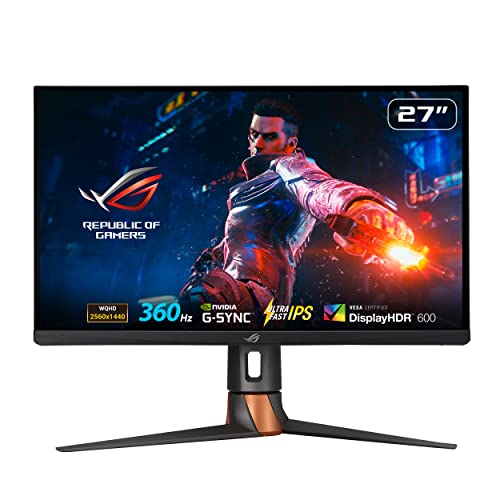
世界初の1440p 360Hz IPS。リフレッシュレート最高峰の競技向けモニター
参考価格: 10万円台
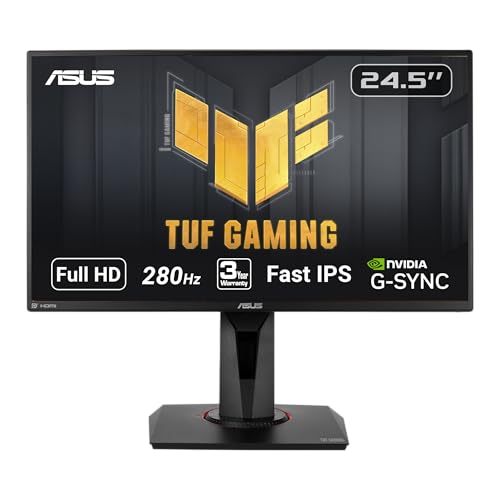
OC 280Hz対応の24.5型IPS。TNパネルから乗り換えたいFPSプレイヤーの定番
参考価格: 3万円台
価格は変動します。リンク先で最新価格をご確認ください。表記は記事公開時点の参考情報です。