

リフレッシュレートとは
リフレッシュレートとは、モニターが1秒間に画面を何回書き換えるかを示す値で、単位はHz(ヘルツ)です。60Hzなら毎秒60回、240Hzなら毎秒240回画面が更新されます。数値が高いほどフレーム間の間隔が短くなり、動く物体の軌跡がより細かく描画されるため映像が滑らかに見えます。
リフレッシュレートはモニター側のハードウェア仕様であり、GPU側が出力するフレームレート(fps)とは別の値です。240Hzモニターを買っても、GPUが100fpsしか出せなければ画面は100回しか更新されません。逆にGPUが300fps出せても、モニターが144Hzなら144回までしか表示できません。両者のバランスが映像体験を決めます。
リフレッシュレートの段階と体感差
60Hz -- 一般モニターの基準値
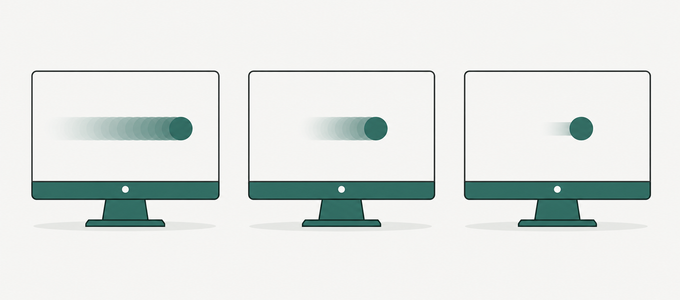
1フレームの表示時間は約16.7ms。デスクワークや動画視聴には十分ですが、FPSで素早く視点を振ると物体がコマ送りに見え、マウスカーソルの動きにも引っかかりを感じます。ゲーム用途では物足りないと感じる人が多いラインです。
144Hz -- ゲーミングモニターのエントリー
フレーム間隔が約6.9msに縮まり、60Hzから乗り換えると視点移動の滑らかさに驚くほどの差があります。Valorantを平均200fps前後で動かせるRTX 4060クラスのGPUと組み合わせれば、カジュアルからランク戦まで不満なく使えます。価格も2万円台から選べるため、ゲーム用モニターの定番です。
240Hz -- FPS競技プレイヤーの標準環境
フレーム間隔は約4.2ms。追いエイム中に敵が残像なく追従し、144Hzでは潰れて見えたフリック直後の着弾判定も視認しやすくなります。BenQ ZOWIE XL2546X(Fast TN / DyAc 2搭載)はCS2プロシーンで広く採用されている240Hz機の代表格です。フルHD 240fpsを安定させるにはRTX 4060 Ti以上が目安になります。
360Hz / 480Hz / 500Hz -- プロレベルの限界域
360HzではASUS ROG Swift PG27AQN(IPS 360Hz / WQHD)が、480HzではASUS ROG Swift OLED PG27AQDP(WOLED)が、500HzではDell Alienware AW2524HF(IPS / FHD)が代表モデルです。240Hzからの体感差は逓減しますが、フレーム間隔が2.8ms(360Hz)や2ms(500Hz)まで縮まるため、反応速度に優れたプレイヤーは微細な差を感じ取れます。ただし500Hz環境でフルに恩恵を得るにはRTX 4080以上のGPUが必要です。
フレームレートとの関係とGPU選び
リフレッシュレートを活かすには、GPUがモニターのHz値に近いフレームレートを安定して出力できることが前提です。CS2やValorantのような軽量タイトルならRTX 4060でフルHD 240fps前後を出せますが、Apex Legendsで安定240fpsを狙うならRTX 4070以上が必要になります。重量級タイトルのForza Horizon 5を4K 120fpsで動かすにはRTX 4090クラスが求められます。
フレームレートがモニターのリフレッシュレートを下回ると、同じフレームが複数回表示されてカクつきが発生します。逆にフレームレートが上回るとティアリング(画面が上下でずれる現象)が起きます。G-SyncやFreeSyncといった可変リフレッシュレート技術を使えば、GPU出力に合わせてモニターのリフレッシュレートが自動調整され、両方の問題を解消できます。
接続ケーブルの規格も確認が必要です。DisplayPort 1.4はフルHD 360Hz、WQHD 240Hzまで対応しますが、4K 240HzにはDisplayPort 2.1が必要です。HDMI 2.1は4K 120Hzまで対応しています。購入前にモニターの対応端子とGPUの出力端子を照合してください。
Windows側の設定も見落としがちなポイントです。「設定 → ディスプレイ → ディスプレイの詳細設定」でリフレッシュレートが最大値になっているか確認してください。初期設定で60Hzのままになっていることがあり、その場合はモニターの性能を引き出せていません。
ゲームジャンルとの相性も考慮に入れてください。CS2やValorantのようなタクティカルFPSでは240Hz以上の恩恵が大きく、索敵やエイム追従に直結します。一方、CivilizationやFactorioのようなストラテジー系では60Hzでも操作性に問題はありません。自分のプレイするタイトルに合わせたHz値を選ぶのが合理的です。
リフレッシュレートの読み解き方
フレームタイムの安定性もリフレッシュレートと同じくらい重要です。平均240fpsでも、あるフレームが2ms、次が8msと大きくばらつくと映像にガタつきが出ます。NVIDIAコントロールパネルの「最大フレームレート」やRTSS(RivaTuner Statistics Server)でフレームリミッターをモニターのHz値より3fps低い値に設定すると、フレームタイムが安定しやすくなります。
オーバークロック対応のモニターでは、OSD設定からリフレッシュレートを引き上げられる機種もあります。たとえばLG 27GP850-Bは165Hzから180Hzへのオーバークロックに対応しています。ただしオーバークロック時はパネルの応答が追いつかず残像が増える場合もあるため、実際に試して画質劣化がないか確認してください。
BenQ ZOWIE XL2411K(144Hz)からXL2546X(240Hz)への移行は、FPSプレイヤーが体感差を最も感じやすいアップグレードパスです。240Hzから360Hz(ASUS PG27AQN)への移行でも差はありますが、144→240Hzほど劇的ではありません。予算とGPU性能のバランスを見て、まず240Hzを導入するのが費用対効果の高い選択です。
Dell Alienware AW2524HF(500Hz / FHD / IPS)はフレーム間隔2msという極限スペックですが、500fpsを安定出力できるタイトルは限られます。RTX 4090でもApex LegendsはフルHD平均350fps前後のため、500Hz機を選ぶなら主にCS2やValorantのような軽量FPSでの運用が前提になります。
よくある質問
リフレッシュレートは高ければ高いほどいいですか?
体感の改善幅は逓減します。60Hz→144Hzは劇的な差がありますが、240Hz→360Hzの差はかなり小さくなり、360Hz→500Hzではほとんどの人が違いを感じ取れません。GPUが安定して出力できるフレームレートに見合ったHz値を選ぶのが実用的です。RTX 4060でフルHD運用なら240Hz、RTX 4070 Superで競技FPS特化なら360Hzが現実的な上限です。
144Hzと240Hzの差は体感できますか?
FPSで追いエイムや素早いフリックをする場面では明確に差を感じられます。144Hzでは高速移動する敵の輪郭がわずかにぼやけますが、240Hzではくっきり追従します。ブラウジングやRPGでは差を感じにくいため、プレイするタイトルに応じた判断が必要です。
リフレッシュレートとフレームレートの違いは何ですか?
リフレッシュレートはモニターが画面を書き換える回数(Hz)、フレームレートはGPUが映像を生成する回数(fps)です。240Hzモニターに240fpsが供給されると最も滑らかですが、ずれがあるとティアリングが発生します。G-SyncやFreeSyncで両者を同期させると解消できます。
Windowsでリフレッシュレートが最大値になっていない場合はどうすればいいですか?
「設定 → システム → ディスプレイ → ディスプレイの詳細設定」で対象モニターを選び、リフレッシュレートのドロップダウンから最大値を選択してください。最大値が表示されない場合はケーブルの規格不足が原因のことが多く、DisplayPort 1.4以上のケーブルに交換すると解決します。
モニターのリフレッシュレートが正しく認識されているか確認する方法は?
Windowsの「ディスプレイの詳細設定」のほか、NVIDIAコントロールパネルの「解像度の変更」画面でも現在のリフレッシュレートを確認できます。UFO Testなどのブラウザツールを使えば、実際に画面が正しいHz値で動作しているかを目視で検証することも可能です。
関連する記事
リフレッシュレートの実践的な選び方はモニターの選び方ガイドのリフレッシュレートの章で詳しく解説しています。リフレッシュレートと密接に関わる応答速度の仕組みはwhat-is-response-timeで解説しており、高Hz環境で残像を減らすための知識が得られます。G-SyncやFreeSyncを使ったフレームレート同期の詳細はwhat-is-gsync-freesyncが参考になります。
240Hz以上のモニターを具体的に比較したい場合はbest-240hz-gaming-monitorやbest-360hz-gaming-monitorの記事を参照してください。FPS向けの高リフレッシュレート環境の構築ガイドはbest-fps-gaming-monitorで扱っています。
本文中の関連確認: モニターの選び方ガイド