

ゲーミングモニターの選び方のポイント
ゲーミングモニター選びで最も重要なのは「何のゲームを、どんな環境でプレイするか」を先に決めることです。FPS競技なら応答速度とリフレッシュレート、RPG/オープンワールドなら色再現性とHDR、予算重視ならIPSの144Hz以上から始めるのが堅実です。2026年はOLEDが8万円台まで下がり、選択肢が大幅に広がっています。
この記事は、初めてゲーミングモニターを選ぶ人、買い替えで基準を整理したい人に向けた選び方ガイドです。製品ランキングではなく、自分で判断するための考え方とステップを順番に解説します。
解説に使うスペックはすべて公式サイトの公開値です。実測データが必要な場合はRTINGS.comやTFTCentralの計測結果を参照しています。
ステップ1: パネルの種類を理解する
IPSパネルの特徴
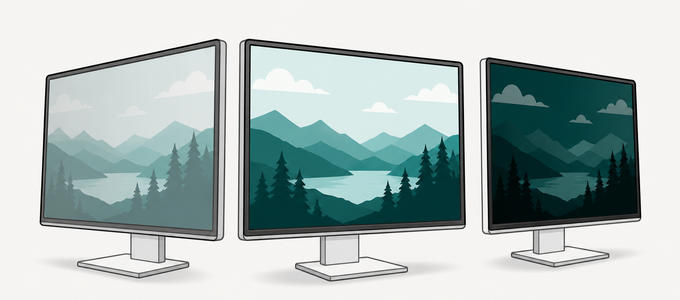
IPSは色再現性と視野角のバランスが良く、ゲーム以外の用途にも使いやすいのが最大の強みです。応答速度は0.5〜1ms GtGで、FPSでも実用的な水準です。BenQ MOBIUZ EX270QM(WQHD 240Hz)やASUS TUF Gaming VG259QM(フルHD 280Hz)がこのカテゴリの代表です。Nano IPSやRapid IPSはIPS派生で色域が広く、DCI-P3 95%以上をカバーするモデルもあります。
OLEDパネルの特徴
OLEDは自発光パネルで、0.03msの超高速応答と完璧な黒表現が最大の武器です。残像がほぼ発生しないため、FPSでの敵視認性はIPSを上回ります。ASUS ROG Swift OLED PG27AQDM(WQHD 240Hz)やDell Alienware AW2725DF(WQHD 360Hz QD-OLED)が代表的です。焼き付きリスクは2026年モデルでは大幅に低減されていますが、長時間の静止画表示には注意が必要です。
TNパネルの特徴
TNは応答速度が最も速く(0.5ms)、BenQ ZOWIEのDyAc残像低減技術と組み合わせることでFPS競技向けの定番となっています。色再現と視野角ではIPSに劣りますが、正面からの使用なら問題なく、FPS専用機としては今でも根強い人気があります。BenQ ZOWIE XL2546X(フルHD 240Hz Fast TN)が代表です。
ゲーミングモニターは通常のモニターと比べて高リフレッシュレート、低応答速度、ゲーム向け機能(VRR、ゲームモード、クロスヘア表示等)を備えています。2026年現在、3万円台でも240Hz IPSパネルが手に入るようになり、エントリーモデルでも十分な性能を持っています。用途と予算を明確にすれば、最適な1台を見つけるのは難しくありません。
本文中の関連確認: FPS向けゲーミングモニターの選び方
ステップ2: リフレッシュレートを決める
60Hzからのアップグレード
60Hzのモニターから144Hz以上に変更すると、マウスカーソルの動きからゲーム中の視点移動まで、すべてが劇的に滑らかになります。この差は一度体験すると戻れないレベルです。初めてゲーミングモニターを買うなら、最低でも144Hz以上を選んでください。
144Hz / 240Hz / 360Hz / 480Hz の実用差
144Hzから240Hzへの変更は多くの人が体感できる差です。240Hzから360Hzはやや小さくなりますが、FPSで素早く視点を振る場面で違いを感じます。360Hzから480Hzの差はさらに縮まり、プロレベルの反応速度がないと判別しにくいです。手持ちのGPUで安定して出せるフレームレートに合わせるのが最も実用的です。
GPUとのバランス
| 解像度 | 144Hz安定 | 240Hz安定 | 360Hz安定 |
|---|---|---|---|
| フルHD | RTX 4060 | RTX 4060 Ti | RTX 4070 |
| WQHD | RTX 4060 Ti | RTX 4070 | RTX 4070 Ti |
| 4K | RTX 4070 Ti | RTX 4080 | RTX 4090 |
ステップ3: 画面サイズと解像度を選ぶ
24.5インチ フルHD
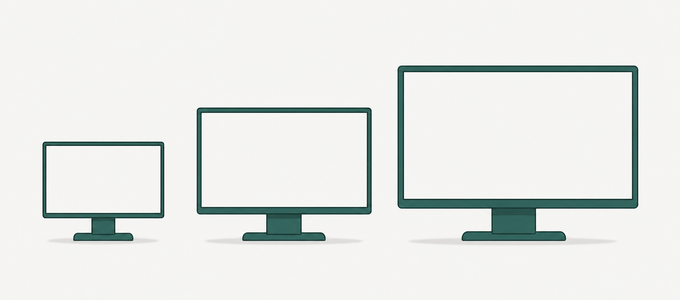
FPS競技で最も使われるサイズです。画面全体が視野に収まりやすく、ミニマップやUI要素の確認で視線を大きく動かす必要がありません。デスク奥行き50cm以上あれば快適に設置できます。ASUS TUF Gaming VG259QM、BenQ ZOWIE XL2546X、Dell Alienware AW2524HFがこのサイズの代表です。
27インチ WQHD
ゲームと作業の両立に最もバランスの良いサイズです。WQHD解像度はフルHDの1.8倍の作業領域があり、ブラウジングや文書作業も快適です。デスク奥行き60cm以上を確保してください。BenQ MOBIUZ EX270QM、ASUS ROG Swift PG27AQN、Dell Alienware AW2725DFなど選択肢が最も豊富です。
32インチ 4K
映像美を最優先するならこのサイズです。RPGやオープンワールドの没入感は別次元ですが、FPSでは画面が大きすぎて視線移動のデメリットが出ることがあります。デスク奥行き70cm以上推奨。Dell Alienware AW3225QFやASUS ROG Swift OLED PG32UCDMがフラッグシップです。
ステップ4: 予算で絞り込む
3万円以下
ASUS TUF Gaming VG259QM(280Hz IPS)、BenQ ZOWIE XL2411K(144Hz TN)、LG UltraGear 27GN800-B(144Hz IPS)、Acer Nitro XV272U V3(180Hz IPS)が候補です。初めてのゲーミングモニターとして十分な性能があります。
5万円台
LG UltraGear 27GP850-B(Nano IPS 180Hz)、MSI MAG 274QRF QD(Rapid IPS 170Hz)、Dell Alienware AW2524HF(500Hz IPS)、BenQ ZOWIE XL2546K(240Hz TN DyAc+)が選べます。性能と価格のバランスが最も良い帯域です。
8万円台以上
OLEDモニターが選択肢に入ります。Samsung Odyssey OLED G6 G60SD(QD-OLED 360Hz 8万円台)、ASUS ROG Swift OLED PG27AQDM(OLED 240Hz 9万円台)、Dell Alienware AW2725DF(QD-OLED 360Hz 8万円台)。ここから先は「妥協しないなら」の世界です。
初心者がやりがちな失敗
リフレッシュレートだけで選んでしまう
360Hzのモニターを買ってもGPUが追いつかなければ意味がありません。手持ちのGPUで何fpsが安定して出るかを先に確認してから、モニターのリフレッシュレートを決めてください。RTX 4060でフルHD 240fps安定、RTX 4070でWQHD 240fps安定が目安です。DLSSやFSR対応タイトルならワンランク下のGPUでも実用的なフレームレートを維持できます。
OLEDの焼き付きを過度に心配する
2026年モデルはピクセルシフトやABLなどの焼き付き防止機能が充実しており、通常のゲーム使用で焼き付きが問題になることはまれです。焼き付きを理由にOLEDを避けて画質を妥協するのはもったいないです。タスクバーやHUDが常時表示されるゲームでも、自動リフレッシュ機能が稼働するため過剰な心配は不要です。
HDMI 2.0とHDMI 2.1を混同する
PS5やXboxの4K 120Hz出力にはHDMI 2.1が必須です。HDMI 2.0では4K 60Hzまたは1080p 120Hzに制限されます。モニターの端子バージョンを購入前に必ず確認してください。特に低価格帯のモニターはHDMI 2.0のみのモデルもあるため注意が必要です。コンソール利用予定がなくてもHDMI 2.1対応モデルを選んでおくと将来の拡張性が上がります。
TNパネルを「古い」と決めつける
BenQ ZOWIE XL2546XのFast TNパネルは0.5ms GtGとDyAc 2を備え、FPS競技シーンでは2026年でも最も使われているモニターの一つです。用途がFPS専用なら、TNの速さは今でも大きな武器です。色再現や視野角ではIPSに劣りますが、正面から使うFPS用途では大きなデメリットになりません。
モニター購入時は保証内容も必ず確認してください。ドット抜け保証の有無はメーカーによって異なり、Dellは明輝点1個から交換対応、BenQやASUSはメーカー基準に基づく対応です。
よくある質問
ゲーミングモニターの寿命はどのくらいですか?
IPSパネルは30,000〜50,000時間、OLEDは使用状況によりますが通常のゲーム使用で5年以上は問題なく使えます。パネル劣化より先にスペックの陳腐化で買い替えたくなることのほうが多いです。
おすすめの画面設定はありますか?
輝度40〜60%、色温度6500K(sRGB基準)が目の負担が少ない設定です。ゲーム用途ではモニターのゲームモードプリセットを有効にし、暗部視認性(Black eQualizer等)を調整してください。FPSプレイヤーは彩度をやや上げると敵の視認性が向上します。
モニターアームは必要ですか?
必須ではありませんが、27インチ以上では強く推奨します。画面の高さを目線に合わせることで首の負担が軽減され、デスク上のスペースも確保できます。エルゴトロンLXやAmazonベーシックのモニターアームが定番で、1万円前後の投資で快適さが大幅に向上します。
DisplayPortとHDMIのどちらがおすすめですか?
PCゲームではDisplayPortが推奨です。WQHD 240Hz以上はDisplayPort 1.4でのみ安定動作します。HDMI 2.1はPS5やXboxとの接続に使います。両方の端子を持つモニターが多いので、PCとコンソールの両方を接続できます。
保護フィルムは貼ったほうがいいですか?
ゲーミングモニターに保護フィルムを貼ると色味や応答速度に影響が出る場合があります。OLEDモニターにはアンチグレアコーティングが施されているモデルが増えており、追加のフィルムは不要です。傷が心配ならクリーニングクロスで定期的に清掃するほうが実用的です。
まとめ
ゲーミングモニター選びは、(1)パネルの種類を理解する、(2)リフレッシュレートをGPUと合わせる、(3)サイズと解像度を決める、(4)予算で絞り込む、の4ステップで進めると大きく外しません。FPS競技ならBenQ ZOWIE XL2546XかASUS TUF Gaming VG259QM、画質重視ならASUS ROG Swift OLED PG27AQDM、コスパ重視ならLG UltraGear 27GN800-Bから検討してみてください。
もう少し具体的な条件で絞り込みたい場合は、FPS向け比較、OLED比較、サイズ別(24インチ / 27インチ)、予算別(3万円以下 / 5万円以下)の各比較記事が次のステップとして役立ちます。パネル技術の基礎はmonitor-panel-typesで確認でき、各ブランドの特徴はASUS / BenQ / Dell / LG / Samsungのブランドガイドで整理しています。
候補が決まったら商品DBで公式スペックを最終確認してください。価格変動が大きい製品なので、メーカー直販とAmazonの両方を比較し、セール時期を狙うのも有効です。購入後はWindowsのディスプレイ設定でリフレッシュレートを正しく設定してください。
ゲーミングモニターは毎日使うデバイスなので、数千円の差よりも体験の快適さを優先する投資です。最初はIPSの144Hz以上から始めて、好みや用途が明確になったタイミングでOLEDや高リフレッシュレートにステップアップするアプローチが段階的で無駄がありません。
編集部のおすすめ
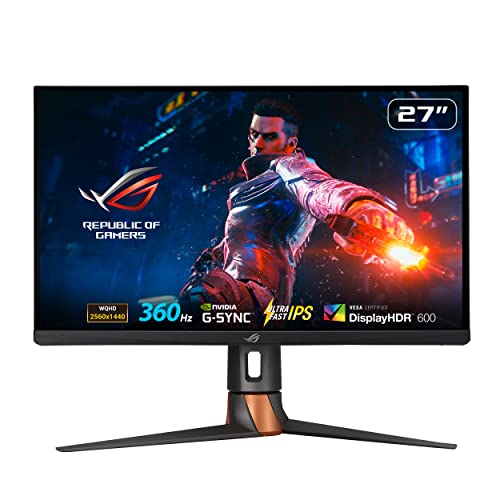
世界初の1440p 360Hz IPS。リフレッシュレート最高峰の競技向けモニター
参考価格: 10万円台
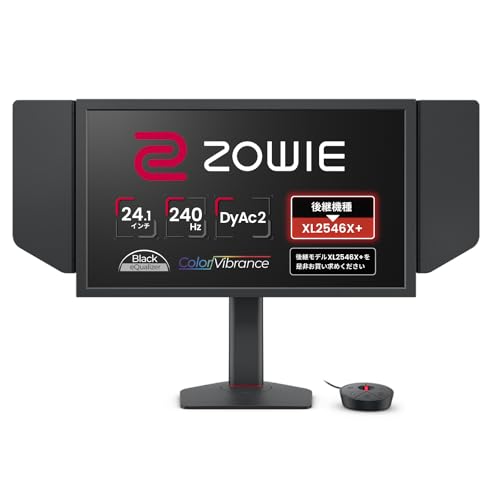
DyAc 2搭載のFast TNパネル。XL2546Kの後継で応答速度と残像低減がさらに進化
参考価格: 6万円台
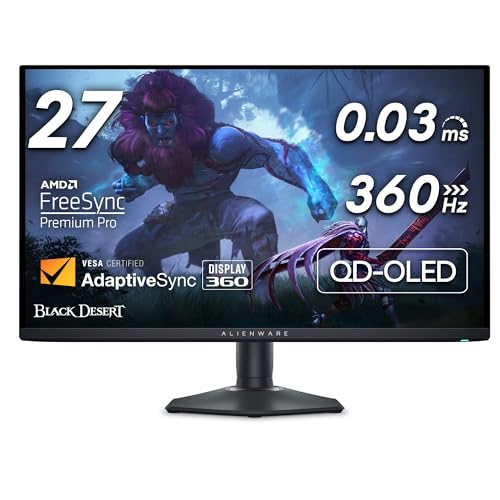
QD-OLEDで360Hz。最高リフレッシュレートとOLED画質を両立した究極のゲーミングモニター
参考価格: 8万円台
価格は変動します。リンク先で最新価格をご確認ください。表記は記事公開時点の参考情報です。