

OLEDモニターの焼き付きを防ぐ方法に困っていませんか
OLEDモニターの焼き付きが心配な人向けに、OLED焼き付きの仕組みと予防策を解説します。2026年のOLEDモニターは焼き付き防止技術が大幅に進化しており、正しい使い方をすれば通常のゲーム使用で焼き付きが問題になることはほとんどありません。
以下では、ピクセルリフレッシュの仕組みと実行タイミング、ABL(自動輝度制限)の設定、ピクセルシフトの効果、ゲームジャンル別の焼き付きリスク評価を順に解説します。正しい使い方をすれば、OLEDモニターの焼き付きは過度に心配する必要はありません。
OLEDの焼き付き防止技術に関するデータはLG Display、Samsung Display、Dell、ASUSの公式技術資料に基づいています。焼き付き保証の内容は各メーカーの公式保証規定を参照しています。
まず試すべきこと
OLEDモニターの焼き付きを防ぐ方法の問題は、モニターの設定変更、ドライバの更新、場合によっては機材の見直しで解決できることが多いです。ほとんどのモニタートラブルはハードウェアの故障ではなく、設定の不整合や接続の問題が原因です。以下に、最も効果的な対処法を優先度順に整理します。多くのケースはステップ1〜2で解決するため、まずは簡単な確認から始めてください。
OLEDの焼き付き防止で最も重要なのは、使用後に電源をオフにして自動ピクセルリフレッシュを実行させることです。スリープではなく電源オフ(またはモニターの電源ボタンでオフ)にすることで、短時間リフレッシュが自動実行されます。
焼き付きが最も心配な場合は、Dell Alienwareの3年間プレミアム保証付きOLEDモニターを選んでください。AW2725DF(27インチQD-OLED/360Hz)は焼き付き保証込みで12万円台と、保証の安心感を考えれば割安です。
編集部のおすすめ
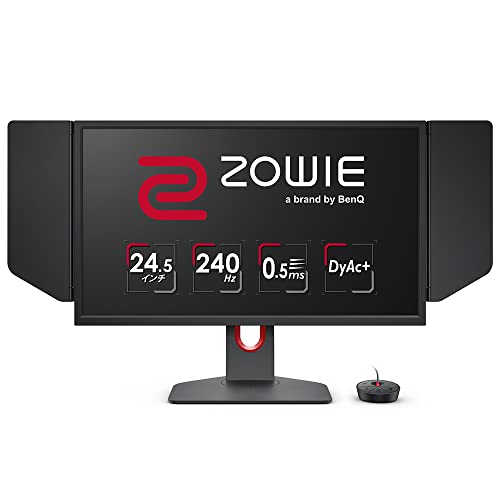
DyAc+搭載の24.5型240Hz TN。FPS競技シーンで長年の実績を持つ定番モニター
参考価格: 5万円台
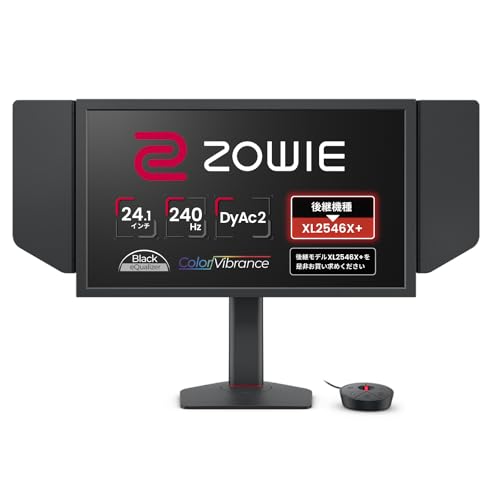
DyAc 2搭載のFast TNパネル。XL2546Kの後継で応答速度と残像低減がさらに進化
参考価格: 6万円台
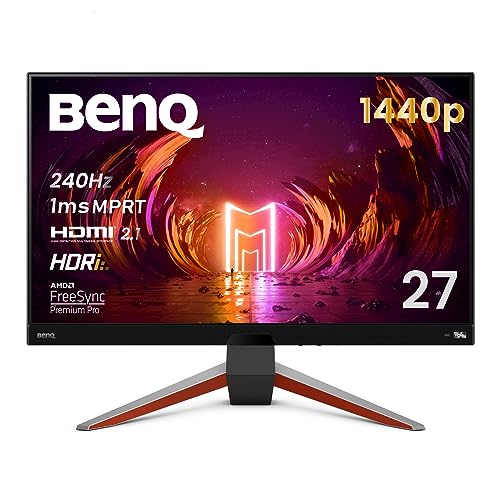
HDR600対応の27型240Hz IPS。色再現性と高速応答を両立するバランス型
参考価格: 7万円台
価格は変動します。リンク先で最新価格をご確認ください。表記は記事公開時点の参考情報です。
原因の切り分け
OLEDモニターの焼き付きを防ぐ方法の原因は複数考えられます。モニター側の設定(OSD)、PC側の設定(GPUドライバ、Windows設定)、接続方法(ケーブル規格、ポート選択)、モニター自体の性能の4つの観点から順番に確認していくと、原因を特定しやすくなります。一つずつ試して改善するかどうかを確認してください。まず最も簡単な確認として、モニターの電源を入れ直し、ケーブルを差し直してみてください。これだけで解消するケースも少なくありません。
ピクセルリフレッシュはOLEDパネルの有機EL素子の劣化差を補正する機能で、短時間のリフレッシュ(毎回電源オフ時に自動実行、約5〜10分)と長時間のリフレッシュ(手動実行、約1時間)の2種類があります。短時間リフレッシュは日常的に自動で行われるためユーザーの操作は不要ですが、長時間リフレッシュは1000時間使用ごとに手動で実行することを推奨します。
ABL(自動輝度制限)はOLEDの焼き付きを防止するための重要な保護機能です。画面全体が明るい表示(白い背景のWebページ等)になると、自動的に輝度を下げて有機EL素子の劣化を抑制します。ゲーム中に突然画面が暗くなるように感じる場合はABLが動作しています。暗くなるのが気になる場合はOSDでABLの感度を調整できるモデルもありますが、完全に無効化すると焼き付きリスクが高まるためおすすめしません。
モニターOSD設定の確認と調整
モニターのOSD(画面上のメニュー)で、リフレッシュレート、応答速度(オーバードライブ)、ゲームモード、残像低減機能、色温度、輝度の設定を確認してください。デフォルト設定が最適とは限らないため、ゲーム用途に合わせた調整が必要です。特にオーバードライブの設定が「最大」になっていると逆残像が出たり、ゲームモードが無効だと入力遅延が増えたりすることがあります。一度ファクトリーリセットしてから、ゲーム用途に適した設定を一つずつ変更していくのが確実です。
ピクセルシフトは画面全体を数ピクセル単位で定期的にずらす機能で、HUDやタスクバーなど固定表示の要素による焼き付きを防止します。通常は1〜2ピクセルの移動なのでゲームプレイ中に気づくことはほとんどありませんが、ピクセルパーフェクトな表示が必要な作業(画像編集等)では一時的にオフにしてください。
スクリーンセーバーの活用も焼き付き防止に効果的です。席を離れる際にモニターの電源をオフにするか、5分程度でスクリーンセーバーが起動するよう設定してください。WindowsのスクリーンセーバーでOLED向けの「画面をオフにする」設定を使えば、電源ボタンを押さなくても自動的に画面が消灯します。
GPUドライバとWindows設定の確認
GPUドライバを最新版に更新してください。NVIDIA GeForce ExperienceまたはAMD Adrenalinで自動更新できます。古いドライバや不安定なドライバが原因でモニターの認識に問題が出ることがあります。問題が解消しない場合はDDU(Display Driver Uninstaller)でクリーンインストールしてください。Windows側のディスプレイ設定で、リフレッシュレートが正しく設定されているか、カラープロファイルが適切かも確認してください。Windowsの電源プランを「高パフォーマンス」にするとGPUの省電力モードが無効になり、モニター出力が安定する場合もあります。
ゲーミング用途でのOLED焼き付きリスクは、プレイするゲームジャンルによって大きく異なります。FPS/TPS(VALORANT、CS2、Apex Legends)はHUDの表示面積が小さく、視点が常に動いているため焼き付きリスクは低いです。MMORPG(FF14、WoW)はHUDの固定表示面積が大きく、長時間プレイが多いためリスクが比較的高いです。MMO中心の場合はゲーム終了後にピクセルリフレッシュを実行することを習慣にしてください。
2026年現在、Dell Alienwareは3年間のOLED焼き付き保証を提供しており、通常使用で焼き付きが発生した場合はパネル交換で対応してもらえます。ASUSとSamsungのOLEDモニターも通常保証内で焼き付きをカバーしていますが、保証条件はメーカーの判断に委ねられる部分があります。焼き付きが最も心配な場合はDell Alienware製品を選ぶのが安心です。
接続方式とケーブルの確認
DisplayPortケーブルとHDMIケーブルの規格を確認してください。安価なケーブルは帯域不足でリフレッシュレートが制限されたり、信号が不安定になったりすることがあります。DisplayPort 1.4認証取得済みケーブルやHDMI 2.1 Ultra High Speed認証ケーブルを使用してください。ケーブルの長さは3m以内が推奨で、5m以上の長距離ではアクティブケーブルの使用を検討してください。変換アダプター(HDMI→DisplayPort変換など)を介すると信号劣化や互換性の問題が出ることがあるため、可能な限りネイティブ接続を使ってください。
OLEDモニターの接続にはDisplayPort 1.4を推奨します。HDMI 2.0接続ではWQHD/120Hzが上限となり、OLEDの高リフレッシュレート(240Hz/360Hz)を活かせません。HDMI 2.1対応モデルならHDMI経由でも高リフレッシュレートが使えますが、PS5やXbox Series X接続用にHDMI端子を確保しておきたい場合はPC接続にDisplayPortを使ってください。
OLEDモニターは液晶と比較して消費電力が表示内容に依存し、暗い画面では省電力、明るい画面では高消費電力になります。長時間の使用では電源の安定性が重要なので、品質の良い電源タップを使用してください。
モニターの買い替えで解決するケース
焼き付きが心配でOLEDモニターの購入を迷っている場合は、Dell Alienwareの3年間プレミアム保証付きモデルを推奨します。AW2725DF(27インチQD-OLED/360Hz)は焼き付き保証込みで12万円台と、保証の安心感を含めれば割安です。通常使用での焼き付きならパネル交換で対応してもらえるため、最も安心してOLEDを使えるメーカーです。
OLEDモニターの焼き付き対策が最も充実しているのはDell Alienwareです。AW2725DF(27インチQD-OLED/360Hz)は3年間の焼き付き保証付きで、万が一の場合もパネル交換で対応してもらえます。商品DBでOLED搭載モデルの保証内容とスペックを比較してください。
OLEDモニターの購入時は、焼き付き保証の有無と保証期間を必ず確認してください。Dell Alienwareは3年間の焼き付き保証、ASUS ROG Swiftは通常保証内で焼き付きカバー(メーカー判断)、Samsung Odysseyも通常保証で焼き付き対応(メーカー判断)です。保証内容が最も明確なのはDell Alienwareです。
よくある質問
普通にゲームをプレイしていて焼き付きは発生しますか?
2026年のOLEDモニターは焼き付き防止技術が大幅に進化しており、1日4〜6時間のゲームプレイであれば3〜5年は焼き付きの心配はほとんどありません。ただしHUDが固定表示されるMMORPGを毎日8時間以上プレイするような極端な使い方ではリスクが高まります。
焼き付き防止のためにOLEDの輝度を下げるべきですか?
輝度を下げることで有機EL素子の劣化速度を遅くでき、焼き付きリスクも低減します。ゲーム中はOLEDの最大輝度の50〜70%程度に設定し、HDRコンテンツのピーク輝度は自動制御(ABL)に任せるのが推奨です。
OLEDモニターの寿命はどのくらいですか?
2026年のOLEDパネルは輝度半減寿命が30,000〜50,000時間とされており、1日8時間使用しても10年以上持つ計算です。ただしこれはパネル全体の平均値で、局所的な劣化(焼き付き)は使い方によってより早く発生する可能性があります。
焼き付きが発生した場合は修理できますか?
OLEDの焼き付きはパネル交換でしか修理できません。Dell Alienwareの3年間プレミアム保証は焼き付きもカバーしており、通常使用での焼き付きならパネル交換で対応してもらえます。保証対象外の場合はパネル交換費用が5〜10万円程度かかります。
ピクセルリフレッシュを頻繁に実行した方がいいですか?
短時間リフレッシュは電源オフ時に自動実行されるため、ユーザーが意識する必要はありません。長時間リフレッシュ(手動実行、約1時間)は1000時間使用ごとに1回程度で十分です。過度に頻繁な手動リフレッシュはパネルの寿命にかえって悪影響を与える可能性があります。
関連する記事
OLEDモニターの選び方全般はoled-gaming-monitor-erabikataで解説しています。IPSとOLEDの比較はips-vs-oled-gaming-monitorを参照してください。
OLEDモニターの色設定についてはmonitor-color-calibration-guideで解説しています。HDR設定の最適化はmonitor-hdr-setup-guideも参考にしてください。OLEDはHDR表示で最も優れたパネルです。
本文中の関連確認: モニターの選び方ガイド