

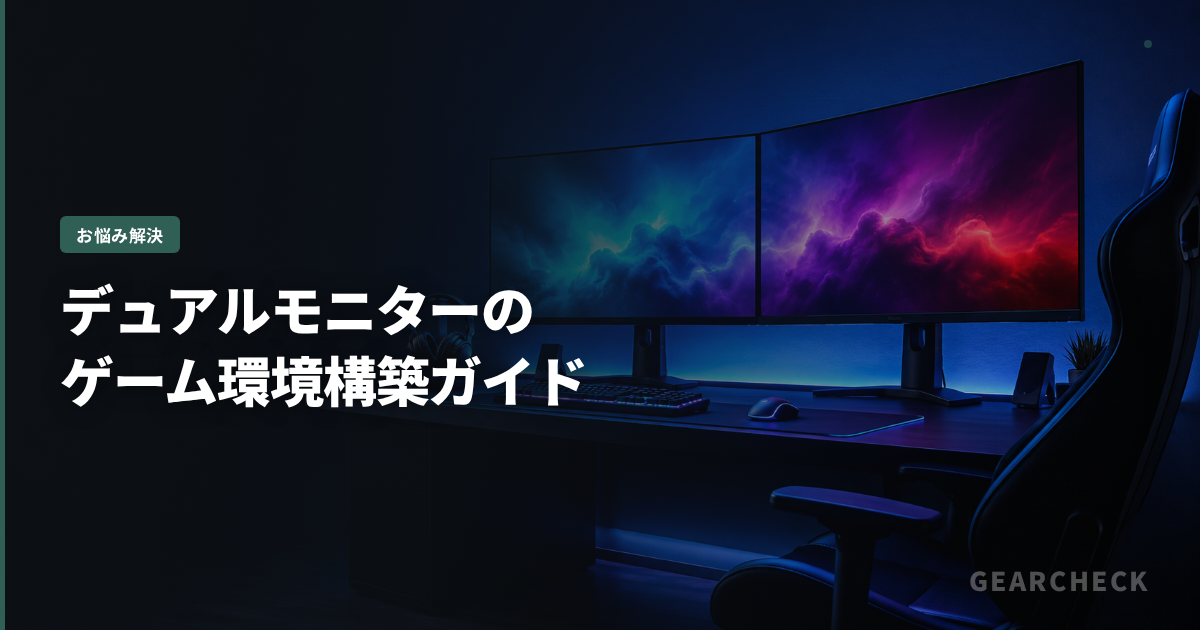
デュアルモニター環境の構築に困っていませんか
2台目のモニターを追加したい人向けに、メイン+サブモニターの組み合わせとWindows設定を解説します。デュアルモニターはゲーム+配信管理、ゲーム+チャットの同時表示で作業効率を大幅に向上させます。異なるリフレッシュレートのモニターの混在も問題なく動作します。
以下では、メインとサブのモニター選び、GPU出力端子の確認、混在リフレッシュレートの設定、ベゼル補正の有無、タスクバーと通知の最適化を順に解説します。デュアルモニターはゲーム+配信、ゲーム+チャットの作業効率を大幅に向上させます。
Windowsのマルチモニター設定はMicrosoft公式ドキュメントに基づいています。GPU出力仕様はNVIDIA・AMDの公式スペックシートを参照しています。
まず試すべきこと
メインモニターのリフレッシュレートをサブモニターが引きずる問題は、Windows側の設定とGPUドライバの設定で解決できます。デュアルモニター環境は正しく設定すればゲーム性能を犠牲にせず、配信やチャット管理の効率を大幅に上げられます。以下に、最も効果的な対処法を優先度順に整理します。多くのケースはステップ1〜2で解決するため、まずは簡単な確認から始めてください。
まずGPUの出力端子数を確認し、メインモニターはDisplayPort、サブモニターはHDMIで接続するのが基本構成です。Windowsの設定→ディスプレイで各モニターの解像度とリフレッシュレートを個別に設定してください。
サブモニターはリフレッシュレート60Hz、サイズ24インチ程度の安価なモニターで十分です。メインモニターにはゲーミング用の高リフレッシュレートモニターを配置し、サブにはチャット・配信管理・ブラウザ等の情報表示を割り当ててください。
編集部のおすすめ
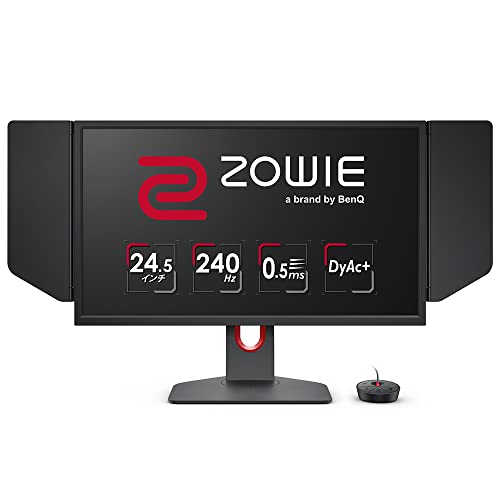
DyAc+搭載の24.5型240Hz TN。FPS競技シーンで長年の実績を持つ定番モニター
参考価格: 5万円台
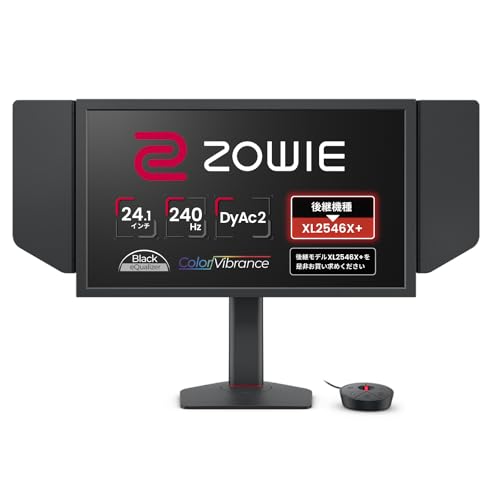
DyAc 2搭載のFast TNパネル。XL2546Kの後継で応答速度と残像低減がさらに進化
参考価格: 6万円台
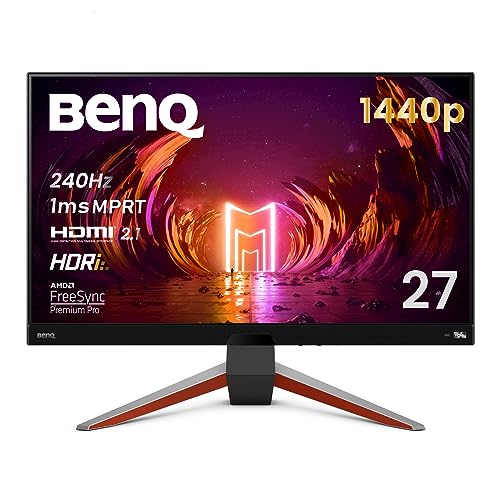
HDR600対応の27型240Hz IPS。色再現性と高速応答を両立するバランス型
参考価格: 7万円台
価格は変動します。リンク先で最新価格をご確認ください。表記は記事公開時点の参考情報です。
メイン+サブの組み合わせ方
メインにゲーミングモニター(240Hz以上)、サブに安価なIPS(60Hz)を組み合わせるのが定番構成です。メインはDisplayPort接続でゲーム用、サブはHDMI接続でOBS・チャット・ブラウザ用に分けると効率的です。サブモニターのリフレッシュレートがメインに影響しないよう、NVIDIAコントロールパネルで「G-Syncの設定」→「全画面のみ」に変更し、Windows設定でそれぞれのモニターに独立したリフレッシュレートを指定してください。AMD Radeonの場合はAdrenalinの「ディスプレイ」タブで個別設定が可能です。メインとサブでリフレッシュレートが大幅に異なる場合(240Hz + 60Hz)、ハードウェアアクセラレーションされたGPUスケジューリングを有効にすると安定する場合があります。
デュアルモニター環境ではメイン(ゲーム用)とサブ(情報表示用)でリフレッシュレートが異なるモニターを使用できます。Windowsは各モニターを独立して管理するため、メインが240Hz、サブが60Hzでも正常に動作します。ただし、GPUの負荷はサブモニターの分も加算されるため、フレームレートが5〜10%程度低下することがあります。
サブモニターにDiscord・ブラウザ・配信ソフトを表示する場合、GPUハードウェアアクセラレーション(ブラウザやDiscordの設定)をオフにするとメインモニターのフレームレート低下を抑えられます。特にDiscordのハードウェアアクセラレーションは不要な場面でGPUリソースを消費するため、オフを推奨します。
GPU負荷の増加と対策
デュアルモニター環境ではGPU負荷がわずかに増加します。サブモニターにブラウザやOBSを表示しているだけでもVRAM消費が100〜300MB増え、フレームレートが2〜5fps落ちることがあります。気になる場合はサブモニターの解像度をフルHDに下げるか、ゲーム中だけサブモニターの画面をオフにする設定(Win+Pで「PC画面のみ」)にしてください。NVIDIAのマルチモニター環境ではNVIDIAプロファイルインスペクターで「Multi-Display/Mixed-GPU Acceleration」を「Single display performance mode」に変更するとフレームレートが改善することがあります。OBSの配信中はGPUエンコーダ(NVENC)を使うことでCPU負荷を減らし、ゲームへの影響を最小限に抑えられます。
デュアルモニターのベゼル補正は、2画面にまたがるゲームをプレイする際にベゼル(画面の縁)の幅を考慮して表示位置をずらす機能です。NVIDIAのSurroundやAMDのEyefinityで設定できます。ただしFPSゲームでは照準が2画面の境界(ベゼル部分)に来ることがあり、デュアルモニターをまたいだゲームプレイは推奨されません。
デュアルモニターの配置は横並び(左右)が一般的ですが、メインを正面・サブを上部に配置するスタッキング構成も人気があります。上部にサブモニターを配置すると首の左右の動きが不要になり、情報の確認が楽になります。この構成にはスタッキング対応のモニターアームが必要です。
ケーブルの取り回しとアーム選び
2台のモニターを設置すると電源ケーブル、映像ケーブル(DisplayPort + HDMI)の計4本以上がデスク裏に集中します。ケーブルトレーやケーブルクリップでデスク下にまとめると見た目も操作性も改善されます。デュアルモニターアーム(Amazonベーシックやエルゴトロンなど)を使えば2台をまとめて管理でき、デスクスペースも確保しやすくなります。耐荷重は1台あたりの重量で選んでください。27インチのゲーミングモニターは6〜9kgが一般的で、アームは8kg以上対応のものを選ぶと安心です。サブモニターは縦置き(ピボット)にすると、チャットやSNSの表示に適した縦長のレイアウトになり、横置きよりも情報量が増えます。
GPU側の出力端子数にも注意してください。ミドルクラスGPU(RTX 4060等)はDisplayPort 3本+HDMI 1本の構成が一般的で、2台のモニターを接続するには十分です。ただしDisplayPort→HDMI変換アダプターを使用する場合は帯域が制限され、高リフレッシュレートが出ないことがあります。可能な限りネイティブの端子で接続してください。
Windowsのタスクバー設定はデュアルモニター環境で必ず調整してください。設定→個人用設定→タスクバー→タスクバーの動作で、タスクバーの表示先を「メインモニターのみ」にするか「すべてのモニター」にするか選べます。ゲーム中に通知バナーが表示されないよう、ゲーム中は「集中モード」を有効にすることも推奨します。
Windows設定とトラブルシューティング
Windowsのディスプレイ設定で「メインディスプレイ」をゲーム用モニターに指定してください。ゲームのフルスクリーンモードはメインディスプレイでしか動作しないタイトルがあります。ボーダーレスウィンドウモードにすれば、Alt+Tabでサブモニターとスムーズに切り替えできます。また、Windows 11ではHDR設定がモニターごとに個別に管理されるため、サブモニターのHDRをオフにしてもメインのHDR設定に影響しません。デュアルモニター使用時にマウスカーソルが画面の境界で引っかかる場合は、Windows設定の「ディスプレイの配置」で2台のモニターの高さを揃えてください。
Windowsのディスプレイ設定でメインモニターとサブモニターの位置関係が正しく反映されているか確認してください。設定→システム→ディスプレイの「ディスプレイの配置」で2つのモニターの物理的な配置を再現し、マウスカーソルの移動がスムーズになるよう調整してください。
デュアルモニター環境でゲームがフルスクリーンモードでサブモニター側に表示される場合は、Windowsのディスプレイ設定でゲーム用モニターを「メインディスプレイに設定」してください。ボーダーレスウィンドウモードでも同様に、メインディスプレイ側にゲーム画面が表示されます。
モニターの買い替えで解決するケース
デュアルモニター環境でサブモニターが未購入の場合は、メインとは異なるスペックのモニターで十分です。サブモニターはチャット・配信管理・ブラウザ表示が主な用途なので、24インチFHD/60Hz IPS(1.5〜2万円台)で問題ありません。高リフレッシュレートや広色域はサブモニターには不要です。
デュアルモニター環境のメインモニターはゲーム用の高リフレッシュレートモデルを、サブモニターは情報表示用の24インチ60Hzモデルを推奨します。商品DBでメインモニター候補のスペックを比較し、リフレッシュレートと応答速度を確認してください。
デュアルモニターにする場合は、GPUの出力端子数(DisplayPort+HDMI合計)とデスクのスペースを確認してください。2台のモニターを横並びに配置するにはデスクの横幅が110cm以上必要で、奥行きは60cm以上推奨です。スタッキング構成(上下配置)ならデスクの横幅は1台分で足ります。
よくある質問
メインとサブでリフレッシュレートが異なるモニターを使えますか?
はい。Windowsは各モニターを独立して管理するため、メイン240Hz+サブ60Hzの組み合わせで正常に動作します。ただし過去のNVIDIAドライバにはマルチモニター環境でサブモニターのリフレッシュレートにメインが引きずられるバグがありました。最新ドライバでは解消されています。
デュアルモニターにするとゲームのフレームレートは下がりますか?
サブモニターのデスクトップ描画にGPUリソースが割かれるため、5〜10%程度のフレームレート低下が発生します。サブモニターで動画再生やブラウザのハードウェアアクセラレーションを使用している場合はさらに低下します。影響を最小限にするには、Discord等のハードウェアアクセラレーションをオフにしてください。
デュアルモニターの配置は横並びと縦並びのどちらが良いですか?
用途によります。配信者はメインを正面+サブを横に配置してチャットやOBSを表示するのが一般的です。デスクの奥行きに余裕がある場合は、メインの上にサブを配置するスタッキング構成も人気があります。いずれの場合もメインモニターは正面に配置してください。
異なるメーカーのモニターを組み合わせても大丈夫ですか?
問題ありません。メーカーが異なっても、解像度とリフレッシュレートはモニターごとに独立して設定できます。ただし色温度やガンマ設定が異なると2画面の色味に差が出るため、できるだけ同じ設定に合わせてください。
ゲームを2画面にまたがって表示できますか?
NVIDIAのSurroundやAMDのEyefinityで2画面を1つの大画面として扱えます。ただしFPSゲームでは照準がベゼル(画面の縁)の上に来ることがあり、競技プレイには不向きです。レースゲームやフライトシミュレーターでは没入感が向上するため有効活用できます。
関連する記事
モニターアームの選び方はmonitor-stand-vs-armで解説しています。デュアルモニター向けのモニターアームの詳細はmonitor-arm-desk-setupを参照してください。
配信環境でのデュアルモニター活用はbest-monitor-for-streamingで取り上げています。メインモニターの選び方はgaming-monitor-erabikataを参照してください。
本文中の関連確認: モニターの選び方ガイド