

目の疲れ対策に困っていませんか
長時間ゲームすると目が疲れる人向けに、モニター使用時の目の疲れを軽減する方法を解説します。輝度の調整、適切な視聴距離の確保、休憩の習慣化の3つを実践すれば、目の疲れを大幅に軽減できます。すべて今日からすぐに始められる対策です。
以下では、モニターの輝度と色温度の調整、ブルーライトカットの使い方、20-20-20ルール、モニターの高さと距離の最適化を順に解説します。すべて今日からすぐに実践できる対策です。
推奨輝度や視聴距離の目安は、米国眼科学会(AAO)やVDT作業ガイドラインの公開データに基づいています。具体的なモニター設定値はメーカー公式の推奨値を参考にしています。
ゲーム中の目の疲れを放置すると視力低下やVDT症候群のリスクが高まります。この記事で紹介する対策はすべて今日からすぐに実践できるものです。
まず試すべきこと
目の疲れの主な原因は輝度の高さ、ブルーライト、モニターとの距離の3点で、設定と環境の調整で大幅に改善できます。20-20-20ルール(20分ごとに20フィート先を20秒見る)も効果的です。以下に、最も効果的な対処法を優先度順に整理します。多くのケースはステップ1〜2で解決するため、まずは簡単な確認から始めてください。
最も効果的な対策は輝度の適正化とモニターまでの距離の確保です。輝度を環境光に合わせ(暗い部屋なら30%程度、通常の室内なら50%程度)、画面から50cm以上離れてください。これだけで目の疲れが大幅に軽減します。
フリッカーフリー非対応のモニターを使用していて頭痛や目の痛みが続く場合は、フリッカーフリー対応モニターへの買い替えを検討してください。OLEDモニターはバックライトがないためPWMフリッカーが原理的に発生せず、目に優しい選択肢です。
編集部のおすすめ
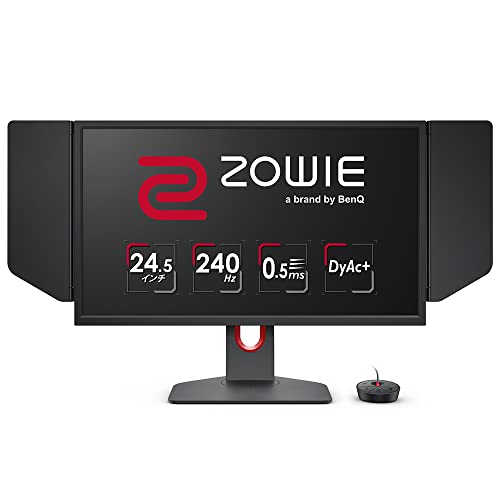
DyAc+搭載の24.5型240Hz TN。FPS競技シーンで長年の実績を持つ定番モニター
参考価格: 5万円台
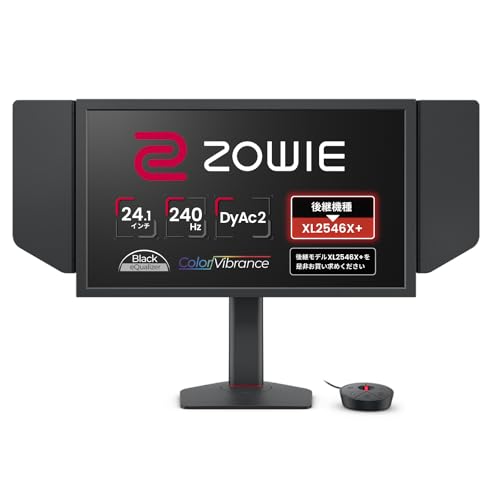
DyAc 2搭載のFast TNパネル。XL2546Kの後継で応答速度と残像低減がさらに進化
参考価格: 6万円台
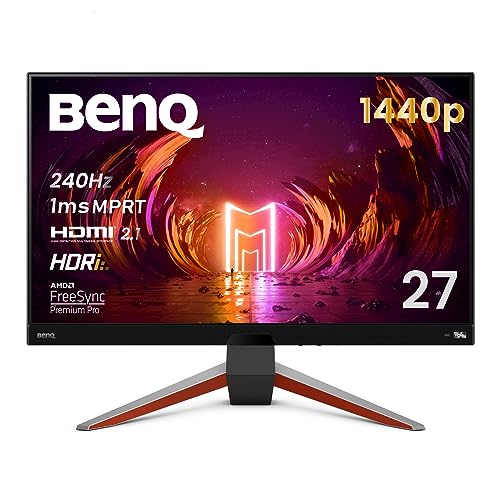
HDR600対応の27型240Hz IPS。色再現性と高速応答を両立するバランス型
参考価格: 7万円台
価格は変動します。リンク先で最新価格をご確認ください。表記は記事公開時点の参考情報です。
輝度と色温度の最適化
ゲーミングモニターのデフォルト輝度は100%に設定されていることが多いですが、室内環境では40〜60%で十分です。輝度を下げるだけで目の疲れが大幅に軽減されます。色温度は6500K(昼光色)が標準ですが、夜間は5000K〜5500Kの暖色に下げると目に優しくなります。Windows 11の「夜間モード」やf.luxなどのソフトウェアで自動的に色温度を変更する設定も有効です。OLEDモニターは暗い部分のバックライト漏れがないため、同じ輝度設定でも液晶より目が楽に感じることがあります。
モニターの輝度は環境光に合わせて調整してください。暗い部屋で輝度を最大にすると目への負担が大きく、逆に明るい部屋で輝度が低すぎると目を凝らす原因になります。一般的な室内照明下では輝度120〜180cd/m2が推奨されます。モニターのOSDメニューで輝度を30〜60%程度に設定するとこの範囲に収まるモデルが多いです。
ブルーライトカット機能はほとんどのゲーミングモニターに搭載されています。ただしブルーライトカットを最大にすると画面が黄色みを帯び、ゲーム内の色が正確に表示されなくなります。就寝前の1〜2時間だけ有効にするか、Windows 11の夜間モードをスケジュール設定して自動切替するのが実用的です。
モニターの高さと距離
モニターの上端が目の高さと同じか少し下になるように調整してください。見下ろす角度になると首の負担が減り、同時に目の疲れも軽減されます。モニターとの距離は、24.5インチなら50〜65cm、27インチなら60〜80cmが推奨です。近すぎると目の焦点調節筋に負担がかかり、遠すぎると文字が読みにくくなります。モニターアームを使えば高さと距離の微調整が容易になります。スタンドの高さ調整だけでは足りない場合はモニターライザーやアームの導入を検討してください。
20-20-20ルール(20分ごとに20フィート=約6m先を20秒間見る)は眼科医が推奨する目の疲れ予防法です。ゲーム中は集中して画面を凝視し続けるため、まばたきの回数が通常の3分の1以下に減り、ドライアイの原因になります。意識的にまばたきを増やし、20分に一度は画面から目を離す習慣をつけてください。
モニターまでの距離は画面サイズに応じて調整してください。24インチなら50〜60cm、27インチなら60〜70cm、32インチなら70〜80cmが推奨距離です。距離が近すぎると眼球の調節筋に負荷がかかり、遠すぎると細かい文字が見えず目を凝らす原因になります。
フリッカーフリーとブルーライト軽減
PWMフリッカーが原因の目の疲れは、フリッカーフリー認証のモニターで解消できます。2026年のゲーミングモニターのほとんどはフリッカーフリーですが、念のため公式スペックで確認してください。ブルーライト軽減機能はOSD設定で有効にできますが、色味が変わるデメリットがあります。JINSスクリーンやZoffのPCメガネなどのブルーライトカットメガネを使えば、モニターの色設定を変えずにブルーライトを軽減できます。
モニターの高さは画面の上端が目の高さと同じか少し下になるのが理想です。画面が高すぎると首を上げる姿勢になり首と肩に負担がかかり、結果的に目の疲れも増大します。モニタースタンドの高さ調整やモニターアームを活用して最適な位置に固定してください。
フリッカーフリー(PWMフリッカーなし)のモニターを選ぶことも目の疲れ軽減に重要です。PWM調光のモニターは輝度を下げると点滅周波数が下がり、長時間使用で頭痛や目の痛みの原因になることがあります。2026年のゲーミングモニターはほぼすべてフリッカーフリー対応ですが、安価な汎用モニターには未対応のものもあります。
モニターの買い替えで解決するケース
フリッカーフリー非対応の古いモニターで目の疲れが改善しない場合は、フリッカーフリー対応モニターへの買い替えが効果的です。OLEDモニターはバックライトがないためPWMフリッカーが原理的に発生せず、長時間のゲームプレイでも目の負担が少ないと評価されています。Samsung Odyssey OLED G6 G60SD(8万円台)は目に優しいOLEDの入門として推奨です。
目に優しいモニターを選ぶなら、フリッカーフリー認証・ブルーライトカット機能・輝度調整範囲が広いモデルを推奨します。OLEDモニターはバックライトなしでPWMフリッカーが原理的に発生せず、最も目に優しい選択肢です。商品DBでフリッカーフリー対応状況を確認してください。
目の疲れを軽減するモニター選びでは、フリッカーフリー認証、ブルーライトカット機能、輝度調整範囲の3点を確認してください。加えて、画面サイズに合ったデスクの奥行き(24インチ→50cm以上、27インチ→60cm以上)を確保できるかも重要です。狭いデスクで大きなモニターを使うと距離が近すぎて目に負担がかかります。
人工涙液(目薬)の使用もドライアイ防止に効果的です。特に防腐剤フリーの使い捨てタイプの人工涙液は、長時間のゲームプレイ前に差しておくと目の乾燥を予防できます。コンタクトレンズを使用している場合は、コンタクト対応の目薬を選んでください。
よくある質問
ブルーライトカットメガネとモニターのブルーライトカット機能、どちらが良いですか?
モニターのブルーライトカット機能の方が色への影響をコントロールしやすいです。ブルーライトカットメガネは常時適用されるため、ゲーム中の色判断(敵の色やエフェクトの色)に影響します。モニター側の設定なら必要な時だけオン/オフできます。
ダークモードは目に優しいですか?
暗い環境ではダークモードの方がまぶしさが軽減されます。ただし明るい環境ではダークモードだとコントラストが下がり、かえって目を凝らす原因になります。環境光に合わせてライトモード/ダークモードを切り替えるのが最適です。
モニターの輝度はどのくらいに設定すべきですか?
環境光に合わせるのが基本です。暗い部屋では輝度80〜120cd/m2(設定値20〜40%程度)、通常の室内照明下では120〜180cd/m2(40〜60%程度)が推奨です。屋外の明るい光が差し込む環境では200cd/m2以上が必要な場合もあります。
目の疲れに効果的なモニターの色温度設定は?
色温度6500K(標準)が昼間の作業に適しています。夕方以降は5000〜5500Kに下げると暖色よりの表示になり、目への刺激が軽減されます。ただしゲーム中は色温度を変えると敵の視認性に影響するため、プレイ中は6500Kに戻すことを推奨します。
目の疲れが改善しない場合、眼科を受診すべきですか?
モニターの設定改善や休憩の習慣化で改善しない場合は、眼科の受診を推奨します。ドライアイや近視の進行、VDT症候群など、モニターの設定だけでは対処できない眼科的な問題が隠れている可能性があります。
関連する記事
モニターの選び方全般はgaming-monitor-erabikataで確認できます。フリッカーの技術的な仕組みはmonitor-flickering-fixで詳しく解説しています。
モニターの高さ調整にはモニターアームの活用も効果的です。monitor-stand-vs-armでスタンドとアームの比較を確認してください。色温度やブルーライトの仕組みはwhat-is-color-gamutでも触れています。
本文中の関連確認: モニターの選び方ガイド