

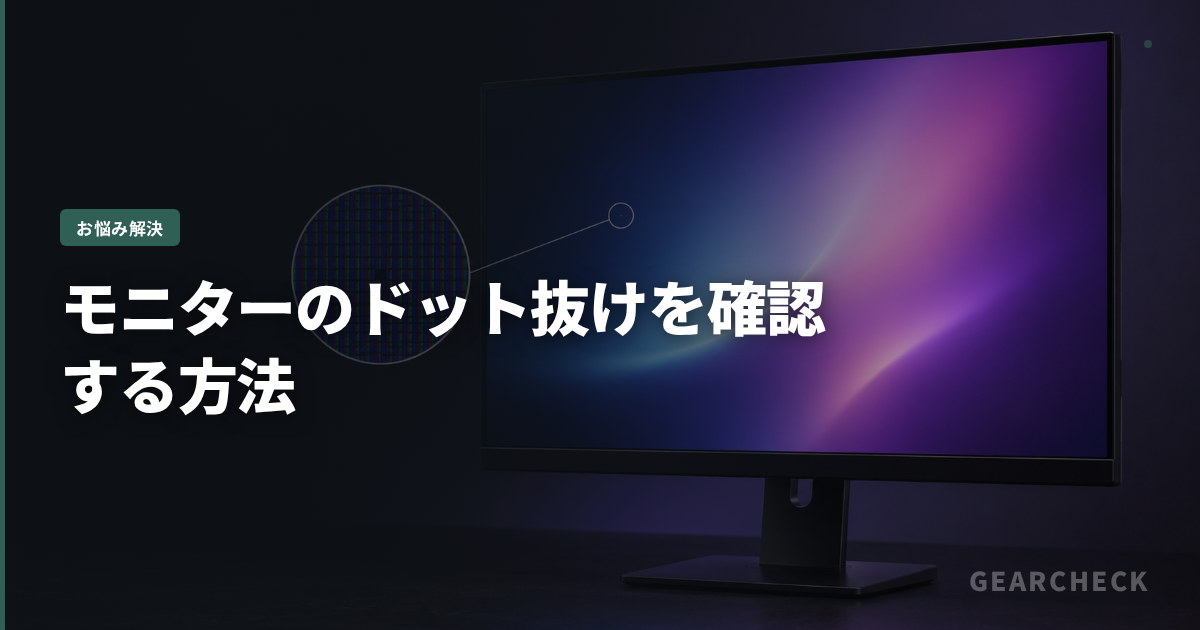
モニターのドット抜け確認に困っていませんか
新品モニターのドット抜けが気になる人向けに、ドット抜けの確認方法と対処法を解説します。開封直後にテストを実施することで、初期不良交換の対象になるかどうかを素早く判断できます。メーカーごとの保証基準と修復方法も合わせて紹介します。
以下では、ドット抜けテストの実施方法、スタックピクセルとデッドピクセルの見分け方、修復方法、メーカーごとの保証ポリシーを順に解説します。購入直後にテストを行うことで、初期不良交換の対象になるかどうかを素早く判断できます。
各メーカーのドット抜け保証基準は公式サポートページの公開情報に基づいています。修復ツール(JScreenFix等)の効果については実際のユーザーレポートとメーカーの公式見解を参考にしています。
まず試すべきこと
ドット抜けは液晶パネルの製造上避けられない現象で、購入直後に確認し、保証の範囲内で交換を依頼するのが最善の対処法です。以下に、最も効果的な対処法を優先度順に整理します。多くのケースはステップ1〜2で解決するため、まずは簡単な確認から始めてください。
まず開封直後にDead Pixels Testを実行し、赤・緑・青・白・黒の5色で全画面をチェックしてください。異常なピクセルが見つかった場合はスマホで写真を撮り、購入先の初期不良交換窓口に連絡してください。
ドット抜けを確実に回避したい場合は、Dell Alienwareの「プレミアムパネル交換保証」付きモニターを選ぶのが最も安心です。明輝点1個から交換対応で、3年間の保証期間があります。
デスクトップ画面で気づかなくても、暗い画面やゲーム中に初めてドット抜けに気づくケースも多いため、テストは必ず5色すべてで実施してください。
編集部のおすすめ
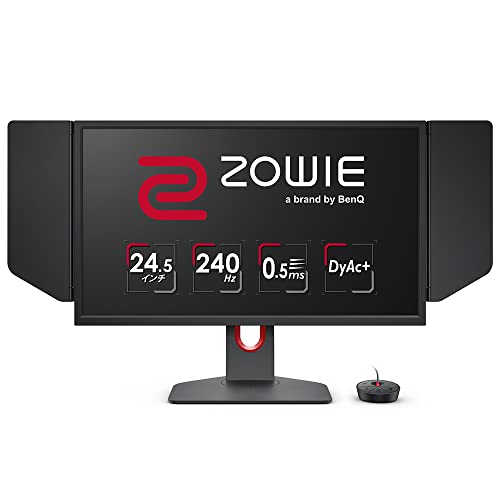
DyAc+搭載の24.5型240Hz TN。FPS競技シーンで長年の実績を持つ定番モニター
参考価格: 5万円台
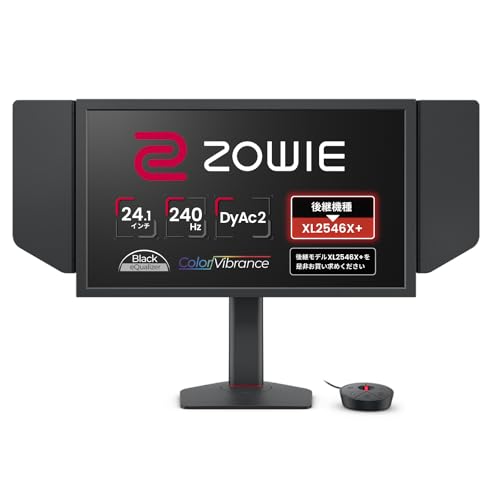
DyAc 2搭載のFast TNパネル。XL2546Kの後継で応答速度と残像低減がさらに進化
参考価格: 6万円台
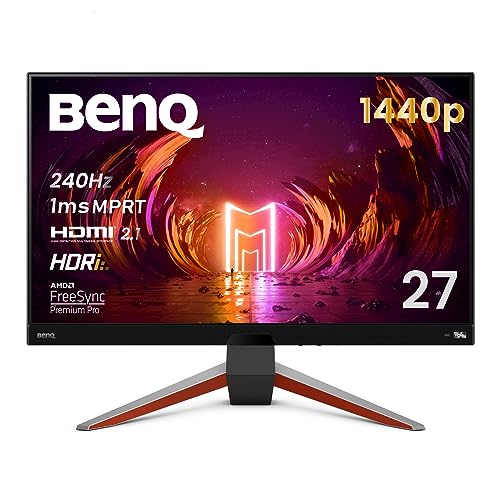
HDR600対応の27型240Hz IPS。色再現性と高速応答を両立するバランス型
参考価格: 7万円台
価格は変動します。リンク先で最新価格をご確認ください。表記は記事公開時点の参考情報です。
ドット抜けの種類と確認方法
ドット抜けには「輝点」(常に光っているドット)と「暗点」(常に消灯しているドット)の2種類があります。全画面を赤・緑・青・白・黒の5色で表示し、異常なドットがないか目視で確認してください。ウェブ上の「Dead Pixel Test」「JScreenFix」などの無料ツールを使えば全画面の単色表示が簡単にできます。暗い部屋で確認するとドット抜けが見つけやすくなります。
ドット抜けテストは全画面を赤・緑・青・白・黒の5色で順番に表示し、各色の画面上で異常なピクセルがないか目視で確認します。Dead Pixels Test(オンライン無料ツール)やJScreenFix(スタックピクセル修復ツール)が定番です。テスト時は部屋を暗くし、画面を至近距離(30cm程度)で確認すると見つけやすいです。
テストは開封直後(購入から1週間以内)に実施することを強く推奨します。メーカーの初期不良交換期間は通常14日〜1ヶ月で、この期間を過ぎるとドット抜け保証の基準が厳しくなる場合があります。
メーカーの保証ポリシー
ドット抜きの保証ポリシーはメーカーによって大きく異なります。Dell(Alienware)はPremium Panel Exchangeで輝点1個でも交換対応してくれる手厚い保証があります。ASUSやBenQは5〜8個以上のドット抜けで交換対象となるポリシーが一般的です。購入前に保証条件を確認し、ドット抜きに厳格な対応を求める場合はDellのモニターを選ぶのも手です。Amazonなどの通販サイトは初期不良として30日以内の返品に対応している場合が多いため、届いたらすぐに確認してください。
「スタックピクセル」は特定の色で点灯したまま変化しないピクセルで、赤・緑・青のいずれかの色が常に表示されます。「デッドピクセル」は完全に消灯して黒いまま変化しないピクセルです。スタックピクセルはJScreenFixなどのツールで修復できることがありますが、デッドピクセルは物理的な故障のため修復不可能です。
スタックピクセルの修復方法として、JScreenFixをブラウザで開き、ランダムな色を高速で表示するウィンドウをスタックピクセルの位置に移動させ、30分〜1時間放置します。成功率は50〜60%程度で、複数回試行することで修復される場合もあります。
デッドピクセルとスタックピクセルを判別する際のポイントとして、黒画面テスト時に光っている点があればスタックピクセル(特定色で点灯したまま)、白画面テスト時に暗い点があればデッドピクセル(消灯したまま)です。赤・緑・青の各色画面で確認すると、どのサブピクセルに問題があるかまで特定できます。
JScreenFixでのスタックピクセル修復
「スタックピクセル」(特定の色で固定されたドット)は、JScreenFix(jscreenfix.com)で修復できることがあります。該当のドットに高速で色変化するパターンを表示し続けることで、固着した液晶分子を動かす仕組みです。20〜30分試して改善しない場合は、物理的な故障の可能性が高いため、メーカーの保証に頼ってください。
ドット抜け保証の基準はメーカーによって大きく異なります。Dell Alienwareは明輝点(常時点灯)1個から交換対応という業界最高水準の保証で、ASUSは明輝点5個以上・暗点8個以上で交換対応、BenQはモニター中央部と周辺部で基準が異なる階層型の保証です。
購入先の販売店の初期不良交換ポリシーも確認してください。Amazonは30日以内なら理由を問わず返品可能で、ヨドバシカメラやビックカメラは独自の初期不良基準で対応します。メーカー保証よりも販売店の初期不良交換の方が基準が緩いケースが多いです。
モニターの買い替えで解決するケース
ドット抜けが多数あり、メーカー保証の交換基準に達しない場合は、ドット抜け保証が手厚いメーカーのモニターに買い替えるのも選択肢です。Dell Alienwareは明輝点1個から交換対応のプレミアムパネル交換保証(3年間)を提供しており、ドット抜けを確実に避けたい人に最適です。次の購入ではドット抜けリスクを最小化するために保証内容を重視してください。
ドット抜け保証を重視するなら、Dell Alienwareのプレミアムパネル交換保証付きモデルが最も安心です。明輝点1個から交換対応で、3年間の保証が付いています。商品DBで各メーカーの保証内容を比較してください。
新しいモニターを購入する場合は、メーカー保証の内容(ドット抜け保証の基準、保証期間)と購入先の初期不良交換ポリシーの両方を確認してください。Amazonは30日以内なら理由を問わず返品可能で、ヨドバシカメラは初期不良14日以内の交換に対応しています。
ドット抜けテスト用のWebツールは複数あります。Dead Pixels Test(deadpixeltest.org)は全画面表示の5色テストが簡単に行え、JScreenFix(jscreenfix.com)はスタックピクセルの修復機能も備えています。いずれもブラウザで無料で使用でき、インストール不要です。テスト時はブラウザをフルスクリーン(F11キー)にして、モニターの全表示領域をチェックしてください。
よくある質問
ドット抜けは使っているうちに増えますか?
液晶パネルのドット抜けは経年劣化で増加する可能性があります。ただし通常の使用で急激に増えることは稀で、1年に1〜2個程度の増加は液晶パネルの特性として許容範囲とされています。急に多数のドット抜けが発生した場合はパネルの故障が疑われます。
スタックピクセルはいつか自然に直りますか?
稀に自然に修復されることはありますが、期待すべきではありません。JScreenFixでの修復を試み、改善しない場合はそのまま使い続けるか、メーカー保証での交換を検討してください。スタックピクセルが画面中央にある場合はゲームプレイに影響するため、交換を推奨します。
ドット抜けゼロ保証のモニターはありますか?
Dell Alienwareの「プレミアムパネル交換保証」は明輝点1個から交換対応で、事実上のドット抜けゼロ保証です。他のメーカーでは通常3〜5個以上の不良ピクセルで交換対応になります。ドット抜けを絶対に避けたい場合はDell Alienwareを推奨します。
OLEDモニターでもドット抜けは発生しますか?
OLEDでもデッドピクセル(消灯しないまたは常時点灯するサブピクセル)は発生します。ただし液晶と比較すると発生率は低い傾向があります。OLEDのドット抜けは通常の保証対象です。
ドット抜けテストはどのタイミングで行うべきですか?
開封直後(購入から1週間以内)に必ず実施してください。販売店の初期不良交換期間を過ぎると、メーカーの通常保証基準(より厳しい)が適用されます。テスト後は写真を撮っておくと、後日ドット抜けが増えたかどうかの比較に使えます。
関連する記事
モニターの選び方とメーカーごとの保証の違いはgaming-monitor-erabikataで解説しています。パネル種類ごとの特性はips-vs-oled-gaming-monitorを参照してください。
OLEDモニターの焼き付きとドット抜けの違いはoled-burn-in-preventionで解説しています。モニターの色精度に関する問題はmonitor-color-calibration-guideを確認してください。
本文中の関連確認: モニターの選び方ガイド