

モニターの色調整に困っていませんか
モニターの色設定を最適化したい人向けに、色がおかしいときの調整方法を解説します。ゲーミング用途ではモニターのOSD設定でsRGBモードを選択し、輝度と色温度を調整するだけで実用的な色精度が得られます。ハードウェアキャリブレーターなしでも十分な調整が可能です。
以下では、ICCプロファイルの適用方法、ハードウェアキャリブレーターの必要性、OSDでの色調整の手順、パネル均一性の確認方法を順に解説します。ゲーミング用途ではハードウェアキャリブレーターなしでも実用的な色精度を達成できます。
色精度の指標(Delta E、色温度、ガンマ値等)はICCの国際規格に基づいています。ハードウェアキャリブレーターの推奨設定はX-RiteおよびDatacolorの公式ガイドを参考にしています。
まず試すべきこと
モニターの色がおかしく感じる原因は、工場出荷時のキャリブレーション精度、色温度の設定、ブルーライトカット機能の有効化などで、OSD設定の見直しで改善できることがほとんどです。以下に、最も効果的な対処法を優先度順に整理します。多くのケースはステップ1〜2で解決するため、まずは簡単な確認から始めてください。
ゲーミング用途ではまずモニターのsRGBモードを選択し、輝度と色温度をOSDで調整するだけで十分な色精度が得られます。sRGBモードがない場合は色温度6500K、ガンマ2.2に手動設定してください。
映像制作やデザインとゲーミングを1台で兼用する場合は、工場出荷時のキャリブレーション精度が高いモニター(Delta E 2以下)を選ぶと、追加のキャリブレーション作業が不要になります。BenQ MOBIUZ EX270QMやASUS ProArt PA279CRVが候補です。
編集部のおすすめ
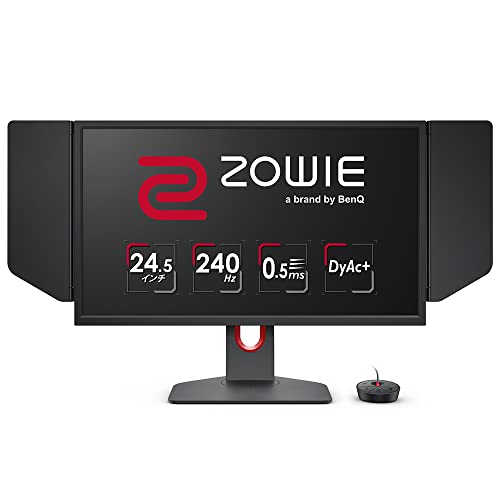
DyAc+搭載の24.5型240Hz TN。FPS競技シーンで長年の実績を持つ定番モニター
参考価格: 5万円台
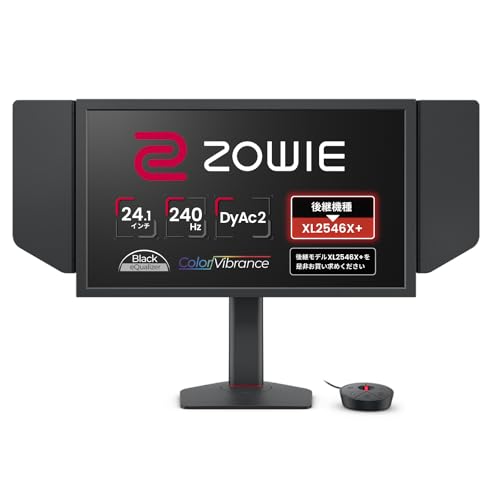
DyAc 2搭載のFast TNパネル。XL2546Kの後継で応答速度と残像低減がさらに進化
参考価格: 6万円台
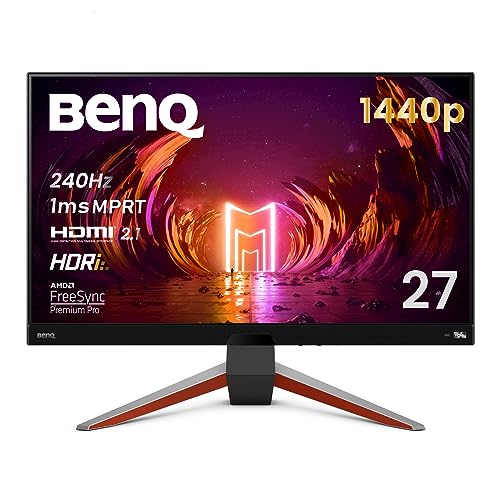
HDR600対応の27型240Hz IPS。色再現性と高速応答を両立するバランス型
参考価格: 7万円台
価格は変動します。リンク先で最新価格をご確認ください。表記は記事公開時点の参考情報です。
色温度とガンマの調整
モニターのOSDで色温度を「6500K」または「標準」に設定してください。多くのゲーミングモニターはデフォルトで色温度が高め(青白い)に設定されており、これが色の違和感の原因になっていることが多いです。ガンマ値は2.2が標準で、これより高いと暗く、低いと明るくなります。ゲーム用途では暗部の視認性を上げるためにガンマを下げたくなりますが、色の正確さが犠牲になるため注意してください。BenQ ZOWIEのBlack eQualizer機能は、ガンマを変えずに暗部だけを持ち上げる設計で、色精度を維持しながら暗所視認性を上げられます。
ICCプロファイルはモニターの色特性を記述したファイルで、WindowsとmacOSの両方で使用できます。モニターメーカーが公式サイトで提供しているICCプロファイルを適用するだけで、工場出荷時の最適な色設定を再現できます。Windows 11では設定→システム→ディスプレイ→色の管理からICCプロファイルを追加・適用できます。
ゲーム中は多くのタイトルがICCプロファイルを無視してsRGBで描画するため、ICCプロファイルの効果はデスクトップやブラウザでの表示に限られることが多いです。ゲーム内の色を調整したい場合は、モニターのOSDで色温度・ガンマ・彩度を直接調整するのが確実です。
ブルーライトカットの影響
モニターのブルーライトカット機能(ASUSのEye CareやBenQのLow Blue Lightなど)を有効にすると、画面が黄色みを帯びて色がおかしく見えることがあります。目の疲れ軽減には効果がありますが、色が重要なゲーム(対戦ゲームの敵味方識別など)やクリエイティブ作業では無効にしてください。目の疲れが気になる場合は、輝度を下げるほうが色への影響なく疲労を軽減できます。
ハードウェアキャリブレーターはモニターの実際の発色を分光器で測定し、正確なICCプロファイルを自動生成するデバイスです。X-Rite i1Display Studio(約2万円)やDatacolor SpyderX Pro(約1.5万円)が定番で、月1回程度のキャリブレーションでモニターの経年変化による色ズレを補正できます。
ゲーミング用途では完璧なキャリブレーションよりも、sRGBモードでDelta E 2以下(人間の目で違いが分からないレベル)を維持できていれば十分です。多くのゲーミングモニターは工場出荷時にDelta E 3以下に調整されており、ハードウェアキャリブレーターがなくてもOSD設定の微調整で実用的な色精度を達成できます。
キャリブレーションツールの活用
色の正確さを本格的に追求する場合は、X-Rite i1 Display ProやSpyder XなどのハードウェアキャリブレーターとDisplayCALソフトウェアの組み合わせで、モニターのICCプロファイルを作成できます。ゲーム用途では厳密なキャリブレーションは不要ですが、モニターの色が他の人と大きく違うと感じる場合は、一度試してみる価値があります。ゲーミングモニターは工場出荷時にsRGBカバー率99%程度にキャリブレーションされていることが多いですが、個体差は存在します。
パネルの均一性(ユニフォーミティ)は、画面の中央と端で明るさや色味が異なる現象です。IPSパネルでは画面の四隅にバックライト漏れ(IPS Glow)が発生しやすく、暗いシーンで目立ちます。個体差が大きいため、均一性に問題がある場合はメーカーに相談して交換を検討してください。
OLEDパネルはバックライトがないためIPS Glowは発生しませんが、パネルの経年劣化により長期間使用すると色均一性が低下することがあります。定期的にピクセルリフレッシュを実行することで均一性の劣化を抑制できます。
モニターの買い替えで解決するケース
モニターの工場出荷時キャリブレーションが不十分で色精度が低い場合は、キャリブレーション精度の高いモニターに買い替えるのが最も確実な解決策です。BenQ MOBIUZ EX270QMは工場出荷時Delta E 2以下に調整されており、追加のキャリブレーション作業なしで高い色精度を実現しています。
色精度を重視するなら、工場出荷時のキャリブレーション精度(Delta E値)が低いモデルを選んでください。BenQ MOBIUZ EX270QMはDelta E 2以下に調整されています。商品DBで各モニターの色域カバー率とDelta E値を比較してください。
色精度を重視するモニター選びでは、工場出荷時のDelta E値、sRGBカバー率、DCI-P3カバー率、色温度の精度を確認してください。ゲーミング用途ではsRGB 99%以上、Delta E 3以下が実用的な基準です。映像制作やデザインを兼用する場合はDelta E 2以下を推奨します。
キャリブレーション作業は部屋を暗くして行うと周囲の光の影響を排除でき、より正確な結果が得られます。自然光が入る環境では遮光カーテンを使用するか、夜間に作業してください。
よくある質問
ゲーミングモニターにキャリブレーションは必要ですか?
FPSやバトロワなど競技系ゲームではキャリブレーションよりもゲームモードの設定が重要で、色精度は二の次です。一方、映像制作やグラフィックデザインを兼用する場合は、sRGBモードでDelta E 3以下のキャリブレーションが推奨されます。
ハードウェアキャリブレーターは高いですが必要ですか?
ゲーミング専用なら不要です。モニターのOSDでsRGBモードを選択し、輝度を調整するだけで十分な色精度が得られます。映像制作やデザイン作業で正確な色が必要な場合のみ、X-Rite i1Display Studio(約2万円)やDatacolor SpyderX Pro(約1.5万円)の購入を検討してください。
モニターの色温度は何Kに設定すべきですか?
標準は6500K(D65)で、Web制作や映像編集の業界標準です。ゲーミングでは6500Kが推奨されますが、夜間は5000〜5500Kに下げるとブルーライトの軽減効果があります。色温度の変更はゲーム内の色表現に影響するため、対戦ゲーム中は6500Kに戻してください。
ガンマ値はどう設定すべきですか?
標準ガンマ値は2.2で、WindowsとmacOSの標準規格です。ゲーム用途では2.2が推奨されますが、暗いシーンの視認性を上げたい場合はガンマ値を1.8〜2.0に下げると暗部が明るく表示されます。ただし色の正確さは犠牲になります。
同じモニターでも個体差で色が違うことはありますか?
あります。パネルの製造ロットやバックライトの個体差により、同じモデルでもDelta E 1〜3程度の色差が生じることは珍しくありません。これが気になる場合はハードウェアキャリブレーターで個体ごとに補正するのが唯一の解決策です。
関連する記事
色域(sRGB/DCI-P3)の基礎知識はwhat-is-color-gamutで解説しています。モニターの選び方全般はgaming-monitor-erabikataを参照してください。
HDR表示の色設定はmonitor-hdr-setup-guideで解説しています。パネル種類ごとの色再現特性はips-vs-oled-gaming-monitorでも比較しています。
本文中の関連確認: モニターの選び方ガイド