

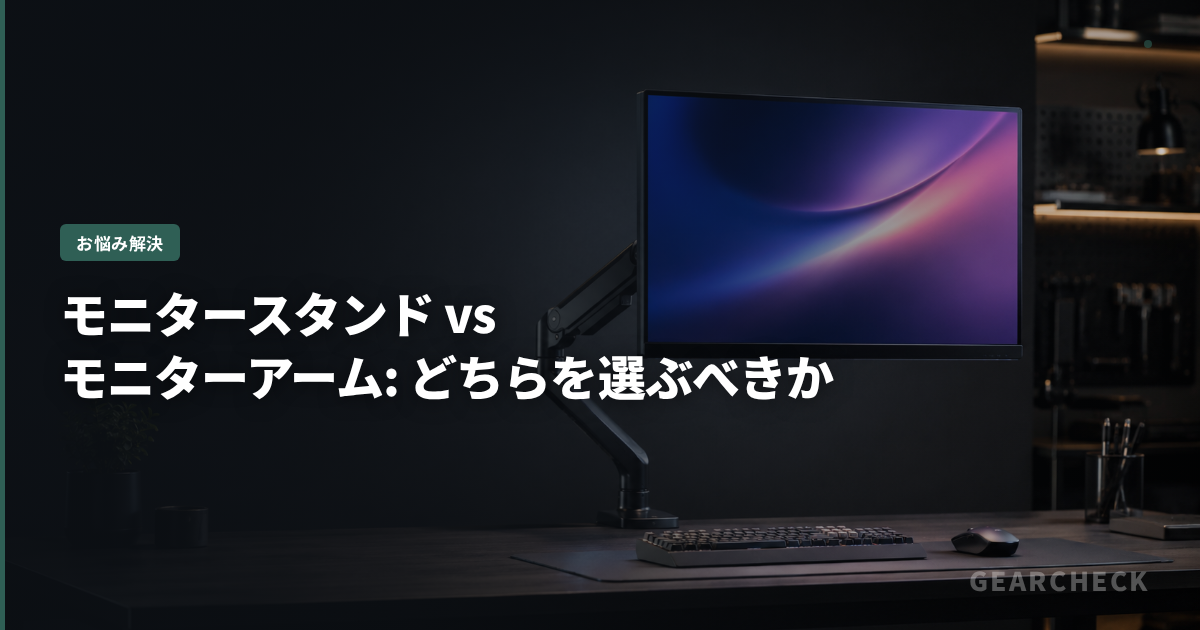
モニタースタンド vs モニターアーム: どちらを選ぶべきかに困っていませんか
モニターアームを導入すべきか迷っている人向けに、付属スタンドとモニターアームのメリット・デメリット比較を解説します。デスクスペースの確保と位置調整の自由度がアームの最大の利点で、特にマウスの可動域が必要なFPSプレイヤーにメリットが大きいです。
以下では、付属スタンドとモニターアームのメリット・デメリット比較、VESA規格の確認方法、クランプ式とグロメット式の違い、デスク天板の耐荷重確認を順に解説します。自分のデスク環境に合った固定方法を選んでください。
VESA規格のマウントパターンとモニターの対応状況はメーカー公式スペックシートに基づいています。モニターアームの耐荷重と可動範囲は各製品の公式データを参照しています。
まず試すべきこと
モニタースタンド vs モニターアーム: どちらを選ぶべきかの問題は、モニターの設定変更、ドライバの更新、場合によっては機材の見直しで解決できることが多いです。ほとんどのモニタートラブルはハードウェアの故障ではなく、設定の不整合や接続の問題が原因です。以下に、最も効果的な対処法を優先度順に整理します。多くのケースはステップ1〜2で解決するため、まずは簡単な確認から始めてください。
付属スタンドで高さ・チルト・スイベル・ピボットの4軸調整ができるなら、無理にモニターアームに変える必要はありません。デスクスペースが不足している場合やモニターの位置を頻繁に変えたい場合にアームの導入を検討してください。
モニターアームを導入する場合は、エルゴトロンLX(1.2万円前後、耐荷重11.3kg)が最も無難な選択です。AmazonベーシックモニターアームはエルゴトロンのOEM製品で半額程度で購入でき、コスパ重視ならこちらを推奨します。
編集部のおすすめ
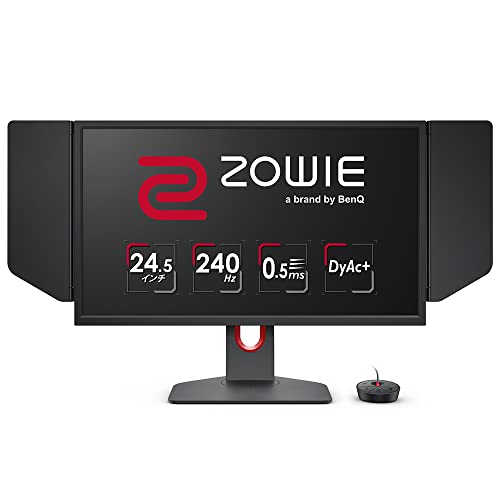
DyAc+搭載の24.5型240Hz TN。FPS競技シーンで長年の実績を持つ定番モニター
参考価格: 5万円台
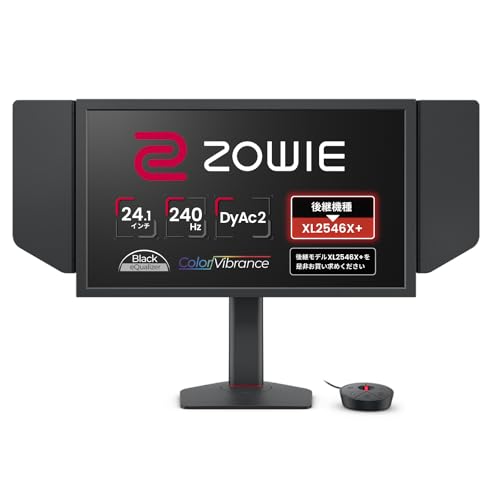
DyAc 2搭載のFast TNパネル。XL2546Kの後継で応答速度と残像低減がさらに進化
参考価格: 6万円台
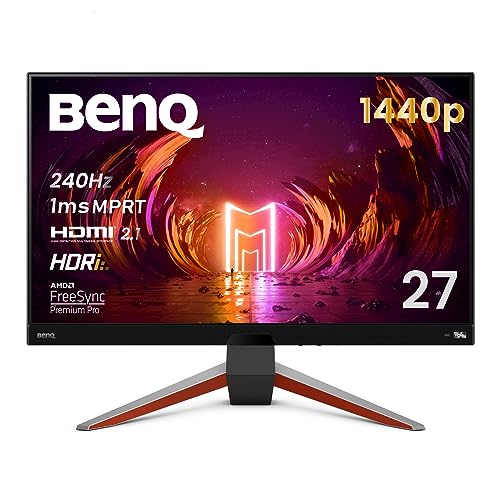
HDR600対応の27型240Hz IPS。色再現性と高速応答を両立するバランス型
参考価格: 7万円台
価格は変動します。リンク先で最新価格をご確認ください。表記は記事公開時点の参考情報です。
原因の切り分け
モニタースタンド vs モニターアーム: どちらを選ぶべきかの原因は複数考えられます。モニター側の設定(OSD)、PC側の設定(GPUドライバ、Windows設定)、接続方法(ケーブル規格、ポート選択)、モニター自体の性能の4つの観点から順番に確認していくと、原因を特定しやすくなります。一つずつ試して改善するかどうかを確認してください。まず最も簡単な確認として、モニターの電源を入れ直し、ケーブルを差し直してみてください。これだけで解消するケースも少なくありません。
モニターアームの最大のメリットはデスクスペースの確保です。付属スタンドの台座が占有する面積(通常20x25cm程度)が完全に空くため、マウスの可動域が広がります。特にローセンシ設定(eDPI 200以下)でプレイするFPSプレイヤーは、この差が操作性に直結します。エルゴトロンLX(実売1.2万円前後)が定番で、3.2〜11.3kgのモニターに対応しています。
一方、付属スタンドは追加コストなしで使え、安定性も十分です。高さ・チルト・スイベル・ピボットの4軸調整に対応している付属スタンドであれば、モニターアームに買い替える必要性は低いです。アームの優位性はデスクスペースの確保と位置の自由度にあるため、デスクが十分に広い場合はスタンドのままで問題ありません。
モニターOSD設定の確認と調整
モニターのOSD(画面上のメニュー)で、リフレッシュレート、応答速度(オーバードライブ)、ゲームモード、残像低減機能、色温度、輝度の設定を確認してください。デフォルト設定が最適とは限らないため、ゲーム用途に合わせた調整が必要です。特にオーバードライブの設定が「最大」になっていると逆残像が出たり、ゲームモードが無効だと入力遅延が増えたりすることがあります。一度ファクトリーリセットしてから、ゲーム用途に適した設定を一つずつ変更していくのが確実です。
VESA規格の対応パターン(75x75mm / 100x100mm / 200x200mm)をモニターとアームの両方で確認してください。27インチ以下のゲーミングモニターは100x100mmが標準ですが、一部のウルトラワイドモニターや32インチ以上のモデルは200x200mm専用です。変換アダプターも市販されていますが、耐荷重に不安が残るため純正対応のアームを選ぶことを推奨します。
クランプ式アームは天板の厚み20〜60mmに対応するモデルが一般的です。天板の背面にケーブル配線用のモール等がある場合、クランプが挟めないことがあるため、取り付け位置の背面も事前に確認してください。グロメット式は天板に直径8〜10mmの穴を開ける必要がありますが、クランプ式より安定性が高いです。
GPUドライバとWindows設定の確認
GPUドライバを最新版に更新してください。NVIDIA GeForce ExperienceまたはAMD Adrenalinで自動更新できます。古いドライバや不安定なドライバが原因でモニターの認識に問題が出ることがあります。問題が解消しない場合はDDU(Display Driver Uninstaller)でクリーンインストールしてください。Windows側のディスプレイ設定で、リフレッシュレートが正しく設定されているか、カラープロファイルが適切かも確認してください。Windowsの電源プランを「高パフォーマンス」にするとGPUの省電力モードが無効になり、モニター出力が安定する場合もあります。
デュアルモニター構成でアームを使う場合は、2画面対応のデュアルアームがスッキリ収まります。ただし2台分の重量(合計10〜15kg)を天板が支えられるか確認してください。パーティクルボードの薄い天板では補強プレート(鉄板や厚手のMDF板)をクランプ部分に挟むことで荷重を分散させられます。
モニターアームのケーブル管理は見落としがちですが重要なポイントです。アーム内蔵のケーブルガイドにDisplayPort・電源・USBケーブルを通し、アームの動きに追従するよう余裕を持たせて配線してください。ケーブルが短すぎるとアームの可動域が制限されます。
接続方式とケーブルの確認
DisplayPortケーブルとHDMIケーブルの規格を確認してください。安価なケーブルは帯域不足でリフレッシュレートが制限されたり、信号が不安定になったりすることがあります。DisplayPort 1.4認証取得済みケーブルやHDMI 2.1 Ultra High Speed認証ケーブルを使用してください。ケーブルの長さは3m以内が推奨で、5m以上の長距離ではアクティブケーブルの使用を検討してください。変換アダプター(HDMI→DisplayPort変換など)を介すると信号劣化や互換性の問題が出ることがあるため、可能な限りネイティブ接続を使ってください。
モニターアームに変更する際は、既存のケーブル(DisplayPort、HDMI、電源、USB)の長さがアームの可動範囲をカバーできるか確認してください。アームはスタンドより可動範囲が広いため、短いケーブルだとアームを動かした時にケーブルが引っ張られて端子に負荷がかかります。2m以上のケーブルを推奨します。
アーム導入後はケーブルの配線を見直してください。アーム内蔵のケーブルガイドにすべてのケーブルを通すことで、見た目がスッキリするだけでなく、アームを動かした際のケーブル絡まりを防止できます。
モニターの買い替えで解決するケース
モニターアームの導入を決めた場合は、エルゴトロンLX(実売1.2万円前後、耐荷重3.2〜11.3kg)が最も定番です。ほぼすべてのゲーミングモニター(27インチ以下)に対応し、ガススプリングの品質が高く10年保証が付いています。AmazonベーシックモニターアームはエルゴトロンのOEM製品で半額程度で購入でき、コスパ重視の場合はこちらを推奨します。
モニターアーム選びではVESA対応パターン(75x75mmまたは100x100mm)とモニターの重量を事前に確認してください。商品DBで各モニターの重量とVESA対応状況を確認できます。デュアルアームを検討する場合は2台分の合計重量がアームの耐荷重内に収まるか確認してください。
アーム購入前に確認すべき項目は、モニター背面のVESAパターン(75x75mmまたは100x100mm)、モニターの重量(アームの耐荷重範囲内か)、デスク天板の厚み(クランプの対応範囲内か)、デスク天板の材質(パーティクルボードなら補強プレートが必要)の4つです。
よくある質問
モニターアームのメリットは何ですか?
最大のメリットはデスクスペースの確保です。スタンドの台座(通常20x25cm)が不要になり、マウスパッドやキーボードの配置自由度が大幅に向上します。高さ・角度・距離の調整範囲もスタンドより広く、姿勢に合わせた最適なモニター位置を実現できます。
モニターアームはすべてのモニターに取り付けられますか?
VESA規格(75x75mmまたは100x100mm)のマウント穴が背面にあるモニターなら取り付け可能です。ゲーミングモニターのほぼすべてがVESA対応ですが、一部の薄型デザインモデルやポータブルモニターには非対応のものもあります。購入前に確認してください。
エルゴトロンLXとAmazonベーシックモニターアームの違いは?
AmazonベーシックモニターアームはエルゴトロンのOEM製品で、基本設計は同じです。違いは保証期間(エルゴトロン10年 vs Amazonベーシック1年)と仕上げの品質です。コスパ重視ならAmazonベーシック、長期保証を求めるならエルゴトロンを選んでください。
デスクの天板が薄い場合はどうすればいいですか?
天板の厚みが20mm以下の場合や、パーティクルボードの天板では荷重で変形するリスクがあります。クランプ部分に補強プレート(鉄板や厚手のMDF板)を挟むか、グロメット式の固定方法を検討してください。
付属スタンドとモニターアームで入力遅延に差はありますか?
ありません。入力遅延はモニターのパネルと内部回路で決まるもので、物理的な固定方法は影響しません。スタンドでもアームでもモニターの性能は変わりません。
関連する記事
デュアルモニター環境でのアーム活用はdual-monitor-gaming-setupで解説しています。モニターの選び方全般はgaming-monitor-erabikataを参照してください。
VESAマウント規格の基礎知識はwhat-is-vesa-mountで解説しています。モニターの高さ調整と目の疲れの関係はmonitor-eye-strain-fixも参考にしてください。
本文中の関連確認: モニターの選び方ガイド