

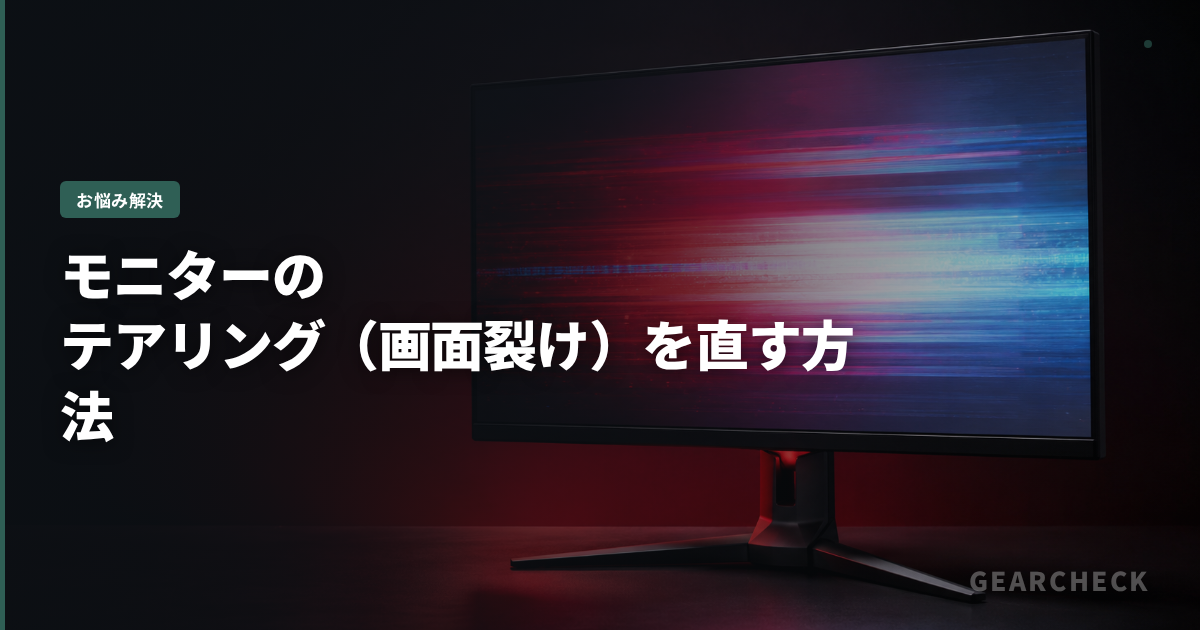
画面裂け(ティアリング)に困っていませんか
画面が裂けて見える症状が出ている人向けに、ティアリングの原因と解決方法を解説します。ティアリングはGPUのフレーム出力タイミングとモニターの描画タイミングのズレで発生し、G-Sync/FreeSyncのVRR(可変リフレッシュレート)を正しく設定すれば解消できます。
以下では、V-SyncとVRR(G-Sync/FreeSync)の違い、VRRの正しい設定方法、フレームリミッターの最適値、NVIDIA Reflexの活用を順に解説します。2026年のゲーミング環境ではVRRがティアリング対策の標準です。
VRRの動作仕様はNVIDIA G-SyncおよびAMD FreeSyncの公式ドキュメントに基づいています。フレームリミッターとVRRの組み合わせに関する推奨値はBattle(non)senseの実測テストを参考にしています。
まず試すべきこと
ティアリングはフレームレートとリフレッシュレートのずれが原因で、G-Sync/FreeSyncの有効化で解決できます。画面の上半分と下半分がずれて見える現象で、FPSでは視点を素早く振ったときに特に顕著です。以下に、最も効果的な対処法を優先度順に整理します。多くのケースはステップ1〜2で解決するため、まずは簡単な確認から始めてください。
まずモニターとGPUの両方でVRR(G-Sync/FreeSync)を有効にしてください。これだけでティアリングの大半は解消します。次にフレームリミッターをリフレッシュレート-3fpsに設定し、V-Syncをオフにします。
VRR非対応のモニターを使用している場合は、FreeSync/G-Sync Compatible対応モニターへの買い替えが根本的な解決策です。3万円台のモニターでもFreeSync対応は標準的なので、買い替え時の追加コストはほとんどありません。
編集部のおすすめ
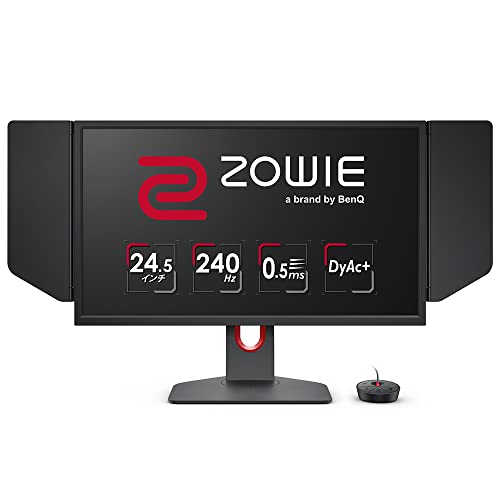
DyAc+搭載の24.5型240Hz TN。FPS競技シーンで長年の実績を持つ定番モニター
参考価格: 5万円台
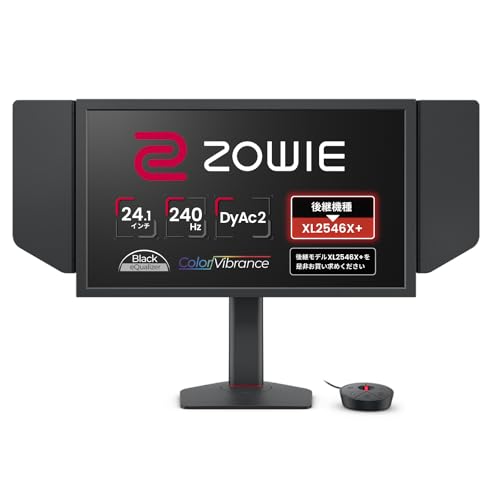
DyAc 2搭載のFast TNパネル。XL2546Kの後継で応答速度と残像低減がさらに進化
参考価格: 6万円台
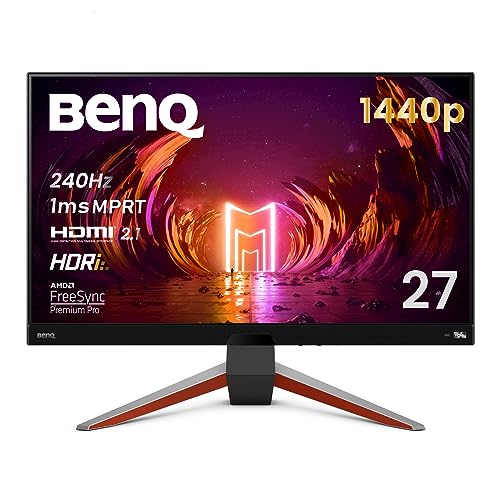
HDR600対応の27型240Hz IPS。色再現性と高速応答を両立するバランス型
参考価格: 7万円台
価格は変動します。リンク先で最新価格をご確認ください。表記は記事公開時点の参考情報です。
G-Sync / FreeSyncの有効化と設定
G-Sync(NVIDIA GPU向け)またはFreeSync(AMD GPU向け)を有効にすると、モニターのリフレッシュレートがGPUのフレームレートに動的に同期し、ティアリングが解消されます。NVIDIAの場合、コントロールパネル → 「G-SYNCの設定」→「G-SYNC互換を有効化」をオンにし、対象モニターを選択してください。AMD Radeonの場合はAdrenalinの「ディスプレイ」タブでFreeSyncを有効にします。2026年の主要ゲーミングモニターはほぼすべてFreeSync Premium以上に対応しており、NVIDIA GPUでもG-Sync Compatibleとして動作します。ただし、VRR(可変リフレッシュレート)の動作範囲はモニターによって異なり、一般的には48Hz〜最大リフレッシュレートの範囲です。フレームレートがこの範囲を下回るとLFC(Low Framerate Compensation)が働き、フレームを複製してティアリングを防ぎますが、体感の滑らかさはやや落ちます。
V-Syncはティアリング防止の最も基本的な方法ですが、フレームをリフレッシュレートに同期させるために1〜2フレームの入力遅延が追加されます。FPSゲームでは入力遅延が致命的なため、V-Syncの代わりにG-Sync(NVIDIA GPU)またはFreeSync(AMD GPU)のVRR(可変リフレッシュレート)を使うのが2026年の標準的な解決策です。VRRはモニターのリフレッシュレートをGPUのフレームレートに動的に合わせるため、ティアリングも入力遅延も最小限に抑えられます。
VRRを有効にするには、GPU側(NVIDIAコントロールパネルまたはAMD Adrenalin)とモニター側(OSD設定でAdaptive-Sync/FreeSync/G-Sync Compatibleを有効化)の両方の設定が必要です。片方だけ有効にしてもVRRは機能しないため、必ず両方を確認してください。
V-Syncとの違いと使い分け
V-Sync(垂直同期)もティアリングを防ぐ技術ですが、仕組みが根本的に異なります。V-Syncはフレームの出力タイミングをモニターのリフレッシュに合わせるため、フレームレートがリフレッシュレートを下回ると1フレーム分の遅延が追加されます。240Hzモニターでは約4.2ms、60Hzモニターでは約16.7msの追加遅延です。FPSではこの遅延が操作の応答性を低下させるため、V-SyncよりもG-Sync/FreeSyncが推奨されます。NVIDIA Reflex対応のゲーム(VALORANT、Apex Legends、CS2等)ではReflex Low Latency Modeを「On + Boost」に設定すると、GPU側のレンダリングパイプラインも最適化され、さらに入力遅延が改善されます。
VRRには動作範囲(通常48Hz〜最大リフレッシュレート)があり、フレームレートがこの範囲を下回るとVRRが無効になりティアリングが再発します。対策として、ゲーム内のフレームリミッターをモニターの最大リフレッシュレート-3fps(例:240Hzモニターなら237fps)に設定し、フレームレートがVRR範囲内に収まるようにしてください。
LFC(Low Framerate Compensation)対応のモニターなら、フレームレートがVRR範囲を下回ってもリフレッシュレートをフレームレートの整数倍に調整してティアリングを防止します。FreeSyncプレミアム認証のモニターは基本的にLFCに対応しています。
フレームリミッターとティアリングの関係
G-Sync/FreeSync環境でもフレームレートがVRR範囲の上限(モニターのリフレッシュレート)を超えるとティアリングが発生します。これを防ぐには、ゲーム内のフレームリミッターまたはNVIDIAコントロールパネルの「最大フレームレート」をリフレッシュレートより3fps低く設定してください(例: 240Hzモニターなら237fps)。RivaTuner Statistics Serverを使えば、ゲームごとに個別のフレームリミッターを設定できるため、タイトルごとの最適化も可能です。フレームリミッターの設定はRTINGS.comのテストでも入力遅延を最小化する手法として推奨されています。
NVIDIA Reflex対応タイトルでは「Reflex Low Latency: On + Boost」に設定すると、GPUのレンダーキューが最適化されフレームの出力タイミングが安定します。これによりVRRとの連携が改善され、ティアリングの発生頻度がさらに下がります。
ティアリングの確認にはNVIDIA PendulumデモやUFO Testの振り子テストが便利です。画面を横切る直線が途中で分断されて見える場合はティアリングが発生しています。VRRが正常に動作していれば、どのフレームレートでも分断なく滑らかに描画されます。
モニターの買い替えで解決するケース
VRR非対応のモニターを使用していてティアリングが解消できない場合は、FreeSync/G-Sync Compatible対応モニターへの買い替えが根本的な解決策です。2026年のゲーミングモニターはFreeSync対応が標準的で、3万円台のASUS TUF Gaming VG259QM(280Hz IPS)でもFreeSync Premium対応です。
VRR対応モニターへの買い替えを検討する場合は、FreeSync Premium認証を取得しているモデルを推奨します。商品DBでVRR対応状況(FreeSync/G-Sync Compatible)と認証レベルを比較してください。LFC対応モデルなら低フレームレート時のスタッターも防止できます。
ティアリング防止を重視する場合は、FreeSync Premium以上の認証を取得しているモニターを選んでください。FreeSync Premium認証は120Hz以上+LFC対応が必須条件で、VRR範囲外でもスタッターを防止します。G-Sync Ultimate搭載モデルはVRR範囲が最も広い(1Hz〜最大リフレッシュレート)ですが、価格が高めです。
よくある質問
V-SyncとG-Sync/FreeSyncはどちらが良いですか?
G-Sync/FreeSync(VRR)の方が圧倒的に優れています。V-Syncはティアリングを防止しますが1〜2フレームの入力遅延が追加されます。VRRはティアリング防止と低入力遅延を両立できます。VRR対応モニターならV-Syncは不要です。
G-Sync Compatibleとは何ですか?
FreeSync対応モニターをNVIDIA GPUでVRR動作させるモードです。NVIDIAコントロールパネルで有効化でき、公式認証モニターでは動作が保証されています。非認証モニターでも多くの場合動作しますが、画面のちらつきが発生する可能性があります。
フレームリミッターの設定値はいくつが最適ですか?
モニターの最大リフレッシュレートより3fps低い値(240Hzなら237fps)がVRRとの組み合わせで最も安定します。VRR範囲の上限を超えるとVRRが無効になり、下限を下回ってもVRRが外れるため、フレームレートをVRR範囲内に収めることが重要です。
画面の一部だけティアリングが発生します。
画面の一部だけにティアリングが出る場合は、VRRが正常に動作していないか、フレームレートがVRR範囲外に逸脱している可能性があります。GPU側とモニター側の両方でVRRが有効になっているか確認し、フレームリミッターを適切に設定してください。
OLEDモニターでもティアリングは発生しますか?
はい。ティアリングはパネルの種類に関係なく、GPUのフレーム出力タイミングとモニターの描画タイミングがずれることで発生します。OLEDモニターでもG-Sync/FreeSyncのVRRを有効にしないとティアリングが発生します。
関連する記事
VRR(FreeSync/G-Sync)の詳細な設定方法はmonitor-freesync-gsync-setupで解説しています。リフレッシュレートとフレームレートの関係はwhat-is-refresh-rateを参照してください。
残像(ゴースト)の問題が同時にある場合はmonitor-ghosting-fixも参照してください。入力遅延の改善はmonitor-input-lag-fixで解説しています。ティアリング・残像・入力遅延はそれぞれ別の現象ですが、同じ設定で改善できることがあります。
本文中の関連確認: モニターの選び方ガイド