

解像度スケーリングの設定に困っていませんか
高解像度モニターの表示がぼやける・小さい人向けに、高解像度モニターでのスケーリング最適化を解説します。整数スケーリングやDLSS/FSRの活用で、画質を維持しつつフレームレートを向上させることができます。解像度の設定はゲーム体験に直結する重要な項目です。
以下では、整数スケーリングの設定方法、GPUスケーリングとモニタースケーリングの使い分け、DLSS/FSRによるアップスケーリング、シャープネスフィルターの活用を順に解説します。解像度の設定は画質とフレームレートのバランスに直結する重要な項目です。
DLSSとFSRの技術仕様はNVIDIAおよびAMDの公式ドキュメントに基づいています。Windowsのスケーリング設定の動作はMicrosoft公式ドキュメントを参照しています。
まず試すべきこと
4KやWQHDモニターで文字が小さすぎる場合は、Windowsのスケーリング設定で解決できます。ゲームの内部解像度とデスクトップの解像度は独立して設定できるため、両方を最適化することが重要です。以下に、最も効果的な対処法を優先度順に整理します。多くのケースはステップ1〜2で解決するため、まずは簡単な確認から始めてください。
4Kモニターで低解像度ゲームをプレイする場合は、まず整数スケーリングを有効にしてください。フレームレートを向上させたい場合はDLSS(NVIDIA)またはFSR(AMD/NVIDIA共通)のQuality設定を使用し、画質とフレームレートのバランスを取ってください。
解像度とフレームレートの両方を求める場合は、WQHDモニター+DLSS/FSRの組み合わせが最もバランスが良いです。4Kの半分のGPU負荷でWQHDネイティブ表示が得られ、さらにDLSS Qualityで10〜20%のフレームレート向上が可能です。
編集部のおすすめ
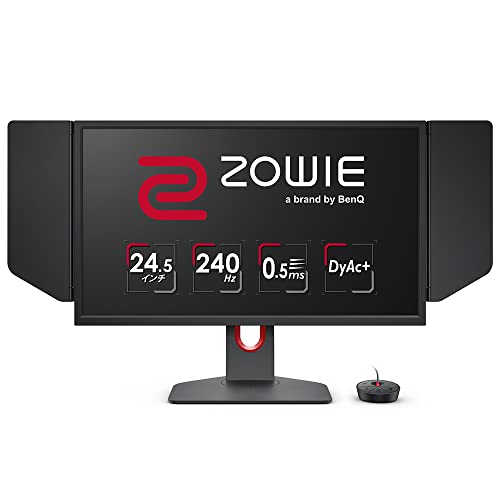
DyAc+搭載の24.5型240Hz TN。FPS競技シーンで長年の実績を持つ定番モニター
参考価格: 5万円台
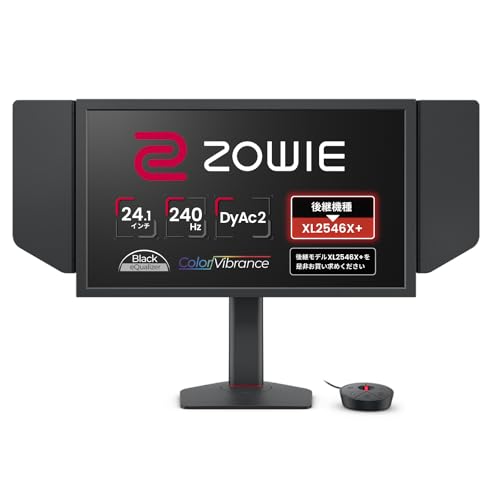
DyAc 2搭載のFast TNパネル。XL2546Kの後継で応答速度と残像低減がさらに進化
参考価格: 6万円台
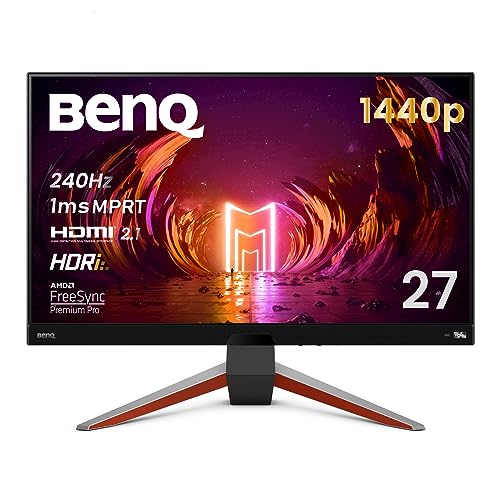
HDR600対応の27型240Hz IPS。色再現性と高速応答を両立するバランス型
参考価格: 7万円台
価格は変動します。リンク先で最新価格をご確認ください。表記は記事公開時点の参考情報です。
Windowsのスケーリング設定
Windows設定 → ディスプレイ → 「テキスト、アプリ、その他の項目のサイズ」でスケーリング倍率を変更できます。4K 27インチなら150%、4K 32インチなら125〜150%、WQHD 27インチなら100〜125%が一般的に快適な設定です。スケーリングを上げると文字は読みやすくなりますが、実質的な作業領域は減ります。4K 32インチで100%スケーリングにすると、文字は小さいですがWQHDの4倍近い作業領域が得られます。
整数スケーリングはピクセルを正確に整数倍で拡大する方式で、低解像度のゲームをドットバイドット表示したい場合に最適です。4Kモニターで1080pのゲームを表示する場合、整数スケーリング(2倍)ならピクセルがぼやけずにくっきり表示されます。NVIDIAコントロールパネル→ディスプレイ→解像度の変更→スケーリング→整数スケーリングで有効化できます。
GPUスケーリングとモニタースケーリングの違いは処理を行う場所です。GPUスケーリングはGPUが解像度変換を行うため入力遅延が若干増加しますが、スケーリング品質が高いです。モニタースケーリングはモニター内蔵のスケーラーが処理するためGPU負荷はゼロですが、安価なスケーラーだと画質が劣化することがあります。ゲーミングではGPUスケーリングを推奨します。
ゲーム内の解像度設定
ゲームの解像度はWindowsのスケーリングとは独立して設定できます。4KモニターでもFPSのフレームレートを優先したい場合は、ゲーム内の解像度をWQHDやフルHDに下げることができます。DLSSやFSRなどのアップスケーリング技術を使えば、低い内部解像度でもネイティブに近い画質を維持しつつ、フレームレートを大幅に向上させることが可能です。「レンダースケーリング」の項目で内部解像度のパーセンテージを変更できるゲームも増えています。
DLSSやFSRは内部レンダリング解像度を下げてからAIで高解像度にアップスケールする技術で、フレームレートを大幅に向上させつつ画質低下を最小限に抑えます。DLSS Quality設定では内部解像度がネイティブの約67%になり、フレームレートが40〜60%向上します。4Kモニターで4K/60fpsが出ないGPUでも、DLSSを使えば実質4Kに近い画質でプレイ可能です。
シャープネスフィルターはアップスケール後のぼやけを補正する機能で、NVIDIA Image Scaling、AMD RSR、モニター内蔵のシャープネス設定が利用できます。過度なシャープネスは輪郭にハロー(白い縁取り)が発生するため、10〜30%程度に抑えるのが自然な仕上がりになります。
マルチモニター環境でのスケーリング
異なる解像度・サイズのモニターを使うマルチモニター環境では、モニターごとにスケーリングを個別設定できます。メインの4Kモニターを150%、サブのフルHDモニターを100%に設定すれば、それぞれのモニターで最適な文字サイズになります。ただしウィンドウをモニター間でドラッグすると一瞬テキストのサイズが変わるため、気になる場合は両方のモニターを同じスケーリングに揃えてください。
Windowsのスケーリング設定(100%/125%/150%/200%等)はデスクトップでの文字やアイコンの大きさを調整するもので、ゲーム内の解像度とは独立しています。4Kモニターではスケーリング150%が推奨されますが、ゲームはフルスクリーンモードで起動すればスケーリング設定に関係なくネイティブ解像度で表示されます。
モニターのネイティブ解像度以外でゲームをプレイする場合、GPUドライバで「アスペクト比を維持してスケーリング」に設定してください。「全画面表示に引き伸ばし」にすると、16:9以外のアスペクト比で画面が歪みます。
モニターの買い替えで解決するケース
解像度に対してGPU性能が不足している場合は、GPUのアップグレードまたはモニターの解像度変更が選択肢です。4Kモニターで十分なフレームレートが出ない場合、WQHD(2560x1440)モニターに変更することでGPU負荷を約45%軽減しつつ、フルHDよりも高い画質でプレイできます。WQHDは27インチとの相性が最も良い解像度で、ゲーミングとデスクワークのバランスが取れます。
解像度に見合ったモニターを選ぶなら、WQHD(27インチ)は画質とフレームレートのバランスが最も良い選択です。4Kモニターはより高精細ですがGPU要求が高くなります。商品DBで各モニターの対応解像度とパネル仕様を比較してください。
解像度とフレームレートのバランスを取るには、自分のGPUの性能を基準にモニターの解像度を選んでください。RTX 4060以下→フルHD、RTX 4060 Ti〜4070→WQHD、RTX 4070 Ti以上→4Kが目安です。DLSSやFSRを活用すれば1段階上の解像度でも実用的なフレームレートが得られます。
よくある質問
4KモニターでフルHDのゲームをプレイすると画質が落ちますか?
整数スケーリング(2倍)を使えばフルHDのゲームを4Kモニターでくっきり表示できます。非整数スケーリングだとピクセルがぼやけますが、整数スケーリングではドットバイドットで拡大されるため画質劣化はありません。GPUの設定で整数スケーリングを有効にしてください。
DLSSとFSRの違いは何ですか?
DLSSはNVIDIA GPU専用のAIアップスケール技術で、専用のTensorコアを使用するため画質が高いです。FSR(FidelityFX Super Resolution)はAMDが開発したオープンソース技術で、NVIDIAとAMDの両方のGPUで使用できます。画質はDLSSの方がやや上ですが、FSRは対応タイトルが多いです。
GPUスケーリングとモニタースケーリングのどちらを使うべきですか?
ゲーミングではGPUスケーリングを推奨します。GPUの高性能なスケーリングアルゴリズムにより、モニター内蔵のスケーラーよりも高品質な拡大表示が得られます。入力遅延の増加は0.5ms以下で実用上の影響はありません。
Windowsのスケーリング設定はゲームに影響しますか?
フルスクリーンモードで起動するゲームにはWindowsのスケーリング設定は影響しません。ただしウィンドウモードやボーダーレスウィンドウモードではスケーリングの影響を受けるゲームがあります。ゲームの表示がおかしい場合は、ゲームの実行ファイルのプロパティ→互換性→高DPI設定で「アプリケーションでDPIスケーリングを無効にする」を有効にしてください。
解像度を下げるとゲーム内のUIが大きくなりすぎませんか?
ゲームによってはUIスケーリング設定が用意されており、解像度を下げてもUIサイズを調整できます。UIスケーリングがないゲームではUIが拡大表示されますが、操作に支障が出るほど大きくなることは稀です。
関連する記事
WQHDモニターの選び方はwqhd-gaming-monitor-erabikataで解説しています。4Kモニターの選び方は4k-gaming-monitor-erabikataを参照してください。
リフレッシュレートと解像度の帯域要件はmonitor-refresh-rate-not-showingでも解説しています。DisplayPort/HDMIのバージョンによる制限を確認してください。
本文中の関連確認: モニターの選び方ガイド