

リフレッシュレートが反映されないに困っていませんか
144Hzや240Hzを設定できない人向けに、設定したリフレッシュレートが表示に反映されない問題を解説します。この問題の原因はケーブルの帯域不足、DisplayPortのバージョン設定、GPUドライバの3つに絞られます。順番に確認すればほぼ確実に解決できます。
以下では、Windowsのディスプレイ設定の確認、DisplayPort/HDMIの帯域制限、GPUドライバの設定、モニターOSDのDP設定を順に解説します。原因の大半はケーブルの帯域不足またはドライバ設定の問題です。
DisplayPortとHDMIの各バージョンで対応する最大解像度とリフレッシュレートの組み合わせはVESA・HDMI公式仕様に基づいています。NVIDIAコントロールパネルやAMD Adrenalinの設定手順は各社の公式ドキュメントを参照しています。
まず試すべきこと
リフレッシュレートが反映されない原因はケーブルの帯域不足、GPUドライバの設定ミス、Windows側の設定漏れのいずれかがほとんどで、順番に確認すれば解決できます。以下に、最も効果的な対処法を優先度順に整理します。多くのケースはステップ1〜2で解決するため、まずは簡単な確認から始めてください。
まずDisplayPort接続であることを確認し(HDMI接続では帯域制限で高リフレッシュレートが出ない場合がある)、モニターのOSDでDPバージョンが1.4に設定されているか確認してください。次にWindows・GPUドライバの設定でリフレッシュレートを変更します。
ケーブルとドライバを最新にしてもリフレッシュレートが出ない場合は、ケーブル自体の帯域不足が原因の可能性が高いです。VESA認証のDisplayPort 1.4ケーブルに買い替えてください(1,000〜2,000円程度)。
編集部のおすすめ
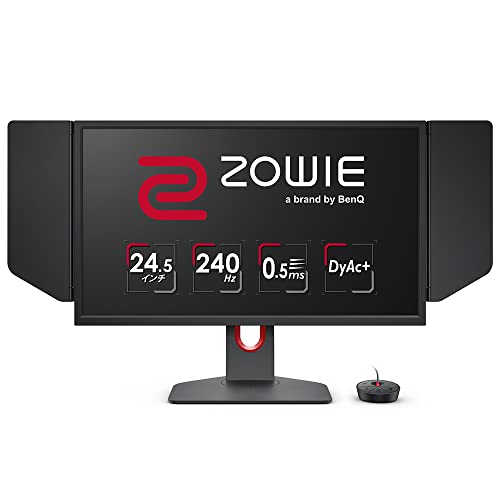
DyAc+搭載の24.5型240Hz TN。FPS競技シーンで長年の実績を持つ定番モニター
参考価格: 5万円台
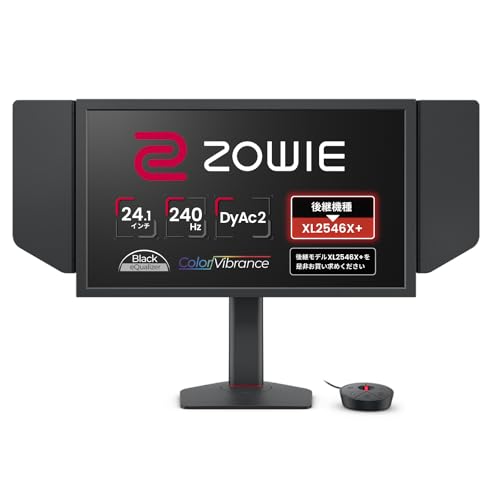
DyAc 2搭載のFast TNパネル。XL2546Kの後継で応答速度と残像低減がさらに進化
参考価格: 6万円台
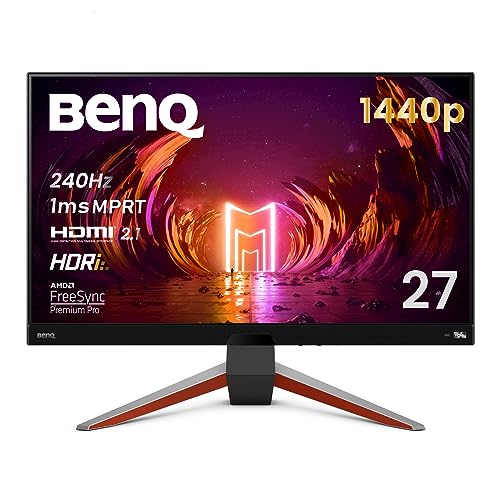
HDR600対応の27型240Hz IPS。色再現性と高速応答を両立するバランス型
参考価格: 7万円台
価格は変動します。リンク先で最新価格をご確認ください。表記は記事公開時点の参考情報です。
ケーブルの帯域確認
DisplayPort 1.2はフルHD 240Hzまで、DisplayPort 1.4はWQHD 240HzおよびフルHD 360Hz以上に対応、HDMI 2.0は4K 60Hzまで、HDMI 2.1は4K 120Hz以上に対応しています。ケーブルの規格がモニターのリフレッシュレートに追いついていないと、低いリフレッシュレートに制限されます。安価なケーブルは「DisplayPort対応」と書いてあっても実質1.2相当の帯域しかないことがあるため、VESAやHDMI認証取得済みの信頼できるケーブルを使ってください。
Windowsの設定→システム→ディスプレイ→ディスプレイの詳細設定で、現在のリフレッシュレートを確認できます。ドロップダウンにモニターの公称リフレッシュレートが表示されない場合は、接続方式またはドライバに問題があります。
DisplayPort接続であれば通常は最大リフレッシュレートが選択肢に表示されますが、HDMI接続ではバージョンによって上限が異なります。HDMI 2.0はFHD/240Hz、WQHD/144Hz、4K/60Hzまで、HDMI 2.1はFHD/480Hz、WQHD/240Hz、4K/120Hzまで対応します。
Windowsディスプレイ設定の確認
Windows設定 → ディスプレイ → ディスプレイの詳細設定で、モニターのリフレッシュレートが正しく認識されているか確認してください。表示される選択肢にモニターの最大リフレッシュレートが含まれていない場合、ケーブルの帯域不足かGPUドライバの問題です。NVIDIAコントロールパネルの「解像度の変更」でも対象のリフレッシュレートが選択できるか確認してください。「カスタム解像度」から手動で追加できる場合もありますが、モニターのスペック外の設定は推奨しません。
NVIDIAコントロールパネルの「ディスプレイ」→「解像度の変更」から、リフレッシュレートを設定できます。ここに目的のリフレッシュレートが表示されない場合は、「カスタム解像度の作成」でリフレッシュレートを手動で指定できますが、モニターの公称値を超えた設定は推奨されません。
GPUドライバのクリーンインストールで解決するケースも多いです。DDU(Display Driver Uninstaller)をセーフモードで実行し、ドライバを完全削除してから最新版をインストールしてください。特にAMD GPUではドライバ更新後にリフレッシュレートが60Hzにリセットされることがあります。
GPUドライバのクリーンインストール
GPUドライバの不具合でリフレッシュレートが正しく認識されないことがあります。DDU(Display Driver Uninstaller)をセーフモードで実行し、既存のドライバを完全に削除してから最新版をインストールしてください。ドライバの自動更新で問題が発生する場合は、NVIDIAまたはAMDの公式サイトから直接ダウンロードしたドライバを使ってください。
DisplayPortケーブルのバージョンが不足している場合、帯域制限で高リフレッシュレートが選択できません。4K/144HzにはDP 1.4(DSC対応)、WQHD/240HzにはDP 1.4、FHD/360HzにはDP 1.4が必要です。ケーブルにバージョン表記がない場合は、VESA認証済みのDP 1.4ケーブルに買い替えてください。
モニターのOSD設定でDisplayPortのバージョンが固定されていないか確認してください。一部のモニターでは「DP 1.2互換モード」がデフォルトになっており、これをDP 1.4に変更しないと高リフレッシュレートが有効にならないことがあります。
モニターの買い替えで解決するケース
ケーブルとドライバの問題を解決してもリフレッシュレートが出ない場合は、モニター自体の仕様上限に達している可能性があります。HDMI 2.0接続ではWQHD/144Hzが上限で、これ以上のリフレッシュレートを使うにはDisplayPort 1.4接続が必要です。モニターがDisplayPort 1.4に対応していない古いモデルの場合は、買い替えが必要です。ASUS TUF Gaming VG259QM(280Hz IPS、3万円台)はDP 1.4対応で手頃な価格です。
高リフレッシュレートモニターへの買い替えを検討する場合は、BenQ ZOWIE XL2546X(240Hz)やASUS ROG Swift PG27AQN(360Hz)がDisplayPort 1.4対応で推奨です。商品DBで各モニターの対応リフレッシュレートとケーブル要件を確認してください。
高リフレッシュレートモニターを選ぶ際は、対応するDisplayPortバージョンとHDMIバージョンを必ず確認してください。4K/144Hz以上にはDP 1.4(DSC対応)が必要で、WQHD/240Hz以上にもDP 1.4が必要です。将来のGPUアップグレードを見越してHDMI 2.1搭載モデルを選んでおくと長く使えます。
よくある質問
モニターは240Hz対応なのに144Hzまでしか選べません。
HDMI接続の場合、HDMI 2.0ではFHD/240Hz、WQHD/144Hzが上限です。DisplayPort接続に切り替えてください。DisplayPort 1.4ならFHD/360Hz、WQHD/240Hzまで対応します。
DisplayPort 1.4ケーブルを使っているのに高リフレッシュレートが選べません。
モニターのOSD設定でDisplayPortのバージョンが「1.2互換モード」になっている可能性があります。OSD→入力設定→DPバージョンを「1.4」に変更してください。また、GPUドライバが古い場合もリフレッシュレートの選択肢が制限されます。
リフレッシュレートを変更したら画面が真っ暗になりました。
モニターまたはケーブルが対応していないリフレッシュレートに設定された場合に発生します。15秒待つとWindowsが自動的に前の設定に戻します。戻らない場合はセーフモードで起動してディスプレイ設定をリセットしてください。
ゲーム内でリフレッシュレートを変更する方法はありますか?
多くのゲームはグラフィック設定でリフレッシュレート(またはフレームレート上限)を選択できます。Windows側で240Hzに設定していても、ゲーム内で60fpsに制限されていればモニターの性能を活かせません。ゲームの設定でフレームレート上限を「無制限」またはモニターのリフレッシュレートに合わせてください。
AMD GPUでリフレッシュレートが勝手に60Hzに戻ります。
AMD Adrenalinのアップデート後にリフレッシュレートが60Hzにリセットされる既知の問題があります。Adrenalinの設定→ディスプレイでリフレッシュレートを再設定してください。それでも再発する場合はDDUでドライバをクリーンインストールしてください。
関連する記事
リフレッシュレートの仕組みはwhat-is-refresh-rateで基礎から解説しています。ケーブルの帯域仕様についてはモニター選びガイド(gaming-monitor-erabikata)でも触れています。
リフレッシュレートの設定とVRR(FreeSync/G-Sync)の関係はmonitor-freesync-gsync-setupで解説しています。画面のティアリングが同時に発生している場合はmonitor-screen-tearing-fixも確認してください。
本文中の関連確認: モニターの選び方ガイド