

モニターの「信号なし」表示に困っていませんか
モニターに映像が表示されない人向けに、信号なしの原因と解決方法を解説します。「信号なし」の原因の9割はケーブルの接触不良、入力ソースの設定ミス、GPUドライバの問題であり、数分で解決できるケースがほとんどです。モニター自体の故障は最後に疑ってください。
以下では、ケーブルの接触確認、入力ソースの手動設定、GPU出力の確認、EDID関連の問題について順に解説します。「信号なし」の原因の9割は接続周りの問題なので、まずケーブルの確認から始めてください。
DisplayPortとHDMIの帯域仕様はVESAおよびHDMI Licensing Administratorの公式データに基づいています。GPUの出力仕様はNVIDIA・AMDの公式スペックシートを参照しています。
モニターに「信号なし」と表示される場合、焦らず以下の手順で原因を確認してください。ほとんどのケースは数分で解決できます。
まず試すべきこと
「信号なし」の原因はケーブル接続の不良、入力ソースの選択ミス、GPUの出力設定の問題のいずれかであることがほとんどで、物理的な確認から順番に試していくことで解決できます。以下に、最も効果的な対処法を優先度順に整理します。多くのケースはステップ1〜2で解決するため、まずは簡単な確認から始めてください。
まずケーブルの抜き差しと入力ソースの手動選択を試してください。これだけで解決するケースが最も多いです。改善しない場合はGPUドライバのクリーンインストールを試み、それでもダメならケーブルの買い替え(VESA認証DP 1.4)を検討してください。
ケーブルとドライバの問題を除外しても「信号なし」が解消しない場合は、GPU側の端子またはモニター側の端子の物理的な故障が疑われます。別のモニターまたは別のPCで交差テストを行い、故障箇所を特定してください。
編集部のおすすめ
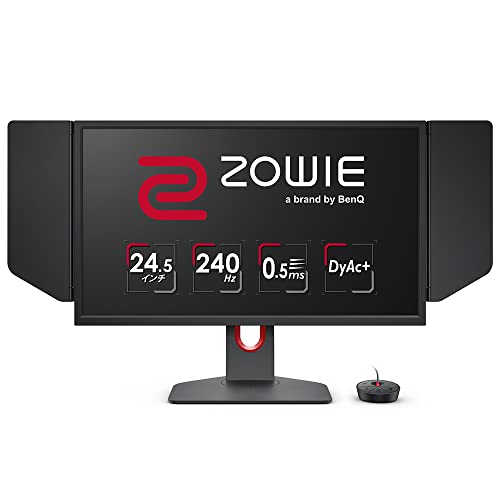
DyAc+搭載の24.5型240Hz TN。FPS競技シーンで長年の実績を持つ定番モニター
参考価格: 5万円台
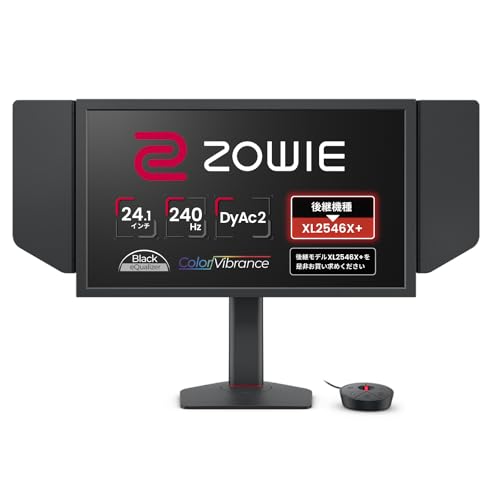
DyAc 2搭載のFast TNパネル。XL2546Kの後継で応答速度と残像低減がさらに進化
参考価格: 6万円台
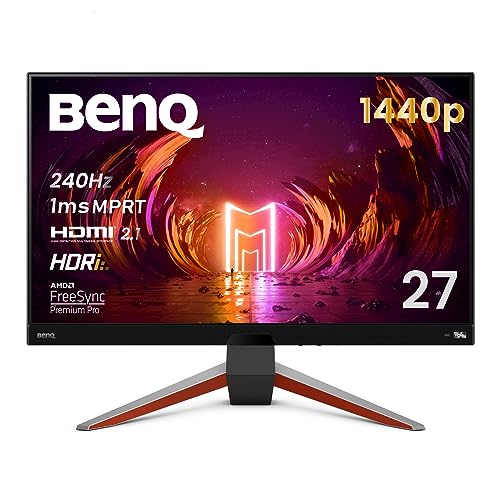
HDR600対応の27型240Hz IPS。色再現性と高速応答を両立するバランス型
参考価格: 7万円台
価格は変動します。リンク先で最新価格をご確認ください。表記は記事公開時点の参考情報です。
ケーブルと入力ソースの確認
最も多い原因はケーブルの接続不良と入力ソースの選択ミスです。まずケーブルの両端をしっかり差し直してください。DisplayPortケーブルはロック機構があるため、抜くときにラッチを押す必要があります。モニターのOSDで入力ソースを手動で切り替え(DisplayPort / HDMI)、正しいソースが選択されているか確認してください。「自動検出」モードが誤検出している場合もあるため、手動選択で試すのが確実です。新しいケーブルに交換して改善するかも試してください。
モニターの入力ソース設定が「自動検出」になっている場合、正しい端子を検出できないことがあります。OSDメニューから手動で入力ソース(DisplayPort、HDMI 1、HDMI 2等)を使用中のケーブルが接続されている端子に合わせて指定してください。
ケーブルの抜き差し後に信号が戻った場合は、端子の接触不良が原因です。DisplayPort端子にはロック機構がありますが、経年劣化で緩くなることがあります。ケーブルをしっかり押し込み、クリック感を確認してください。
GPUの出力設定とBIOS画面
Windows起動前のBIOS画面は表示されるがWindows起動後に「信号なし」になる場合、GPUの出力解像度/リフレッシュレートがモニターの対応範囲を超えている可能性があります。セーフモードで起動し、ディスプレイ設定をモニターの対応解像度・リフレッシュレートに変更してください。外付けGPUを搭載するPCでマザーボードのHDMI出力に接続している場合は、GPU側の映像出力ポートに接続し直してください。BIOS設定で「オンボードグラフィクス優先」になっている場合もあるため、「PCIeグラフィクス優先」に変更してください。
GPU側の出力設定が原因で「信号なし」になるケースもあります。NVIDIAコントロールパネルまたはAMD Adrenalinで、使用中の出力端子が無効化されていないか確認してください。マルチモニター環境でモニターを外した後に再接続すると、OS側で出力先がリセットされていることがあります。
EDID(Extended Display Identification Data)の読み取りエラーが原因で信号が認識されないことがあります。別のケーブルまたは別の端子でテストし、それでも解決しない場合はモニターのファクトリーリセットでEDID関連の設定を初期化してください。
GPUドライバとハードウェアの確認
GPUドライバの不具合で映像出力が失われることがあります。DDU(Display Driver Uninstaller)でドライバを完全に削除してから最新版を再インストールしてください。GPUがPCIeスロットに正しく装着されているか、補助電源ケーブルが接続されているかも物理的に確認してください。マルチモニター環境でサブモニターにのみ映像が出力されている場合は、Win+Pで「PC画面のみ」に切り替えてメインモニターに出力を戻してください。
新しいGPUに交換した直後やBIOS更新後に「信号なし」になった場合は、GPUが正しく認識されていない可能性があります。PCの電源を完全にオフにし(コンセントを抜いて30秒待つ)、GPUを一度抜き差ししてから再起動してください。
オンボードグラフィックスとディスクリートGPUの両方を搭載しているPCでは、ケーブルがオンボード側(マザーボードの端子)に接続されていないか確認してください。ゲーミングPCではGPU側の端子に接続する必要があります。
モニターの買い替えで解決するケース
ケーブルとドライバの問題を排除しても解決しない場合は、モニターまたはGPUの端子が物理的に故障している可能性があります。端子の故障はメーカー保証での修理対象です。保証期間内であれば無償修理・交換が受けられるため、購入時のレシートと保証書を確認してください。別のモニターやPCで交差テストを行い、故障箇所がモニター側かGPU側かを特定してから連絡してください。
信号問題の解決後に新しいモニターを検討する場合は、DisplayPort 1.4とHDMI 2.1の両方を搭載したモデルが接続の柔軟性が高く推奨です。商品DBで各モニターの接続端子の対応状況を確認してください。
新しいモニターを購入する場合は、DisplayPort 1.4とHDMI 2.1の両方を搭載したモデルを推奨します。接続方式の選択肢が広がり、ケーブルの互換性問題が発生しにくくなります。また、ケーブルはモニター付属品を使用し、別途購入する場合はVESA認証のDisplayPort 1.4ケーブルを選んでください。
信号が復旧した後は、再発防止のためにDisplayPortケーブルのロック機構を確認し、しっかり固定されていることを確認してください。
よくある質問
「信号なし」はモニターの故障ですか?
ほとんどの場合はモニターの故障ではありません。ケーブルの接触不良、入力ソースの設定ミス、GPU出力の無効化、ドライバの問題など、ソフトウェアや接続の問題が大半です。別のケーブルや別の端子で接続を試してみてください。
DisplayPortケーブルを抜き差しすると直るのに、再起動すると再発します。
DisplayPortのホットプラグ検出が正常に動作していない可能性があります。NVIDIAコントロールパネル→ディスプレイ→解像度の変更で「出力のカラー深度」を10ビットから8ビットに変更するか、モニターのOSDでDisplayPortのバージョンを1.2に固定してみてください。
新しいGPUに交換したら信号が出なくなりました。
GPU交換後は旧GPUのドライバが残っていると干渉することがあります。DDU(Display Driver Uninstaller)でセーフモードからドライバを完全削除し、新GPUのドライバをクリーンインストールしてください。GPU自体が補助電源未接続の場合も信号が出ません。
HDMI接続では映るのにDisplayPort接続だと映りません。
DisplayPortはHDMIより帯域要求が厳しいため、ケーブルの品質や端子の接触が原因になりやすいです。VESA認証のDP 1.4ケーブルを使用し、端子をしっかり押し込んでクリック感を確認してください。モニター側のDP設定が1.2互換モードになっている場合は1.4に変更してください。
2台のモニターを接続していて片方だけ「信号なし」になります。
GPU側の出力設定で片方のモニターが無効化されていないか確認してください。Windows+Pキーで投影モードが「PCのみ」や「セカンドスクリーンのみ」になっていないか、NVIDIAコントロールパネルのマルチディスプレイ設定でモニターが検出されているかを確認してください。
関連する記事
DisplayPortとHDMIの帯域仕様の違いはmonitor-refresh-rate-not-showingで解説しています。モニターの選び方全般はgaming-monitor-erabikataを参照してください。
デュアルモニター環境での「信号なし」問題はdual-monitor-gaming-setupでも取り上げています。GPU側の出力設定の確認方法を詳しく解説しています。
本文中の関連確認: モニターの選び方ガイド