

モニターの入力遅延に困っていませんか
キーやマウスの操作が画面に反映されるまで遅く感じる人向けに、入力遅延の原因と改善方法を解説します。入力遅延はモニターのゲームモード設定、V-Syncの使い方、GPUのレンダーキュー最適化で大幅に短縮できます。正しい設定を施せばFPS競技でも快適にプレイできる環境を構築できます。
以下では、ゲームモードの有効化、ポストプロセス処理の無効化、V-Syncの最適化、NVIDIA Reflexの活用を順に解説します。入力遅延は複数の要因が重なることが多いため、各ステップで体感の変化を確認してください。
入力遅延の測定データはRTINGS.comの実測値とNVIDIAの公式テスト結果を参照しています。モニターのゲームモードやReflex対応の可否はメーカー公式サイトで確認できます。
まず試すべきこと
入力遅延はモニター側の設定(ゲームモード有効化)とPC側の設定(フレームレート安定化)の両方で改善できます。入力遅延が大きいとマウスを動かしてから画面に反映されるまでのタイムラグが体感でき、FPSではエイムの正確性に直結する問題です。以下に、最も効果的な対処法を優先度順に整理します。多くのケースはステップ1〜2で解決するため、まずは簡単な確認から始めてください。
最優先はモニターのゲームモード有効化です。これだけで入力遅延が5〜20ms短縮されるケースが多く、最も効果的かつ簡単な対策です。次にV-Syncをオフにし、G-Sync/FreeSyncのVRRに切り替えてください。
入力遅延を極限まで短縮したい場合は、360Hz以上のモニター+NVIDIA Reflex対応タイトルの組み合わせが最適です。Dell Alienware AW2524HF(500Hz)やASUS ROG Swift PG27AQN(360Hz)が候補です。
編集部のおすすめ
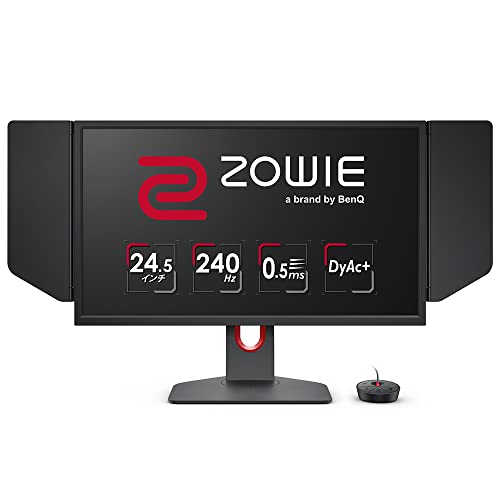
DyAc+搭載の24.5型240Hz TN。FPS競技シーンで長年の実績を持つ定番モニター
参考価格: 5万円台
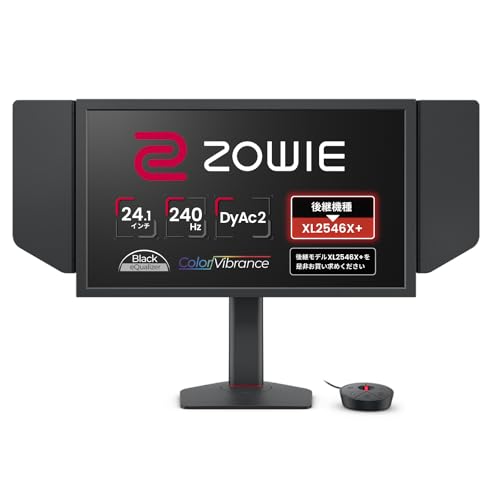
DyAc 2搭載のFast TNパネル。XL2546Kの後継で応答速度と残像低減がさらに進化
参考価格: 6万円台
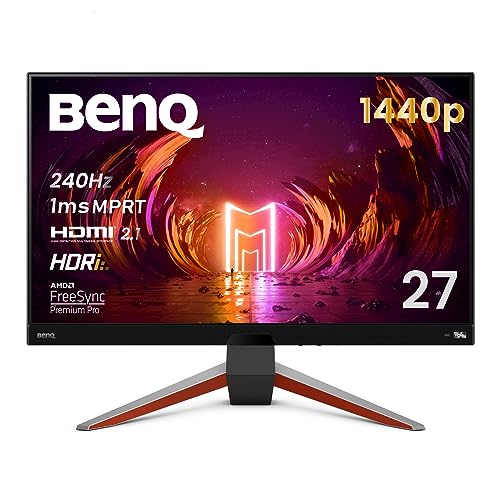
HDR600対応の27型240Hz IPS。色再現性と高速応答を両立するバランス型
参考価格: 7万円台
価格は変動します。リンク先で最新価格をご確認ください。表記は記事公開時点の参考情報です。
ゲームモードとインスタントモードの有効化
ほとんどのゲーミングモニターには「ゲームモード」や「インスタントモード」があります。これを有効にすると、モニター内部の画像処理パイプライン(スケーリング、色補正、ノイズリダクション等)がバイパスされ、入力遅延が5〜15ms改善されます。テレビからゲーミングモニターに移行した場合、テレビの入力遅延が20〜50ms程度あるのに対し、ゲーミングモニターのゲームモードは1〜5ms程度のため、操作の反応性が劇的に向上します。BenQ ZOWIEモニターは設計段階から余計な画像処理を省いているため、デフォルトでも入力遅延が低いのが特徴です。ASUSのGameFastモード、LGのDynamic Action Sync、MSIのAnti Motion Blurも同様の機能です。
モニターのゲームモードが有効になっているか確認してください。ゲームモードでは内部の画像処理(ノイズリダクション、超解像、ダイナミックコントラスト等)がバイパスされ、入力遅延が5〜20ms短縮されます。メーカーによって「ゲームモード」「インスタントモード」「低遅延モード」と呼び方が異なりますが機能は同じです。
テレビをモニター代わりに使っている場合、ゲームモードが無効だと入力遅延が50ms以上になることがあります。テレビのOSDでゲームモードまたは低遅延モードを探して有効にしてください。一般的なゲーミングモニターの入力遅延は1〜5ms、テレビのゲームモード有効時は10〜15ms、ゲームモード無効時は30〜80msです。
フレームレートの安定化とティアリング防止
フレームレートが不安定だと、入力遅延が体感として大きくなります。V-Sync(垂直同期)はティアリングを防ぎますが、フレームレートがリフレッシュレートを下回ると入力遅延が1フレーム分(240Hzで約4.2ms、60Hzで約16.7ms)追加されます。G-Sync(NVIDIA GPU向け)やFreeSync(AMD GPU向け)は、モニターのリフレッシュレートをGPUの出力フレームレートに同期させるため、V-Syncのような遅延増加がありません。推奨設定は、ゲーム内のV-Syncをオフ → NVIDIAコントロールパネルでG-Syncを有効 → フレームリミッターをリフレッシュレートより3〜5fps低く設定(例: 240Hzモニターなら235fps)です。これにより入力遅延を最小限に抑えつつティアリングも防げます。
V-Sync(垂直同期)はティアリングを防止しますが、フレームをモニターのリフレッシュレートに同期させるために1〜2フレーム分の遅延が追加されます。60Hzモニターの場合、V-Syncによる追加遅延は最大33ms(2フレーム分)になります。FPSゲームではV-Syncをオフにし、代わりにG-Sync/FreeSyncのVRRを使うのが最適解です。
GPU側のレンダリング解像度を下げてフレームレートを上げることで、入力遅延を間接的に短縮できます。NVIDIA DLSS(Quality設定)やAMD FSR 2(Quality設定)を使えば、画質の低下を最小限に抑えながらフレームレートを30〜50%向上させられます。
接続方式とケーブルの影響
USBハブ経由のHDMI接続や安価なHDMI-DisplayPort変換アダプターを使うと、変換処理による入力遅延が0.5〜2ms追加されることがあります。PC本体のGPU映像出力ポートからモニターに直接接続し、DisplayPort 1.4またはHDMI 2.1のケーブルを使ってください。ケーブルの長さは3m以内が推奨で、5m以上の長いケーブルは信号劣化のリスクがあります。また、Windows設定の「ディスプレイの詳細設定」でリフレッシュレートが正しく認識されているかも確認してください。144Hzモニターなのに60Hzで認識されている場合、ケーブルの規格が足りないか、ポートの選択を間違えている可能性があります。
NVIDIA Reflexは対応タイトル(VALORANT、Apex Legends、Fortnite等)でGPUのレンダーキューを最適化し、入力遅延を最大50%削減する技術です。NVIDIA GeForce GTX 900シリーズ以降で使用可能で、ゲーム内設定で「NVIDIA Reflex Low Latency」を「On + Boost」に設定してください。
入力遅延の測定にはNVIDIA FrameView(無料)やLDAT(ハードウェア測定器)が使えます。自分の環境の入力遅延を数値で把握することで、設定変更の効果を客観的に確認できます。
モニターの買い替えで解決するケース
ゲームモードやReflex設定を最適化しても入力遅延が気になる場合は、モニターの内部処理速度に限界がある可能性があります。60Hzモニターは1フレーム16.7msと遅く、240Hzなら4.2ms、360Hzなら2.8msまで短縮されます。入力遅延を極限まで抑えたいFPS競技プレイヤーにはDell Alienware AW2524HF(500Hz/2ms)やBenQ ZOWIE XL2546X(240Hz/0.5ms)が推奨です。
Dell Alienware AW2524HF(500Hz)は現行最速のリフレッシュレートで入力遅延を最小化します。BenQ ZOWIE XL2546X(240Hz TN)も応答速度0.5msで入力遅延が少ないモニターです。商品DBでリフレッシュレートとゲームモード対応状況を比較してください。
入力遅延の短縮を最優先にする場合は、リフレッシュレートが高いモニターほど有利です。ただし360Hzと240Hzの遅延差は約1ms(2.8ms vs 4.2ms)で、体感差は小さいです。240Hz以上のモニターなら入力遅延でゲームに不利になることはまずありません。予算に合わせて選んでください。
よくある質問
入力遅延とフレームレートの関係は?
フレームレートが高いほど入力遅延は短くなります。60fpsでは1フレーム=16.7ms、240fpsでは1フレーム=4.2msです。高リフレッシュレートモニター+高フレームレートの組み合わせが最も入力遅延を短縮する方法です。
NVIDIA Reflexは本当に効果がありますか?
NVIDIA Reflexは対応タイトルで入力遅延を最大50%削減することが実測で確認されています。VALORANTやApex Legendsで「On + Boost」設定にすると、特にGPU負荷が高い場面での遅延改善効果が大きいです。AMD Anti-Lagも同様の機能を提供しています。
モニターのゲームモードとは何ですか?
ゲームモードはモニター内部の画像処理(スケーリング、ノイズリダクション、超解像等)をバイパスして入力遅延を最小化するモードです。画質は若干低下しますが、FPSゲームでは入力遅延の短縮が操作感に直結するため有効にすることを推奨します。
有線接続と無線接続で入力遅延に差はありますか?
マウスやキーボードの接続方式での遅延差の話ですが、最新の2.4GHzワイヤレス技術(Razer HyperSpeed、Logitech LIGHTSPEED等)は有線接続と同等の遅延を実現しています。モニター接続については有線(DP/HDMI)のみで、無線接続は存在しません。
テレビでゲームすると入力遅延が大きいのはなぜですか?
テレビは映像の画質を向上させるための処理(ノイズリダクション、フレーム補間等)がデフォルトで有効になっており、これが20〜50msの追加遅延を生みます。ゲームモードをオンにすることでこれらの処理がバイパスされ、遅延が10〜15msまで短縮されます。
関連する記事
VRRの設定と入力遅延の関係はmonitor-freesync-gsync-setupで解説しています。リフレッシュレートの基礎知識はwhat-is-refresh-rateを参照してください。
画面のティアリングとV-Syncの関係はmonitor-screen-tearing-fixで詳しく取り上げています。V-Sync有効時の入力遅延の増加は同記事で具体的な数値を示しています。
本文中の関連確認: モニターの選び方ガイド