

HDRの設定方法に困っていませんか
HDR対応モニターを持っているが設定が分からない人向けに、ゲーミングモニターでHDRを正しく設定する方法を解説します。HDRは設定が正しくないとSDRよりも画質が悪化することがあるため、Windows側とゲーム側の両方で適切に設定することが重要です。
以下では、Windows 11のHDR有効化と設定、SDRコンテンツの明るさ調整、ゲームごとのHDR設定、トーンマッピングの最適化を順に解説します。HDRは設定が正しくないとSDRよりも画質が悪化するため、この手順通りに進めてください。
DisplayHDR認証の基準値はVESA公式データに基づいています。ゲームごとのHDR推奨設定はメーカー公式のHDRガイドおよびRTINGS.comの実測レビューを参考にしています。
まず試すべきこと
HDRの設定はWindows側とモニター側の両方で有効にする必要があり、正しく設定すればSDRでは味わえない映像美が得られます。ただしDisplayHDR 400ではHDRの効果は限定的です。以下に、最も効果的な対処法を優先度順に整理します。多くのケースはステップ1〜2で解決するため、まずは簡単な確認から始めてください。
まずWindows 11のHDR設定→「SDRコンテンツの明るさ」を40〜60に調整してください。これでデスクトップの白飛びが解消されます。次にゲーム内のHDR設定でペーパーホワイトとピーク輝度をモニターのスペックに合わせて調整してください。
DisplayHDR 400以下のモニターではHDRの恩恵をほとんど感じられないため、HDRを重視する場合はDisplayHDR 600以上のモニターまたはOLED(DisplayHDR True Black 400)への買い替えを推奨します。
編集部のおすすめ
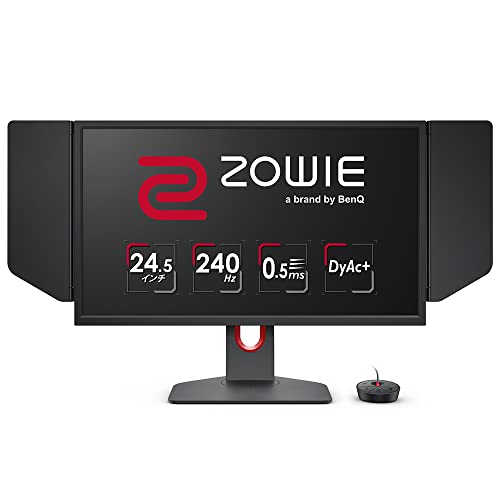
DyAc+搭載の24.5型240Hz TN。FPS競技シーンで長年の実績を持つ定番モニター
参考価格: 5万円台
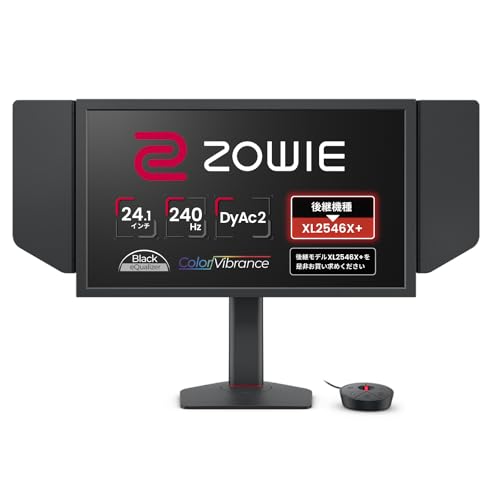
DyAc 2搭載のFast TNパネル。XL2546Kの後継で応答速度と残像低減がさらに進化
参考価格: 6万円台
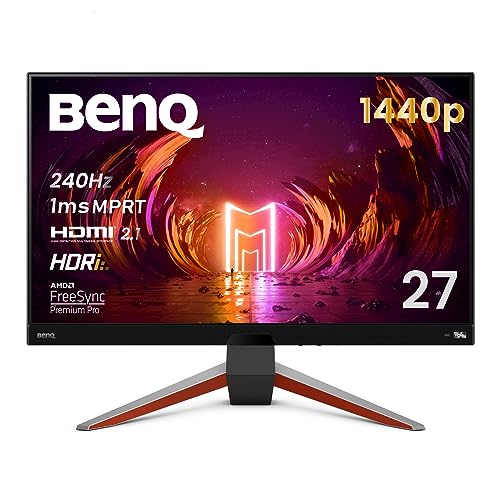
HDR600対応の27型240Hz IPS。色再現性と高速応答を両立するバランス型
参考価格: 7万円台
価格は変動します。リンク先で最新価格をご確認ください。表記は記事公開時点の参考情報です。
Windows側のHDR設定
Windows 11の設定 → ディスプレイ → HDRをオンにしてください。「SDRコンテンツの外観」スライダーで、HDR有効時のSDRコンテンツの輝度を調整できます(通常は30〜50%が快適)。HDRを有効にするとデスクトップの色味が変わって見えることがありますが、これはSDRコンテンツがHDRの色空間にマッピングされるためで正常な動作です。Windows 10でも設定 → ディスプレイ → Windows HDR Colorで有効にできますが、Windows 11のほうがHDRの取り扱いが改善されています。
Windows 11のHDR設定は設定→システム→ディスプレイ→HDRから有効化できます。HDRを有効にした直後はSDRコンテンツ(デスクトップやブラウザ)の色が白飛びして見えることがあります。これは「SDRコンテンツの明るさ」スライダーで調整でき、40〜60程度に設定するとSDR/HDR両方のコンテンツが自然に見えるバランスになります。
Windows 11の「自動HDR」機能はSDRゲームにHDR効果を自動適用する機能で、対応タイトルでは明暗の表現が向上します。ただしすべてのゲームで効果があるわけではなく、一部のタイトルでは色味が不自然になることがあります。問題が発生した場合はゲームごとに自動HDRを無効化できます。
モニター側のHDR設定
モニターのOSDでHDRモードを有効にしてください。多くのゲーミングモニターには「Auto HDR」「HDR Game」「HDR Movie」などの複数のHDRプリセットがあり、ゲーム用途では「HDR Game」を選択すると輝度と応答速度のバランスが良い設定になります。DisplayHDR 400対応モニターではHDRの効果が限定的で、暗い部屋以外ではHDRらしさを感じにくいことがあります。DisplayHDR 600以上(BenQ MOBIUZ EX270QMなど)やOLEDのTrue Black対応モニターで初めてHDRの真価を体感できます。
ゲーム内のHDR設定は「ペーパーホワイト」(SDRの白の明るさ)と「ピーク輝度」(HDRハイライトの最大明るさ)の2つを調整するのが基本です。ペーパーホワイトはモニターの通常使用時の明るさ(200〜300nits)に合わせ、ピーク輝度はモニターの公称最大輝度に合わせてください。
トーンマッピングはHDRコンテンツの広いダイナミックレンジをモニターの表示能力に合わせて圧縮する処理です。ゲーム内トーンマッピングとモニター内蔵のトーンマッピングが二重にかかると、コントラストが不自然に潰れます。ゲーム側のHDR設定を優先し、モニターのトーンマッピングは「パススルー」に設定してください。
ゲーム側のHDR設定
ゲーム内の設定でHDRを有効にし、ペーパーホワイト(SDR時の白の輝度)とピーク輝度を調整してください。モニターの最大輝度と合わせて設定することで、白飛びや黒潰れのない映像が得られます。FPS競技ではHDRを無効にして暗部の視認性を優先するプレイヤーも多いですが、RPGやオープンワールドではHDRの臨場感が大きく向上します。Steam側のHDR設定も確認し、「自動」ではなくゲームごとに有効/無効を管理すると安定します。
DisplayHDR認証はVESAが定めたHDR性能の基準で、400/600/1000/1400の4段階があります。DisplayHDR 400は最低限のHDR対応で、実用的なHDR体験にはDisplayHDR 600以上が推奨されます。DisplayHDR True Blackはブラックレベル0.0005nits以下のOLEDパネル向け認証で、DisplayHDR True Black 400認証のOLEDモニターは液晶のDisplayHDR 1000以上と同等以上のHDR体験を提供します。
HDRを常時オンにしていると、HDR非対応のゲームで色が白飛びすることがあります。ゲーム起動前にHDRのオン/オフを切り替えるのが面倒な場合は、Windows 11のゲームバー(Win+G)からワンクリックでHDRを切り替えるショートカット(Win+Alt+B)を使ってください。
モニターの買い替えで解決するケース
DisplayHDR 400以下のモニターではHDRの恩恵をほとんど感じられないため、HDRを重視する場合はDisplayHDR 600以上のモニターまたはOLED(DisplayHDR True Black 400)への買い替えが推奨されます。OLEDモニターはコントラスト比が無限大で、HDRの明暗表現が最も優れています。Samsung Odyssey OLED G6 G60SD(8万円台)がHDR対応OLEDの入門として最適です。
HDR性能を重視するなら、DisplayHDR 600以上またはOLED(DisplayHDR True Black 400)のモニターを推奨します。OLEDはコントラスト比無限大でHDR表現が最も優れています。商品DBでDisplayHDR認証レベルとピーク輝度を比較してください。
HDRモニター選びではDisplayHDR認証レベル(600以上推奨)、ピーク輝度(600nits以上推奨)、ローカルディミングゾーン数(多いほどHDR効果が高い)を確認してください。OLEDはピクセル単位で発光制御するため、ローカルディミングの概念が不要で最も自然なHDR表現が得られます。
よくある質問
DisplayHDR 400のモニターでHDRは意味がありますか?
DisplayHDR 400は最低限のHDR規格で、ピーク輝度400nitsではHDRのメリット(明暗の表現力)がほとんど感じられません。実用的なHDR体験にはDisplayHDR 600以上、理想的にはDisplayHDR 1000以上を推奨します。OLEDのDisplayHDR True Black 400は別格で、コントラスト性能はDisplayHDR 1000以上と同等です。
HDRを有効にするとデスクトップの色がおかしくなります。
Windows 11のHDR設定で「SDRコンテンツの明るさ」スライダーを40〜60に調整してください。HDR有効時はSDRコンテンツ(デスクトップ、ブラウザ等)の色空間変換が行われるため、未調整だと白飛びや色褪せが発生します。
HDR対応ゲームとSDRゲームで設定を切り替える必要がありますか?
Windows 11ではゲームごとにHDRのオン/オフを自動切替できません。HDR対応ゲームをプレイする前にWin+Alt+BでHDRを有効化し、SDRゲームに戻るときに無効化するのが現実的な運用です。常時HDRオンでもSDRゲームは表示されますが、色味が若干変わります。
モニター内蔵のHDRモードとWindows HDRの違いは?
モニターのOSDにある「HDRモード」はモニター側のトーンマッピングで、Windows HDRはOS側のHDR出力です。両方を同時に有効にするとトーンマッピングが二重にかかり不自然な画になります。Windows HDRを使う場合はモニターのHDRモードは「パススルー」に設定してください。
HDR映像の違いが分かりません。モニターの問題ですか?
DisplayHDR 400以下のモニターではHDRの恩恵がほとんど感じられないため、モニターの性能不足が原因の可能性が高いです。HDRの効果を実感するにはDisplayHDR 600以上またはOLED(True Black 400)のモニターが必要です。暗い部屋でHDRコンテンツを視聴するとSDRとの差がわかりやすくなります。
関連する記事
HDRに関連する色域の基礎はwhat-is-color-gamutで解説しています。OLEDモニターの特徴はoled-gaming-monitor-erabikataを参照してください。
OLEDモニターの焼き付き対策はoled-burn-in-preventionで詳しく取り上げています。IPSとOLEDのHDR性能の比較はips-vs-oled-gaming-monitorも参考にしてください。
本文中の関連確認: モニターの選び方ガイド