

FreeSync / G-Syncの設定に困っていませんか
G-SyncやFreeSyncの設定方法が分からない人向けに、可変リフレッシュレート技術の設定方法を解説します。VRR(可変リフレッシュレート)はGPU側とモニター側の両方で有効化する必要があり、正しく設定すればティアリングと入力遅延を同時に解消できます。
以下では、FreeSync/G-Syncの有効化手順、G-Sync Compatibleモードの設定、VRR範囲の確認と最適化、LFCの活用方法を順に解説します。VRRは正しく設定しないとティアリングが解消されないため、GPU側とモニター側の両方を必ず確認してください。
FreeSyncとG-Syncの技術仕様はAMDおよびNVIDIAの公式ドキュメントに基づいています。G-Sync Compatible認証モニターリストはNVIDIAの公式サイトで確認できます。
まず試すべきこと
FreeSync/G-Syncは正しく設定すればティアリングを防ぎつつ低入力遅延を維持できます。設定ミスや非対応の組み合わせがトラブルの原因になることがほとんどです。以下に、最も効果的な対処法を優先度順に整理します。多くのケースはステップ1〜2で解決するため、まずは簡単な確認から始めてください。
まずモニターのOSDでFreeSync/Adaptive-Syncを有効にし、次にGPUドライバの設定でVRRを有効化してください。両方の設定が必要で、片方だけでは動作しません。NVIDIAユーザーはG-Sync Compatibleモードをオンにしてください。
VRR非対応のモニターを使用している場合、FreeSync Premium対応モニターへの買い替えを推奨します。FreeSync Premium認証モニターは3万円台から購入でき、120Hz以上+LFC対応が保証されています。
編集部のおすすめ
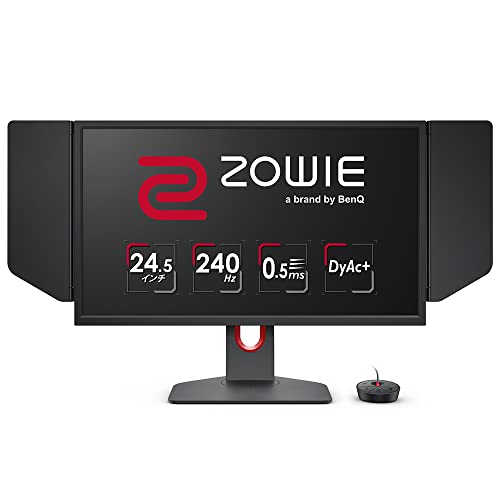
DyAc+搭載の24.5型240Hz TN。FPS競技シーンで長年の実績を持つ定番モニター
参考価格: 5万円台
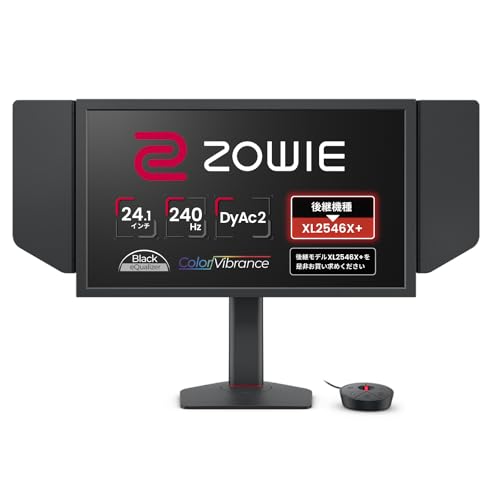
DyAc 2搭載のFast TNパネル。XL2546Kの後継で応答速度と残像低減がさらに進化
参考価格: 6万円台
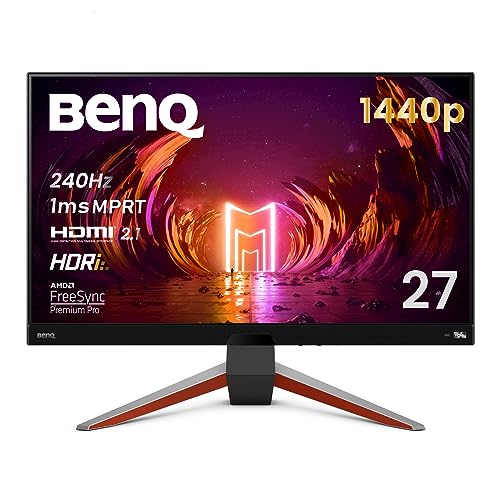
HDR600対応の27型240Hz IPS。色再現性と高速応答を両立するバランス型
参考価格: 7万円台
価格は変動します。リンク先で最新価格をご確認ください。表記は記事公開時点の参考情報です。
G-Syncの設定手順(NVIDIA GPU)
NVIDIAコントロールパネル → 「G-SYNCの設定」→ 「G-SYNC、G-SYNC互換を有効化」にチェック → 対象モニターを選択 → 「選択した表示モデルの設定を有効化」にチェック。次に「3D設定の管理」→ 「垂直同期」を「オン」に設定してください(V-Syncではなく、G-Syncのフォールバック設定として機能します)。ゲーム内のV-Syncは「オフ」にします。NVIDIAコントロールパネルの「最大フレームレート」をモニターのリフレッシュレートより3fps低く設定すると、G-Syncの効果が最大化されます。
G-Sync Compatibleモードを使うと、FreeSync対応モニターでもNVIDIA GPUからVRRを利用できます。NVIDIAコントロールパネル→ディスプレイ→G-Sync/G-Sync Compatibleの設定で「G-Sync Compatible」を有効にし、モニター側のOSDでもFreeSyncを有効にしてください。両方の設定が必要で、片方だけでは動作しません。
G-Sync Compatible認証を取得していないFreeSyncモニターでもVRRは動作しますが、画面の点滅やブランキングが発生する可能性があります。NVIDIAの公式認証リストに掲載されているモニターでは動作が保証されています。
FreeSyncの設定手順(AMD GPU)
AMD Adrenalinソフトウェア → 「ディスプレイ」タブ → 「AMD FreeSync」を「有効」に設定。モニターのOSDでもFreeSyncが有効になっているか確認してください(デフォルトで有効になっていないモニターもあります)。AMD Radeon Anti-Lag機能を有効にすると、フレームレートが低い環境でも入力遅延を軽減できます。FreeSync Premium ProはHDR環境でのVRR動作を保証する規格で、HDRを有効にした状態でティアリングなしのプレイが可能です。
VRR範囲はモニターのスペックシートに記載されており、一般的には48Hz〜最大リフレッシュレートです。フレームレートがこの範囲を下回るとVRRが無効になり、ティアリングやスタッターが発生します。LFC(Low Framerate Compensation)対応モニターでは、フレームレートが下限を下回ってもフレームを複数回表示してVRR範囲内に収める補正が自動的に行われます。
VRRの動作確認にはNVIDIA Pendulumデモ(G-Sync Demo)が最適です。デモ実行中にフレームレートを変動させ、画面にティアリングが発生しないことを確認してください。UFO Testのフレームレートテストでも簡易的な確認が可能です。
よくあるトラブルと対処
G-Sync/FreeSyncが有効にならない場合、DisplayPortケーブルが旧規格(1.2未満)でないか確認してください。HDMI接続ではG-Sync非対応のモニターがあるため、DisplayPort接続を優先してください。画面がちらつく場合はVRR範囲の下限付近でフレームレートが変動している可能性があります。フレームリミッターでフレームレートをVRR範囲の中間以上に安定させると改善します。マルチモニター環境でG-Syncを有効にすると片方のモニターで問題が出る場合は、「全画面のみ」に設定してみてください。
FreeSyncにはFreeSync、FreeSync Premium、FreeSync Premium Proの3段階があります。FreeSync Premiumは120Hz以上+LFC対応が必須条件で、FreeSync Premium ProはさらにHDR対応が追加されます。ゲーミング用途ではFreeSync Premium以上を推奨します。
G-SyncにはG-Sync Ultimate(ハードウェアモジュール搭載)とG-Sync Compatible(ソフトウェアベース)があります。G-Sync Ultimateはモニター内に専用チップを搭載しVRR範囲が1Hz〜最大リフレッシュレートと広いですが、モニター価格が高くなります。G-Sync Compatibleは追加コストなしで多くのFreeSyncモニターで利用可能です。
モニターの買い替えで解決するケース
VRR非対応の古いモニターを使っている場合は、FreeSync Premium対応モニターへの買い替えが最も効果的です。FreeSync Premium認証は120Hz以上+LFC対応が必須条件で、3万円台のASUS TUF Gaming VG259QM(280Hz IPS)でも取得しています。NVIDIA GPUでもG-Sync Compatibleモードで使用できるため、GPUメーカーを問わず推奨できます。
VRR対応モニターを選ぶなら、FreeSync Premium以上の認証を取得したモデルを推奨します。LFC対応でVRR範囲外のフレームレート補正が効き、より安定した表示が得られます。商品DBでVRR認証レベルとVRR範囲を比較してください。
VRR対応モニターを選ぶ際は、VRR範囲(広いほど安定)、LFC対応(低フレームレート時の補正)、認証レベル(FreeSync Premium以上推奨)を確認してください。G-Sync Ultimate搭載モデルはVRR範囲が最も広いですが、追加コストが大きいため、G-Sync Compatible + FreeSync Premiumの組み合わせがコスパ最適です。
よくある質問
G-Sync Compatibleモードはすべてのモニターで使えますか?
FreeSync対応モニターのほとんどでG-Sync Compatibleモードが使えますが、NVIDIAの公式認証を受けていないモニターでは画面のちらつきやブランキングが発生する可能性があります。NVIDIAの認証リストで事前に確認するか、実際に試して問題がないか確認してください。
FreeSync PremiumとFreeSync Premium Proの違いは?
FreeSync Premiumは120Hz以上+LFC(Low Framerate Compensation)対応が必須条件です。FreeSync Premium ProはさらにHDR対応と色精度の基準が追加されます。ゲーミング用途ではFreeSync Premiumで十分で、HDR重視ならPremium Proを選んでください。
VRRを有効にするとゲーム内のfpsが下がりますか?
VRR自体はフレームレートに影響しません。ただしNVIDIAのV-SyncをVRRと同時にオンにしている場合、フレームレートがリフレッシュレートの上限に制限されます。VRR使用時はV-Syncをオフにし、フレームリミッターで上限を管理するのが推奨です。
VRRの動作範囲外のフレームレートではどうなりますか?
VRR範囲の上限を超えるとVRRが無効になりティアリングが発生します。下限を下回るとスタッター(カクつき)が発生しますが、LFC対応モニターならフレームを自動的に複数回表示してVRR範囲内に収めます。
G-Sync UltimateとG-Sync Compatibleの違いは?
G-Sync Ultimateはモニターに専用のNVIDIA G-Syncモジュールが搭載されており、VRR範囲が1Hz〜最大リフレッシュレートと広く、より安定した動作を実現します。G-Sync CompatibleはFreeSyncモニターのソフトウェア互換で追加コストはありませんが、VRR範囲が狭い(48Hz〜)場合があります。
関連する記事
VRRの動作原理とティアリングの関係はmonitor-screen-tearing-fixで解説しています。リフレッシュレートの基礎はwhat-is-refresh-rateを参照してください。
高リフレッシュレートモニターの比較はbest-240hz-gaming-monitorやbest-360hz-gaming-monitorで詳しく取り上げています。VRRとリフレッシュレートは密接に関連する話題です。
本文中の関連確認: モニターの選び方ガイド