

結論: DPIは「400か800」から始めて、ゲーム内感度で微調整する
DPI設定で迷ったら、まず400または800に固定してください。そのうえでゲーム内感度を調整し、マウスパッドの端から端まで腕を振ったときに画面内で約180度回転する状態を基準にします。この「振り向き」が自然にできれば、DPIそのものの数値にこだわる必要はありません。
DPIはマウスが1インチ動いたときにカーソルが何ドット移動するかを決める値です。DPI単体では感度は決まらず、ゲーム内感度との掛け算で最終的なカーソル速度が決まります。つまり、DPI 400でゲーム内感度を2倍にするのと、DPI 800でゲーム内感度を半分にするのは同じ操作感になります。
prosettings.netの集計(2026年6月時点、VALORANTプロ約300名)によると、DPI 800使用者が約75%、次いでDPI 400が約15%、DPI 1600が約5%を占めます。800が多いのは、Windows操作やブラウジング時のカーソル速度が実用的で、ゲームとデスクトップの切り替えでストレスが少ないためです。
FPSで素早い操作を重視するならViper V4 Proが第一候補です。 コスパを優先するならPRO X SUPERLIGHT 2cが有力です。 バランスの取れた選択をしたいならPRO X SUPERLIGHT 2を検討してください。
本文中の関連確認: eDPIの計算方法を確認する
DPI設定のステップバイステップ手順
DPIの設定は以下の5ステップで進めます。マウスのメーカーソフトウェアが必要になるので、事前にインストールしておいてください。Razer製品ならRazer Synapse、Logicool G製品ならG HUBを使います。
- ステップ1: メーカーソフトウェアを開き、DPIを800に設定する。PRO X SUPERLIGHT 2ならG HUBの感度設定画面で数値を直接入力できます
- ステップ2: ゲームを起動し、感度設定画面を開く。VALORANTなら「設定 > 全般 > マウス感度」です
- ステップ3: ゲーム内感度を0.3前後に設定し、射撃練習場で壁に向かってマウスを振る
- ステップ4: マウスパッドの端から端(約40cm)で画面が180度回転するよう感度を上下する
- ステップ5: 5分ほどBotを撃ち、フリックが行き過ぎるなら感度を下げ、追いつかないなら上げる
ステップ4の「180度振り向き」はあくまで出発点です。VALORANTのようなタクティカルFPSでは振り向きが遅めでも正確性を優先する傾向があり、Apex Legendsのようなバトロワでは視野を広く使うために少し速めにする人もいます。最終的には自分のプレイスタイルで微調整してください。
ゲーム別の推奨DPI・感度の目安
以下はprosettings.netのプロ設定を参考にした、ゲーム別のDPIと感度の目安です。あくまで中央値的な値であり、個人差があることを前提に確認してください。
| ゲーム | 推奨DPI | ゲーム内感度の目安 | eDPI目安 | 特徴 |
|---|---|---|---|---|
| VALORANT | 800 | 0.25 - 0.35 | 200 - 280 | 精密エイム重視。プリエイム中心で振り向きは控えめ |
| CS2 | 800 | 0.7 - 1.0 | 560 - 800 | VALORANTより少し高め。ストッピング前提 |
| Apex Legends | 800 | 1.2 - 1.8 | 960 - 1440 | 広い視野で追いエイム中心。高めのeDPIが多い |
| Overwatch 2 | 800 | 3.0 - 5.0 | 2400 - 4000 | キャラごとに振り向き速度が異なる。ヒーローによって分ける人も多い |
| Fortnite | 800 | 5.0 - 7.0 | 4000 - 5600 | 建築操作があるため高感度が有利になりやすい |
eDPIは「マウスDPI x ゲーム内感度」で計算します。同じeDPIであればDPIが400でも800でも操作感はほぼ同じです。eDPIについて詳しく知りたい方は計算方法の記事を確認してください。
本文中の関連確認: eDPIの計算方法を確認する
DPI 400と800、どちらを選ぶべきか
結論から言えば、800のほうが汎用性が高くおすすめです。400と800で最終的なゲーム内の操作感に差はありませんが、デスクトップ操作時のカーソル速度で差が出ます。DPI 400だとWindowsのカーソルが遅くなりがちで、マウス加速をオンにしたくなるケースがありますが、マウス加速はFPSのエイム精度を損なう原因になります。
現行のゲーミングマウスのセンサーはDPI 400でも800でもトラッキング精度に差はありません。Viper V4 ProのFocus Pro 50K Optical Sensor Gen-3は最大50000 DPIまで対応していますが、これはセンサーの対応範囲であり、高DPIで使うことが推奨されているわけではありません。
DPIが高すぎると、わずかな手の震えがカーソルに伝わりやすくなります。3200以上のDPIをFPSで使うプロはほぼいません。逆に低すぎると、Windows操作やゲーム内のインベントリ操作が不便になります。800は両方のバランスが取れた値です。
DPIの変更が必要な場面
一度決めたDPIを頻繁に変える必要はありませんが、以下の場面では調整を検討してください。
- マウスパッドを変えた場合: 滑りやすいパッドに変えると体感速度が上がるため、感度を少し下げる(またはDPIを下げる)と馴染みやすくなります
- モニターの解像度を変えた場合: フルHDから4Kに変更すると、同じDPIでもカーソルの移動距離が相対的に小さくなります。デスクトップ用のDPIプリセットを別に用意すると便利です
- ゲームタイトルを乗り換えた場合: 上の表のとおりゲームごとにeDPI帯が異なります。DPIは固定のまま、ゲーム内感度だけ調整するのがシンプルです
Viper V4 ProやPRO X SUPERLIGHT 2cにはオンボードメモリがあり、DPIプリセットを複数保存できます。ゲーム中とデスクトップ用でDPIを切り替えたい場合は、DPIボタンにプリセットを割り当てておくと便利です。オンボードメモリに設定を保存しておけば、別のPCに接続してもソフトウェアなしで同じDPIが反映されます。
よくある失敗パターンと対処法
よくある質問
DPIは高ければ高いほど有利ですか?
いいえ。DPIが高いほどセンサーの解像度は上がりますが、現行のゲーミングマウスでは400でも800でもトラッキング精度に体感差はありません。高DPI(3200以上)はわずかな手の動きが増幅されるため、FPSではかえってエイムが安定しにくくなります。prosettings.netのデータでも、FPSプロの大半は400か800を使用しています。
DPIを変更した後、慣れるまでどのくらいかかりますか?
個人差はありますが、eDPIの変更幅が10%以内であれば1週間程度で違和感がなくなることが多いです。10%を超える大きな変更(たとえばeDPI 240から320への変更)では2~3週間かかる場合があります。慣れるまでの間は射撃練習場でのウォームアップを長めに取ると移行がスムーズです。
マウスのDPIボタンは何に使えばいいですか?
ゲーム用(800)とデスクトップ用(1600など)の切り替えに使うのが一般的です。ゲーム中にDPIを切り替えるのはエイムの一貫性を壊すので避けてください。Viper V4 Proは底面ボタン、PRO X SUPERLIGHT 2cはG HUBのプリセットで管理できます。
同じDPIでもマウスによって速さが違うように感じるのはなぜですか?
マウスの重量とソールの滑りが体感速度に影響します。Viper V4 Proの49gとDeathAdder V3 Proの64gでは、同じDPIでも腕にかかる慣性が異なるため、軽いマウスのほうが速く動かせる感覚になります。DPI自体の精度はメーカーソフトウェアで正確に設定できるので、体感の差はDPIではなくマウスの物理特性によるものです。
ゲーム内の感度を変えるのとDPIを変えるのは同じですか?
最終的な操作感はeDPI(DPI x ゲーム内感度)で決まるので、どちらを変えても結果は同じです。ただし、DPIを固定してゲーム内感度で調整するほうが管理がシンプルです。ゲームごとにDPIを変えると設定ミスの原因になります。
まとめ
DPI設定は「800に固定して、ゲーム内感度で調整する」がもっともシンプルで確実な方法です。プロの大半もこのアプローチを取っています。一度決めたら最低2週間は変えず、筋肉記憶を定着させてから微調整してください。
DPI自体に優劣はなく、eDPIが同じなら操作感は同じです。マウスのセンサー性能は現行モデルであればどれも十分なので、DPIの数値よりも、ゲーム内感度との組み合わせと、それを維持する一貫性のほうが重要です。
設定が決まったら、現在のDPIとゲーム内感度をメモしておきましょう。マウスやPCを買い替えたときに同じ環境を再現できます。eDPIの計算方法を覚えておくと、感度の管理がさらに楽になります。
本文中の関連確認: eDPIの計算方法を確認する
本文中の関連確認: マウスの選び方ガイドを見る
編集部のおすすめ
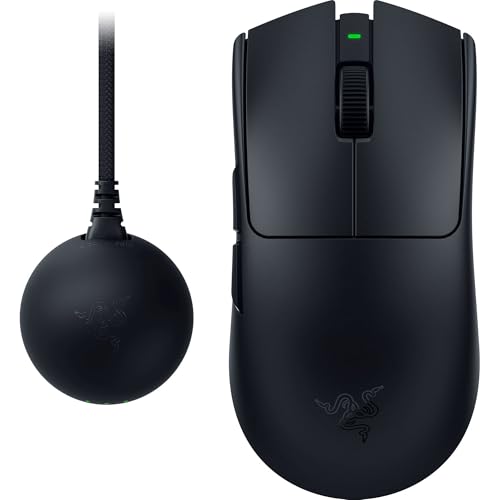
軽さと応答速度のどちらも妥協したくない上級者向けの最前線モデル
参考価格: 2万円台後半
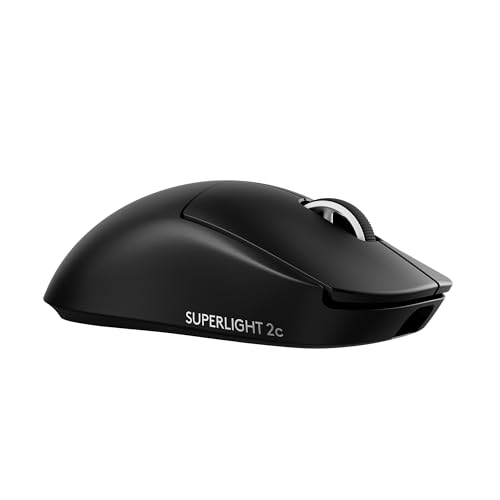
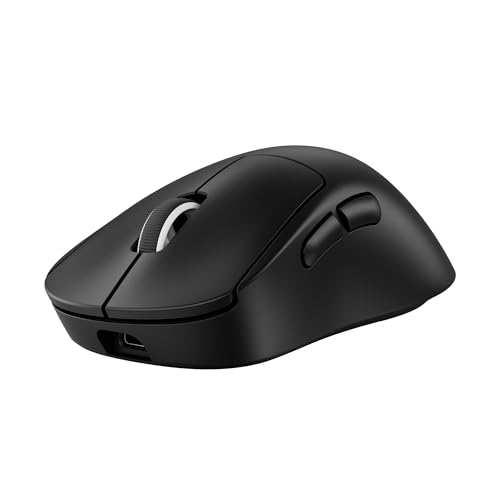
プロ採用実績が豊富で、迷ったときの安心感がある王道モデル
参考価格: 2万円台前半
価格は変動します。リンク先で最新価格をご確認ください。表記は記事公開時点の参考情報です。