

結論: eDPI = マウスDPI x ゲーム内感度
2026年6月時点のprosettings.net集計では、VALORANTプロ約300名のeDPI中央値は約240、DPI 800使用者が約75%を占めています。eDPI(effective DPI)は、マウスのDPI設定とゲーム内の感度設定を掛け合わせた値です。この数値を使えば、DPIが400の人と800の人の感度を直接比較できます。計算式はシンプルです。
eDPIが同じであれば、マウスを同じ距離だけ動かしたときに画面上のカーソルが動く距離も同じです。つまり、友人やプロの感度を自分の環境で再現したいとき、相手のeDPIさえわかれば自分のDPIから逆算してゲーム内感度を設定できます。
FPSで素早い操作を重視するならViper V4 Proが第一候補です。 コスパを優先するならPRO X SUPERLIGHT 2cが有力です。 バランスの取れた選択をしたいならPRO X SUPERLIGHT 2を検討してください。
eDPIの具体的な計算手順
自分のeDPIを確認する手順は3ステップです。
- ステップ1: マウスのDPIを確認する。Razer Synapse、G HUB、またはマウス底面のDPI表示から読み取ります。不明な場合はメーカーソフトウェアを開いて現在のDPI値を確認してください
- ステップ2: ゲームの感度設定を確認する。VALORANTなら「設定 > 全般 > マウス感度」、CS2なら「設定 > キーボード/マウス > マウス感度」の値です
- ステップ3: 2つの値を掛け算する。DPI 800でVALORANT感度 0.28なら、eDPI = 224 です
ゲーム内感度の単位はタイトルによって異なります。VALORANTは小数で表記されますが、CS2は1以上の整数が一般的です。Apex Legendsも1以上の値を使います。同じeDPIの数値でもゲームによって操作感が異なるため、ゲームをまたいだ比較には後述の変換係数が必要になります。
DPIの確認が難しい場合は、メーカーの公式サイトでデフォルトDPIを調べてください。一度も変更していなければデフォルト値が適用されています。例えばViper V4 Proの初期DPIは800、PRO X SUPERLIGHT 2cの初期DPIも800です。
ゲーム別の感度変換表
ゲームごとに「感度1.0」が意味する回転角度が異なるため、eDPIの数値をそのまま別ゲームに持ち込んでも同じ操作感にはなりません。以下の変換係数を使って、ゲーム間で感度を揃えます。
| 変換元 | 変換先 | 計算式 | 例 |
|---|---|---|---|
| VALORANT | CS2 | VAL感度 x 3.18 = CS2感度 | VAL 0.3 → CS2 0.954 |
| CS2 | VALORANT | CS2感度 x 0.3144 = VAL感度 | CS2 1.0 → VAL 0.3144 |
| VALORANT | Apex Legends | VAL感度 x 5.09 = Apex感度 | VAL 0.3 → Apex 1.527 |
| CS2 | Apex Legends | CS2感度 x 1.60 = Apex感度 | CS2 1.0 → Apex 1.60 |
| VALORANT | Overwatch 2 | VAL感度 x 10.6 = OW2感度 | VAL 0.3 → OW2 3.18 |
変換係数は各ゲームの視野角(FOV)やエンジンの仕様で決まります。上記の値はマウスを同じ距離動かしたときに画面上の回転角度が一致するように算出されたものです。ゲームのアップデートで仕様が変わる可能性があるため、移行後は射撃練習場で振り向き距離を確認してください。
プロの平均eDPI
prosettings.netのプロ設定データを参照すると、ゲーム別のeDPI中央値は以下のとおりです。これはあくまで統計的な中央値であり、プロの中でも個人差は大きいことに留意してください。
| ゲーム | eDPI中央値 | よく使われるDPI | 備考 |
|---|---|---|---|
| VALORANT | 約240 | 800 | 精密エイム重視のタクティカルFPS |
| CS2 | 約850 | 800 | VALORANTより高め。歴史的にDPI 400使用者も多い |
| Apex Legends | 約1200 | 800 | 追いエイム中心。高めの感度が主流 |
| Overwatch 2 | 約3200 | 800 | ヒーローによって差が大きい |
自分のeDPIがプロの中央値から大きく外れていても、それだけで「間違っている」とは言えません。手のサイズ、マウスパッドの大きさ、プレイスタイルによって適正値は変わります。ただし、VALORANTでeDPIが600を超えていたり、Apex LegendsでeDPIが400以下だったりする場合は、一度中央値付近まで寄せて試してみる価値があります。
補足として、FPSプロの中でeDPIの分布には一定の幅があります。VALORANTでは160から400程度まで散らばっており、プレイスタイル(エントリー役は高め、スナイパー役は低め)によって傾向が異なります。中央値はあくまで目安であり、自分のロールに合わせて調整するのが実践的です。
eDPIを活用する場面
eDPIだけでは決まらない要素
eDPIが同じでも操作感がまったく同じにならないケースがあります。主な原因は以下の3つです。
- マウスの重量差: Viper V4 Proの49gとPRO X SUPERLIGHT 2の60gでは、同じeDPIでもマウスを動かすのに必要な力が異なります。軽いマウスのほうが初動が速く、慣性で行き過ぎやすい傾向があります
- マウスパッドの滑り: 布製パッドとガラスパッドでは摩擦係数が大きく異なります。パッドを変えたら同じeDPIでも体感速度が変わるので、感度の微調整が必要です
- ポーリングレート: Viper V4 ProやPRO X SUPERLIGHT 2cは最大8000Hzに対応しています。ポーリングレートが高いほどカーソルの更新が滑らかになり、同じeDPIでもレスポンスの印象が変わります
eDPIは「感度を数値化して比較するための指標」であり、操作感そのものではありません。同じeDPIを基準にしつつ、マウスやパッドの違いに合わせて感度を微調整するのが実践的な使い方です。
なお、感度の比較に使われるもう一つの指標として「cm/360」があります。これはマウスを何cm動かすと画面が360度回転するかを実測した値で、ゲームのFOVやエンジン仕様を加味した物理的な距離です。同じゲーム内での比較ならeDPIで十分ですが、異なるゲーム間で厳密に揃えたい場合はcm/360のほうが正確です。
本文中の関連確認: DPI設定方法を確認する
よくある質問
eDPIとcm/360は何が違いますか?
eDPIはDPIとゲーム内感度の掛け算で算出する相対値です。cm/360はマウスを何cm動かすと画面が360度回転するかを表す物理的な長さです。cm/360はゲームのFOVやエンジン仕様を考慮した実測値なので、ゲーム間の比較にはcm/360のほうが正確です。ただし、同じゲーム内での比較ならeDPIで十分です。
eDPIを変えるとき、DPIとゲーム内感度のどちらを変えるべきですか?
DPIを固定してゲーム内感度を変えるのが推奨です。DPIを変えるとデスクトップのカーソル速度も変わり、ゲーム以外の操作に影響します。DPIは800に固定し、ゲーム内感度で微調整するのが管理しやすい方法です。
同じeDPIなのに、友人と操作感が全然違います。なぜですか?
マウスの重量、マウスパッドの滑り、持ち方の違いが体感速度に影響します。eDPIはカーソルの移動量を揃える指標であり、「操作する際の力の入れ方」は別の要素です。友人の感度を試す際は、eDPIだけでなくマウスとパッドの組み合わせも近づけると再現性が上がります。
eDPIを記録しておくべき理由は何ですか?
マウスやPCの買い替え時に同じ操作感を即座に再現できるからです。DPIとゲーム内感度のペアをスマホのメモアプリに保存しておけば、環境が変わっても数秒で設定を復元できます。複数のゲームをプレイする場合は、ゲームごとのeDPIを一覧にしておくと管理が楽になります。
マウスを買い替えたら感度を最初から設定し直す必要がありますか?
いいえ。以前のeDPIを記録しておけば、新しいマウスのDPIから逆算してゲーム内感度を設定するだけです。ただし、マウスの重量や形状が変わると体感は異なるので、設定後に微調整は必要です。
まとめ
eDPIは「DPI x ゲーム内感度」で計算できる、感度を数値化するための指標です。同じeDPIならDPIが400でも800でも操作感は同じになります。ゲーム間で感度を移行するときは変換係数を使い、PCやマウスを買い替えたときは以前のeDPIから逆算して設定してください。
プロの平均eDPIを参考にしつつ、自分のプレイスタイルや手のサイズに合わせて微調整するのが実践的です。一度eDPIを記録しておけば、環境が変わっても感度を再現できるので、自分の数値を把握しておくことをおすすめします。
eDPIの管理は難しいものではありません。自分のDPIとゲーム内感度をメモアプリやスマホに記録しておくだけで、PCの再セットアップやマウスの買い替え時に同じ操作感をすぐに再現できます。感度に悩む時間を減らし、プレイに集中するための実用的なツールとして活用してください。
本文中の関連確認: DPI設定方法を確認する
本文中の関連確認: マウスの選び方ガイドを見る
編集部のおすすめ
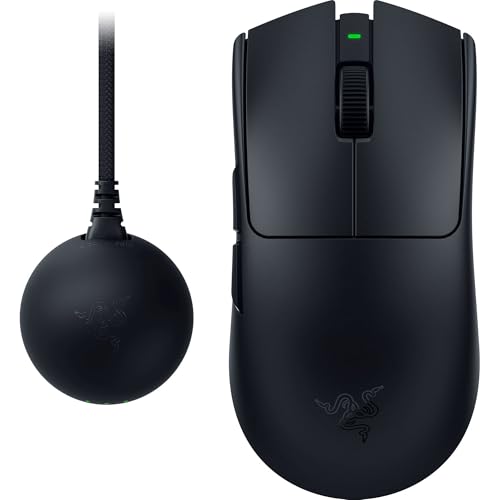
軽さと応答速度のどちらも妥協したくない上級者向けの最前線モデル
参考価格: 2万円台後半
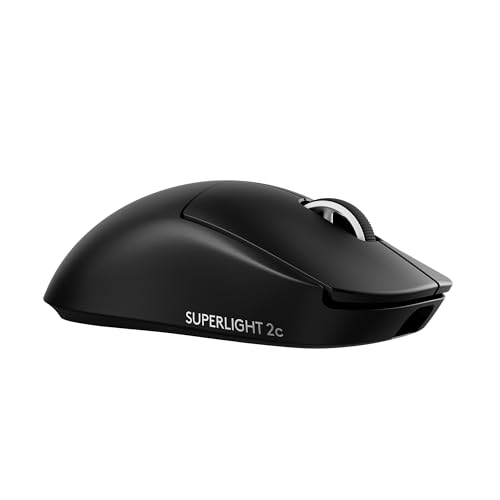
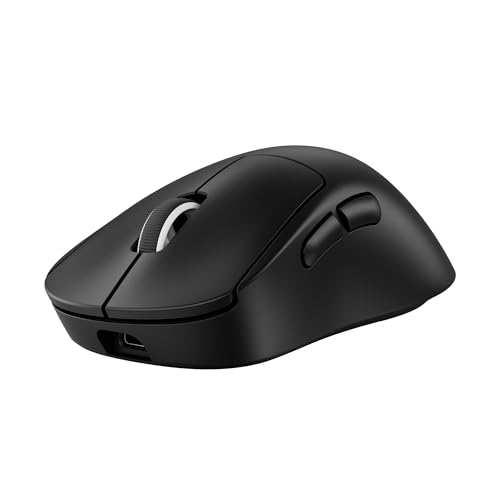
プロ採用実績が豊富で、迷ったときの安心感がある王道モデル
参考価格: 2万円台前半
価格は変動します。リンク先で最新価格をご確認ください。表記は記事公開時点の参考情報です。