

結論: エイムの不安定さはマウス周りの4要素を順番にチェックする
FPSでエイムが日によって安定しない場合、技術やコンディション以前に、マウス周りの物理環境に原因があるケースが多いです。2026年現在、prosettings.netの集計ではVALORANTプロ約300名中、DPI 800使用者が約75%を占めており(2026年6月時点)、感度設定の安定が最重要視されていることがわかります。チェックすべきは「感度設定」「持ち方とマウスの相性」「マウスパッドの滑り」「マウスの物理的な問題」の4つです。この順番で確認すると、最も効率よく原因を特定できます。
感度を頻繁に変えている、持ち方がプレイ中に安定しない、マウスパッドが劣化している、マウスのセンサーやソールに問題がある。これらはどれも、操作の再現性を下げる原因になります。一つずつ切り分けることで、機材の問題なのか技術の問題なのかを判断できます。
FPSで素早い操作を重視するならViper V4 Proが第一候補です。 コスパを優先するならPRO X SUPERLIGHT 2が有力です。 バランスの取れた選択をしたいならPRO X SUPERLIGHT 2cを検討してください。
原因1: 感度設定が安定していない
エイムが安定しない最も多い原因は、感度を頻繁に変えていることです。DPIやゲーム内感度を数日おきに変えていると、筋肉記憶が定着しません。プロゲーマーでも感度を変えた直後は一時的にパフォーマンスが落ちます。
- 確認ポイント1: 現在のDPIとゲーム内感度をメモしているか。意外と「なんとなく」の数値で使っている人が多い
- 確認ポイント2: 直近2週間でDPIまたはゲーム内感度を変更したか。変えた場合、最低2週間は固定して慣れる時間を取る
- 確認ポイント3: Windowsの「ポインターの精度を高める」(マウス加速)がオフになっているか。これがオンだとマウスの移動速度によってカーソルの移動量が変わるため、一貫したエイムができなくなる
本文中の関連確認: DPI設定方法の詳細を見る
原因2: 持ち方とマウスのサイズがミスマッチ
マウスの形状やサイズが自分の持ち方に合っていないと、プレイ中にマウスがずれたり、握り直す動作が頻繁に発生します。これがエイムのぶれにつながります。
- つかみ持ちなのに大型エルゴマウスを使っている: 手のひらが密着しすぎて指の微調整ができず、フリックが安定しない
- かぶせ持ちなのに小型マウスを使っている: 手のひらが余ってマウスが手の中で動き、グリップが安定しない
- つまみ持ちなのに重いマウスを使っている: 指先だけで保持するのに重量が負担となり、長時間プレイで精度が落ちる
まず自分の持ち方を確認し、次に手のサイズを測定してください。つかみ持ちで手長18cmの場合、全長120-125mm、横幅60-65mmのマウスが適切です。PRO X SUPERLIGHT 2(125.9 x 63.5mm、60g)やPulsar X2 V2 Wireless(120 x 63mm、53g)が候補になります。
本文中の関連確認: 持ち方の確認方法を見る
本文中の関連確認: 手のサイズの測り方を見る
原因3: マウスパッドの滑りが変化している
マウスパッドは消耗品です。布製パッドは使い込むと摩擦が変わり、同じ感度設定でも体感速度が日によって異なる原因になります。新品のときはスムーズだったのに、数ヶ月使うと引っかかる場所が出てくるのは珍しくありません。
- 確認ポイント1: マウスパッドの表面に汚れやてかりがないか。手の油脂や汚れが蓄積すると、一部だけ滑りが変わる
- 確認ポイント2: パッドの中央付近(よく使う場所)と端で滑りが異なるか。中央だけ摩耗している場合は交換時期
- 確認ポイント3: 最後にパッドを洗った、または交換したのはいつか。布製パッドの寿命は一般的に6ヶ月-1年程度
原因4: マウスの物理的な問題
センサーやソール(マウスの底面パッド)の問題でエイムが不安定になることもあります。これらは設定では解決できないハードウェアの問題です。
- ソールの摩耗: ソールがすり減ると滑りが悪くなり、操作の一貫性が失われます。純正の交換用ソールがあるマウスは定期的に交換してください
- センサーのゴミ詰まり: センサーのレンズ部分にホコリや毛が付着すると、カーソルが飛んだり動きが不規則になります。エアダスターや綿棒で定期的に清掃してください
- LOD(リフトオフディスタンス)の設定: マウスを持ち上げたときにセンサーが反応し続ける距離が長いと、マウスを置き直すたびにカーソルが微妙にずれます。メーカーソフトウェアで最短に設定するのがFPSでは推奨です
- ワイヤレスの接続不良: ワイヤレスマウスでレシーバーとの距離が遠い、またはUSBハブ経由で接続している場合、入力遅延やカーソルの飛びが発生することがあります。レシーバーはマウスパッドの近くにUSB延長ケーブルで配置してください
切り分けチェックリスト
以下のチェックリストを上から順に確認してください。上の項目ほどコストなく改善できます。
| 順番 | チェック項目 | 対処 | コスト |
|---|---|---|---|
| 1 | DPI・感度を2週間以上固定しているか | 固定して様子を見る | 無料 |
| 2 | Windowsのマウス加速がオフか | ||
| 設定で無効にする | 無料 | ||
| 3 | センサーにゴミが詰まっていないか | エアダスターで清掃 | ほぼ無料 |
| 4 | ソールが摩耗していないか | 交換用ソールを購入 | 500-1500円 |
| 5 | マウスパッドが劣化していないか | 洗う、または交換 | 2000-5000円 |
| 6 | 持ち方とマウスサイズが合っているか | マウスを買い替える | 5000-20000円 |
上から3つは無料で対処できるため、いきなりマウスを買い替えるのではなく、まず設定とメンテナンスで改善できないか確認してください。それでも改善しない場合にマウスパッドやマウス本体の見直しに進みます。
マウスの買い替えで解決するケース
設定やメンテナンスで改善しなかった場合、マウスの物理特性が根本原因の可能性があります。以下のケースではマウスの買い替えが効果的です。
重量90g以上のマウスを使っている場合
重いマウスは慣性が大きく、フリックの終点でオーバーシュートしやすくなります。Viper V4 Pro(49g)やPRO X SUPERLIGHT 2c(51g)のような50g前後の軽量マウスに変えると、力を入れなくてもマウスが止まりやすくなります。
サイズがミスマッチの場合
手長18cmでOrochi V2(全長108mm)を使っているなど、手の大きさに対してマウスが小さすぎる場合。PRO X SUPERLIGHT 2(125.9mm)やDeathAdder V3 Pro(128mm)のような中型以上のマウスに変えると、グリップが安定します。
古いセンサーの場合
センサーの世代が古いマウス(2019年以前のモデルなど)を使っている場合、トラッキング性能が現行モデルと大きく異なります。現行のFocus Pro 50K Optical Sensor Gen-3(Viper V4 Pro)やHERO 2(PRO X SUPERLIGHT 2)搭載モデルなら、センサー性能が原因のエイム不安定はまず起きません。
よくある質問
エイムが安定しないのはマウスのせいではなく、自分の技術の問題ではないですか?
両方の可能性があります。ただし、同じ設定で日によってエイムのぶれ幅が大きく変わる場合は、技術よりも環境要因を疑うべきです。技術は毎日急激に変動しませんが、マウスパッドの湿度による摩擦変化やグリップの安定性は日によって変わります。まずこの記事のチェックリストで環境要因を排除してから、エイム練習に集中してください。
感度を変えたいのですが、どのくらい変えていいですか?
1回の変更はeDPIの10%以内に抑えてください。現在のeDPIが240なら、24以上変えないということです。大きな変更は筋肉記憶をリセットしてしまい、慣れるまでに数週間かかります。少しずつ調整し、最低2週間は固定して使い込むことが大切です。
軽いマウスに変えたらエイムが暴れるようになりました。なぜですか?
軽いマウスは慣性が小さいため、指や手首のわずかな動きがそのままカーソルに反映されます。重いマウスの慣性で安定していた操作が、軽量マウスでは不安定に感じることがあります。感度を少し下げるか、2週間ほど使い続けて筋肉が慣れるのを待ってください。
マウスパッドを洗ったら滑りが変わりました。元に戻せますか?
洗った直後は表面の油脂が除去されるため、摩擦が増えて滑りが悪くなるのが一般的です。数日使い込むと新品に近い状態に馴染んできます。ただし、洗剤の種類によっては布の表面処理が変化することもあるので、中性洗剤以外は避けてください。
エイムが安定しない期間はどのくらい様子を見るべきですか?
感度やマウスを変更した場合、最低2週間は同じ設定で使い続けてください。筋肉記憶の定着には個人差がありますが、2週間でも改善しない場合は設定値自体が合っていない可能性があります。その場合、eDPIを10%以内で微調整してさらに1週間試してみてください。
まとめ
FPSでエイムが安定しない原因をマウス周りに絞ると、「感度設定の不安定さ」「持ち方とマウスのミスマッチ」「マウスパッドの劣化」「マウスの物理的な問題」の4つに分類できます。この順番でチェックすると、コストをかけずに改善できる項目から対処できます。
感度を固定し、Windowsのマウス加速をオフにし、センサーとソールをメンテナンスする。これだけで改善するケースは多いです。それでも解決しない場合に、持ち方と手のサイズの相性を確認し、マウスの買い替えを検討してください。
本文中の関連確認: DPI設定方法を確認する
本文中の関連確認: 持ち方の確認方法を見る
本文中の関連確認: マウスの選び方ガイドを見る
編集部のおすすめ
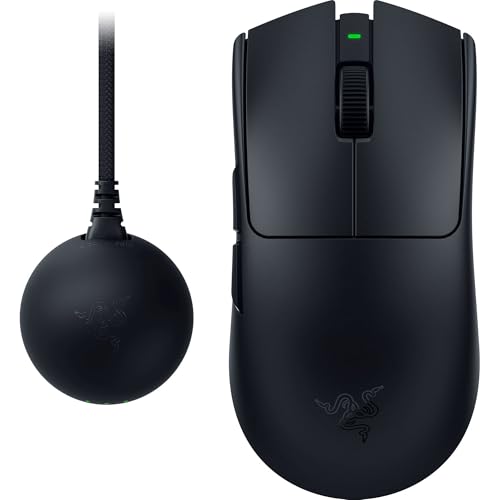
軽さと応答速度のどちらも妥協したくない上級者向けの最前線モデル
参考価格: 2万円台後半
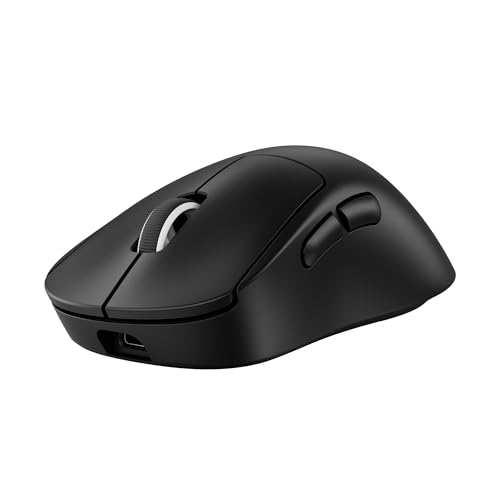
プロ採用実績が豊富で、迷ったときの安心感がある王道モデル
参考価格: 2万円台前半
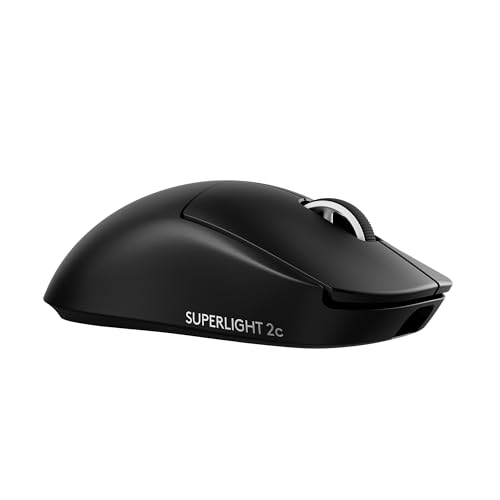
価格は変動します。リンク先で最新価格をご確認ください。表記は記事公開時点の参考情報です。