

ワイヤレスを避ける理由は、もうほとんどない
「FPSではワイヤレスは遅延があるから有線一択」という認識は、2020年頃までの話です。2026年はHyperSpeed Wireless Gen-2やLIGHTSPEEDといった最新の2.4GHz専用接続が8000Hzのポーリングレートにも対応し、ワイヤレスでありながら有線以上の入力更新頻度を実現しています。VCTのプロ選手の大多数がワイヤレスモデルを使用しており、prosettings.netに掲載されているFPSプロ選手約300名のデータ(2026年6月時点)でも、約90%がワイヤレスマウスを採用しています。採用率上位はLogicool G PRO X SUPERLIGHT 2(約18%)やRazer Viper V3 Pro(約15%)など、いずれもワイヤレスモデルです。
この記事は、各ワイヤレスモデルのメーカー公式仕様をもとに、接続方式、バッテリー公称値、充電方式、重量、対応ポーリングレートを比較する選定ガイドです。ケーブルの有無による感じ方には個人差があるため実使用の断定はせず、仕様から確認できる違いと、「それでも有線が候補になる場面」を整理します。
接続方式の違いを理解する
2.4GHz専用接続(ゲーム用途の本命)
各メーカーが独自に最適化した2.4GHz帯の専用接続で、付属のUSBドングルを使います。RazerのHyperSpeed Wireless(Gen-2含む)、Logicool GのLIGHTSPEED、CorsairのSLIPSTREAM、ZOWIEの2.4GHz Wirelessなど名称は異なりますが、いずれもFPS向けに低遅延を追求した方式です。
| 接続方式 | 代表モデル | 特徴 |
|---|---|---|
| HyperSpeed Wireless Gen-2 | Razer Viper V4 Pro | 最新世代のRazer専用接続。8000Hz対応ドングル同梱 |
| LIGHTSPEED 2.4GHz | Logicool G PRO X SUPERLIGHT 2c、PRO X SUPERLIGHT 2 | Logicool G独自の接続方式。安定性に定評あり |
| HyperSpeed Wireless | Razer Viper V3 Pro、Viper V2 Pro、Cobra HyperSpeed | Razerの従来世代接続。十分な低遅延性能 |
| SLIPSTREAM Wireless | Corsair M75 Wireless | Corsair独自接続。Bluetooth切替にも対応 |
| 2.4GHz Wireless | ZOWIE U2、Pulsar X2 V2 Wireless | PixArt系チップベースの汎用2.4GHz接続 |
2.4GHz接続の場合、USBポートをドングルに1つ使う必要があります。ノートPCでUSBポートが少ない場合は事前にポート数を確認してください。
Bluetooth(普段使い・持ち運び向け)
Bluetoothはドングルなしでペアリングできる手軽さがありますが、ゲーミング用途での遅延は2.4GHz接続と比べて明らかに大きいです。FPSでBluetoothを使うべき場面はほぼありません。
ただし、同じマウスを仕事用PCでも併用したい場合や、外出先でノートPCにつなぐときにはBluetoothが便利です。Razer Cobra HyperSpeed、Corsair M75 Wireless、ASUS ROG Harpe Ace Aim Lab Editionなど、2.4GHzとBluetooth両対応のモデルなら、ゲーム時は2.4GHz、移動中はBluetoothと使い分けられます。
USB-C有線(充電中の代替手段)
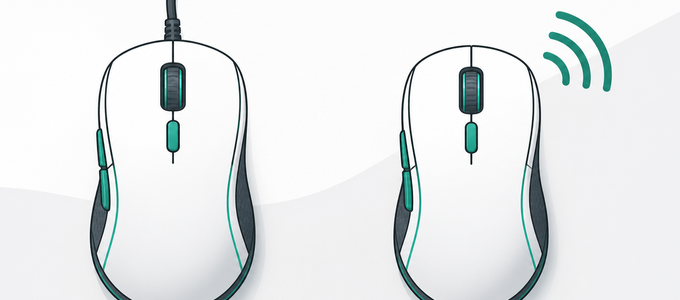
ほぼすべてのワイヤレスゲーミングマウスはUSB-C有線でも使用できます。バッテリーが切れたときの保険として機能するほか、充電しながらそのままプレイを続けられるモデルがほとんどです。有線モードへの切り替えは自動で行われるため、意識する必要はありません。
遅延の実態: 気にすべきはどこか
2.4GHz接続の遅延はもう問題にならない
現行の2.4GHzワイヤレスマウスの遅延は、有線モデルとの差が1ms未満に収まっているものがほとんどです。この差は人間の反応速度(平均200ms前後)に対して無視できるレベルであり、「ワイヤレスだから撃ち負けた」という状況は現実的には発生しません。
むしろワイヤレスのメリットは、ケーブルの引っかかりや重みから解放されることです。Apex Legendsで大きく振り返る場面や、VALORANTでクロスヘアをサイトの端まで動かすときに、ケーブルがマウスパッドとの間に挟まってブレーキがかかるストレスがなくなります。
Bluetoothの遅延は体感できる
Bluetoothの遅延は環境にもよりますが、2.4GHz接続と比べて数ms〜10ms以上のオーバーヘッドがあります。普段使いでは気にならないものの、フリックの正確性が求められるFPSでは避けたほうが無難です。Bluetooth対応モデルでも、ゲーム時は必ず2.4GHzモードで使ってください。
電波干渉のリスク
2.4GHz帯はWi-Fiルーターや他のワイヤレスデバイスと周波数を共有しています。通常は専用プロトコルが干渉を回避しますが、ルーターのすぐ隣にドングルを置いたり、多数のワイヤレスデバイスが密集する環境では、まれにカーソルの飛びや途切れが発生することがあります。ドングルをマウスパッドの近くに置くための延長ケーブルが付属しているモデルもあるので、気になる場合は活用してください。
バッテリーと充電方式を比較する
ワイヤレスマウスを選ぶうえで、バッテリー持ちと充電のしやすさは軽視できない要素です。試合中にバッテリーが切れる不安は、それだけでストレスになります。
| 製品名 | バッテリー持続時間 | 充電方式 | 重量 |
|---|---|---|---|
| Razer Viper V4 Pro | 180時間 | USB-C | 49g |
| Corsair M75 Wireless | 210時間 | USB-C | 89g |
| Razer DeathAdder V4 Pro | 150時間 | USB-C | 56g |
| Razer Cobra HyperSpeed | 110時間 | USB-C | 62g |
| Logicool G PRO X SUPERLIGHT 2c | 95時間 | USB-C | 51g |
| Logicool G PRO X SUPERLIGHT 2 | 95時間 | USB-C | 60g |
| Razer Viper V3 Pro | 95時間 | USB-C | 54g |
| Razer Viper V2 Pro | 80時間 | USB-C | 58g |
| ZOWIE U2 | 70時間 | USB-C | 60g |
| Pulsar X2 V2 Wireless | 70時間 | USB-C | 53g |
Razer Viper V4 Proの180時間やCorsair M75 Wirelessの210時間は、週末にまとめて充電すれば余裕で1週間以上もつ水準です。一方、ZOWIE U2やPulsar X2 V2 Wirelessの70時間でも、1日3〜4時間のプレイなら2週間以上は充電なしで使えます。
ポーリングレートを上げるとバッテリー消費が増える点にも注意してください。8000Hzで常時使用すると、公称値の半分以下になるモデルもあります。ランクマッチ中だけ4000Hzに上げ、カジュアルプレイでは1000Hzに落とすといった運用も有効です。
それでも有線がいい場面
有線が合理的な3つのケース
- 充電管理をしたくない人: Endgame Gear OP1 8K(50.5g、USB有線)は50.5gの軽量有線マウスで、8000Hzのポーリングレートにも対応しています。ケーブルが気にならない環境なら、バッテリーの心配なく常に最大性能を使えます
- 予算を抑えたい人: 有線モデルは同等スペックのワイヤレスモデルより価格が低い傾向にあります。OP1 8Kは1万円前後で8000Hz対応を手に入れられ、同等の無線モデルは2万円以上します
- 大会・オフライン環境で使う場合: 一部のオフライン大会ではワイヤレス機器の使用に制限がかかることがあります。有線マウスなら環境を問わず持ち込めます
ケーブルの取り回しで解消できる問題もある
有線マウスのストレスの大半はケーブルの重さと引っかかりです。マウスバンジーを使ってケーブルを浮かせるだけで、体感の自由度は大きく改善します。軽量パラコードケーブルのモデルであれば、ワイヤレスとほぼ変わらない操作感を得られることもあります。
接続方式別のおすすめ製品
ゲーム専用(2.4GHzのみ)で選ぶなら
Razer Viper V4 Pro(49g、HyperSpeed Wireless Gen-2)は、49gの軽さと180時間のバッテリーで、ワイヤレスのメリットを最大化できるモデルです。8000Hz対応ドングルが同梱されているため、追加購入の必要がありません。
Logicool G PRO X SUPERLIGHT 2c(51g、LIGHTSPEED 2.4GHz)は、LIGHTSPEED接続の安定性を活かしつつ、118.4 x 61.2 x 38mmのコンパクトボディで小さめ〜中型の手に合います。8000Hz対応で95時間のバッテリーです。
ZOWIE U2(60g、2.4GHz Wireless)は、ドライバレスの簡潔さが特徴です。4000Hz対応でソフトウェア設定なしに即使えるため、設定ツールの相性問題を避けたい人に適しています。
ゲーム+普段使い兼用で選ぶなら
Razer Cobra HyperSpeed(62g、HyperSpeed Wireless / Bluetooth / USB-C有線)は、ゲーム時は2.4GHz、仕事や移動時はBluetoothと切り替えられます。119.6 x 62.5 x 38.1mmのコンパクト設計で、つまみ持ちやつかみ持ちとの相性が良好です。1万円台後半で手に入る点も魅力です。
Corsair M75 Wireless(89g、SLIPSTREAM Wireless / Bluetooth / USB-C有線)は、210時間のバッテリー持ちとiCUEによるRGB・マクロカスタマイズが使えます。89gと重めですが、かぶせ持ちで安定感を求める人にはむしろ好都合です。
予算重視で有線を選ぶなら
Endgame Gear OP1 8K(50.5g、USB有線)は、1万円前後で50.5gの軽量ボディと8000Hzポーリングレートを提供します。バッテリー管理不要、遅延ゼロ、価格半分という有線ならではのメリットが揃っています。
よくある疑問
2台のPCでワイヤレスマウスを切り替えて使えますか?
Bluetooth対応モデルなら、ゲーム用PCには2.4GHzドングル接続、仕事用PCにはBluetoothでペアリングし、底面のスイッチやソフトウェアで切り替えできます。Razer Cobra HyperSpeed、Corsair M75 Wireless、ROG Harpe Ace Aim Lab Editionなどが2.4GHz/Bluetooth両対応です。ドングルの差し替えは不要で、ボタンひとつで瞬時に切り替わります。
ドングルを差すUSBポートはどこでもいいですか?
できるだけマウスに近い位置に置くのが理想です。PCの背面USBポートよりも、延長ケーブルでマウスパッドの横に引き出したほうが接続が安定します。付属の延長アダプタがあるモデルは活用してください。
バッテリーが少なくなると遅延が増えますか?
通常のリチウムバッテリーでは、残量による遅延の増加はありません。ただし完全に切れると当然動作しなくなるため、残量表示のあるモデルならソフトウェアで定期的に確認する習慣をつけておくと安心です。
2.4GHz接続のドングルを紛失したらどうなりますか?
メーカーや販売店で交換ドングルを購入できるモデルが多いですが、在庫がない場合もあります。紛失が心配なら、USB-C有線での使用を保険として考えておくとよいでしょう。RazerやLogicool Gの主要モデルはドングル単体購入に対応しています。
ワイヤレス充電に対応したマウスはありますか?
Razer Cobra Pro(77g)はQi充電に対応しています。また、Logicool GのPOWERPLAYマウスパッドを使えば、PRO X SUPERLIGHT 2やPRO X SUPERLIGHT 2cをマウスパッド上で無線充電しながら使用可能です。ただし専用マウスパッドの追加購入が必要になるため、コストとのバランスで判断してください。
まとめ
2026年時点のワイヤレスゲーミングマウスは、FPSの競技シーンでも主流になっています。2.4GHz専用接続の遅延は有線とほぼ同等で、ケーブルから解放されるメリットのほうが大きいです。
ゲーム専用なら、Razer Viper V4 Pro(49g、180時間、8000Hz)やLogicool G PRO X SUPERLIGHT 2c(51g、95時間、8000Hz)が現時点の最前線です。普段使いと兼用するならRazer Cobra HyperSpeed(62g、110時間、Bluetooth兼用)やCorsair M75 Wireless(89g、210時間、Bluetooth兼用)が選択肢に入ります。予算を抑えつつ妥協なく低遅延を求めるなら、有線のEndgame Gear OP1 8K(50.5g、8000Hz、1万円前後)も検討してください。
ポーリングレートの選び方も合わせて知りたい場合は、高ポーリングレート対応マウスの選び方ガイドを参照してください。
本文中の関連確認: 高ポーリングレート対応マウスの選び方ガイドを見る
編集部のおすすめ
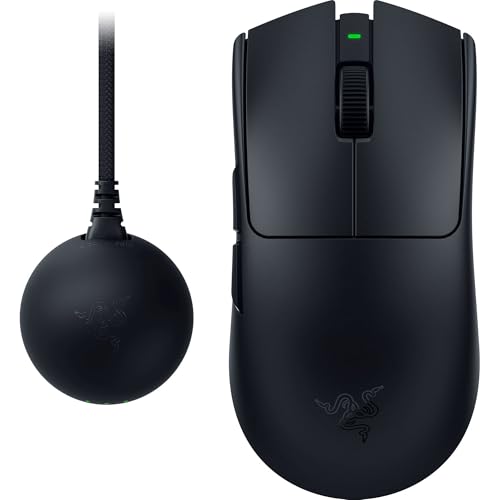
軽さと応答速度のどちらも妥協したくない上級者向けの最前線モデル
参考価格: 2万円台後半
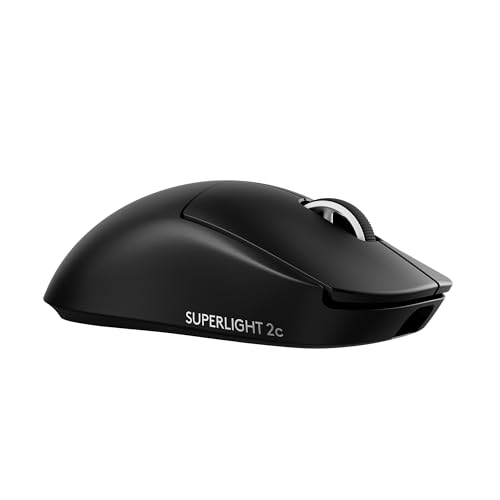
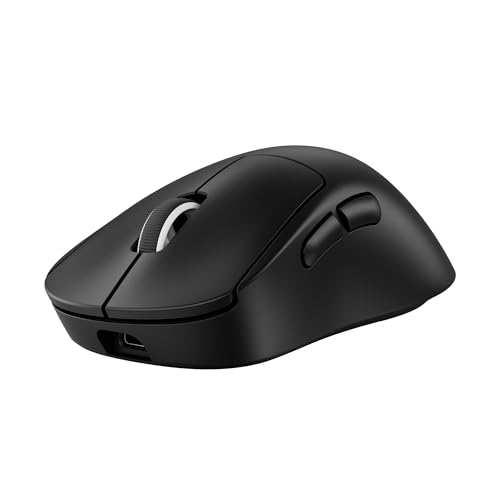
プロ採用実績が豊富で、迷ったときの安心感がある王道モデル
参考価格: 2万円台前半
価格は変動します。リンク先で最新価格をご確認ください。表記は記事公開時点の参考情報です。