

「無線は遅い」はもう過去の話
ゲーミングマウスの有線 vs 無線という議論は、数年前とは前提が変わっています。2026年現在のフラッグシップ無線マウスは、専用2.4GHzドングルを使えば有線と同等かそれ以下の遅延を実現しています。
prosettings.netの統計を見ると、VCTやCS2のプロプレイヤーの大多数がワイヤレスマウスを使用しています。「プロが大会で使えるレベル」という事実が、現在の無線性能を端的に示しています。
それでも有線を選ぶ理由がなくなったわけではありません。価格、充電管理の手間、接続の安定性など、用途によっては有線のほうが合理的な場面もあります。この記事では、両方のメリットとデメリットを整理し、自分に合った接続方式を選ぶための判断材料を提供します。
本文中の関連確認: ゲーミングマウスの選び方ガイド
結論: 迷ったら無線、コスト重視なら有線
先に結論を述べます。予算に余裕があり、ケーブルの煩わしさから解放されたいなら、ワイヤレスを選んでください。2026年のフラッグシップ無線マウスは遅延面で有線に劣りません。
ただし、以下の条件に当てはまるなら有線を選ぶ合理性があります。予算を1万円前後に抑えたい場合、充電の手間をゼロにしたい場合、大会会場のように無線干渉のリスクがある場合です。
「有線か無線か」だけで決めるのではなく、予算、充電管理の許容度、使う場所の環境を含めて総合的に判断してください。以下で各ポイントを詳しく見ていきます。
FPSで素早い操作を重視するならViper V4 Proが第一候補です。 コスパを優先するならPRO X SUPERLIGHT 2が有力です。 バランスの取れた選択をしたいならOP1 8Kを検討してください。
編集部のおすすめ
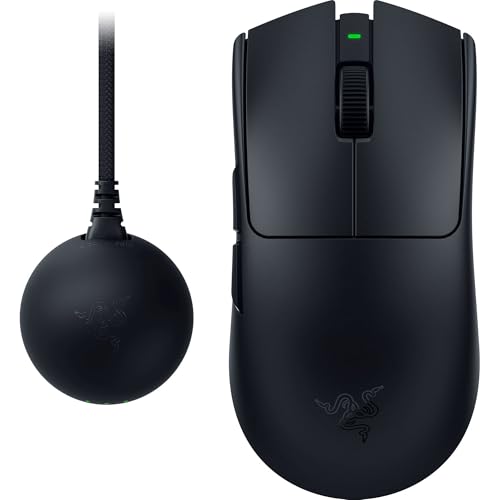
軽さと応答速度のどちらも妥協したくない上級者向けの最前線モデル
参考価格: 2万円台後半
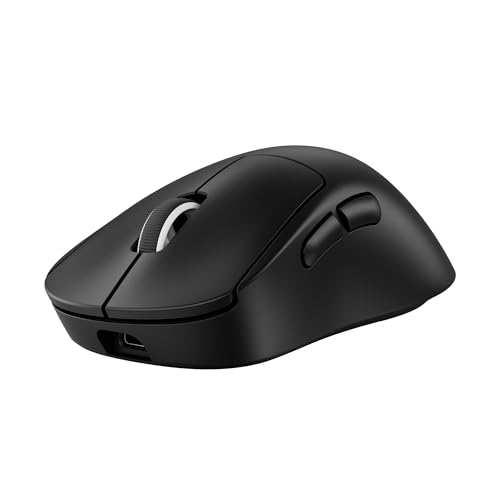
プロ採用実績が豊富で、迷ったときの安心感がある王道モデル
参考価格: 2万円台前半
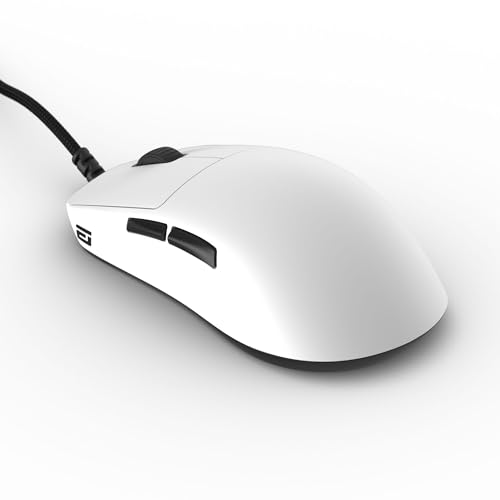
価格は変動します。リンク先で最新価格をご確認ください。表記は記事公開時点の参考情報です。
遅延の比較
有線マウスはUSBケーブルで直接PCに接続するため、通信経路での遅延はほぼゼロです。一方、ワイヤレスマウスは無線通信を挟むため、原理的にはわずかな遅延が発生します。
しかし、RazerのHyperSpeed WirelessやLogicoolのLIGHTSPEEDといった専用2.4GHz接続では、遅延は1ms以下に抑えられています。これは人間の反応速度(平均200ms前後)と比べて無視できるレベルです。
注意が必要なのはBluetooth接続です。Bluetooth接続は遅延が大きく、ゲーム用途には向きません。M75 WirelessやCobra HyperSpeedのようにBluetoothも搭載しているモデルでは、ゲーム中は必ず専用2.4GHz接続に切り替えてください。Bluetoothは普段使いやノートPCでの作業用と割り切りましょう。
重量と操作感の違い
有線マウスは本体にバッテリーを積まないため、同じ設計なら無線モデルより軽くなります。Endgame Gear OP1 8Kは有線で50.5gと非常に軽量です。
ただし、有線マウスにはケーブルの重さと引き抵抗が加わります。ケーブルがマウスパッドの端やモニタースタンドに引っかかると、操作の一貫性が崩れます。マウスバンジー(ケーブルを持ち上げて固定するアクセサリー)を使えば軽減できますが、完全には解消できません。
無線マウスはケーブルがないため、どの方向にも均一な力で動かせます。49g(Viper V4 Pro)や51g(PRO X SUPERLIGHT 2c)のように、バッテリー込みでも有線の軽量モデルと同等の重量を実現しているモデルが増えています。操作の自由度という点では、無線が明確に有利です。
バッテリーと充電管理
無線マウスの最大のデメリットは充電管理が必要なことです。試合中にバッテリーが切れたらゲームに支障が出るため、定期的な充電が習慣として必要になります。
ただし、最近のワイヤレスマウスはバッテリー持ちが大幅に向上しています。1000Hz接続時の公称バッテリー時間を比較してみましょう。
| 製品名 | 公称バッテリー | 充電端子 | 充電中の有線使用 |
|---|---|---|---|
| Viper V4 Pro | 180時間 | USB-C | 可能 |
| DeathAdder V4 Pro | 150時間 | USB-C | 可能 |
| Cobra HyperSpeed | 110時間 | USB-C | 可能 |
| PRO X SUPERLIGHT 2 | 95時間 | USB-C | 可能 |
| Viper V2 Pro | 80時間 | USB-C | 可能 |
| ZOWIE U2 | 70時間 | USB-C | 可能 |
Viper V4 Proの公称180時間は、毎日5時間プレイしても36日間充電なしで使える計算です。週に1回充電する習慣をつければ、バッテリー切れの心配はほぼありません。また、すべてのモデルがUSB-Cケーブルを繋いだ状態でも使えるため、充電中は有線マウスとして使い続けられます。
価格帯の違い
有線マウスは無線マウスより安い傾向があります。無線化に必要なバッテリー、レシーバー、無線チップのコストが不要なためです。
| 価格帯 | 有線の選択肢 | 無線の選択肢 |
|---|---|---|
| 1万円前後 | Endgame Gear OP1 8K(50.5g、8000Hz) | 選択肢が少ない |
| 1万円台 | ZOWIE EC2-C(73g) | Pulsar X2 V2 Wireless(53g)、Viper V2 Pro(58g) |
| 2万円前後 | - | ZOWIE U2(60g)、DeathAdder V3 Pro(64g) |
| 2万円台 | - | PRO X SUPERLIGHT 2(60g)、Viper V3 Pro(54g) |
| 2万円台後半 | - | Viper V4 Pro(49g) |
1万円以下で高性能なゲーミングマウスが欲しいなら、有線のOP1 8Kが有力です。8000Hz対応、50.5gと、スペック面ではフラッグシップの無線モデルに匹敵します。予算の制約がないなら、無線の選択肢のほうが充実しています。
有線が向いている人、無線が向いている人
ここまでの比較を踏まえて、それぞれの接続方式が向いている人を整理します。
予算を抑えたい、充電管理が面倒
1万円前後で高性能なマウスが欲しい人には、OP1 8K(50.5g、8000Hz、1万円前後)のような有線モデルが合います。充電を一切気にしたくない人にとっても、有線は接続するだけで使えるシンプルさが魅力です。大会会場のように無線干渉のリスクがある場所でプレイする人も有線が安心です。
操作の自由度を求める、ケーブルが気になる
ケーブルの引き抵抗がエイムに影響していると感じる人、デスク周りをすっきりさせたい人、複数のデバイス間でマウスを持ち運ぶ人には無線が向いています。バッテリー持ちが70時間以上のモデルを選べば、充電頻度は週1回程度で済みます。
接続環境の見直しで改善できること
無線マウスを使っていて接続が不安定だと感じる場合、買い替える前に接続環境を見直してください。多くの場合、レシーバーの配置を変えるだけで改善します。
- レシーバーをマウスパッドの近くに置く: USBハブや延長ケーブルでレシーバーをマウスの近くまで引き出すと、信号強度が上がります
- 金属製デスクから離す: 金属は無線信号を反射・遮蔽するため、レシーバーを金属面から離してください
- 他の2.4GHz機器との干渉を避ける: Wi-Fiルーター、Bluetoothスピーカー、ワイヤレスキーボードなどが近くにあると干渉します。レシーバーをこれらの機器から30cm以上離してください
- USBハブを経由しない: USBハブ経由だと電力不足や信号の遅延が起きることがあります。PC本体のUSBポートに直接挿してください
有線マウスでケーブルの引き抵抗が気になる場合は、マウスバンジーの使用を検討してください。ケーブルを持ち上げて固定することで、引っかかりが大幅に減ります。パラコードケーブルへの交換も有効です。
注意点
有線と無線の選択に関する注意点です。
- Bluetooth接続はゲームに使わないでください。専用2.4GHz接続と比べて遅延が大きく、競技レベルのプレイには不向きです
- 無線マウスの公称バッテリー時間は1000Hz接続時の値で測定されていることが多いです。4000Hzや8000Hzで使う場合、実際の持ちは短くなります
- 有線マウスでも、断線やコネクタの接触不良は起こります。ケーブルを無理に曲げたり、ケーブルを引っ張ってマウスを移動させたりしないでください
- 無線から有線に戻すと、ケーブルの存在がかなり気になります。逆に、有線から無線に替えると自由度に感動する人が多いです。この感覚の変化は元に戻りにくいため、一度無線に慣れると有線に戻るのが辛くなることを覚悟してください
FAQ
無線マウスの遅延は有線より大きいですか?
2026年現在のフラッグシップモデル(RazerのHyperSpeed、LogicoolのLIGHTSPEED等)は、専用2.4GHz接続で1ms以下の遅延を実現しており、有線と体感差はありません。Bluetooth接続は遅延が大きいため、ゲーム中は使わないでください。
充電しながらプレイできますか?
はい。本記事で取り上げたすべての無線マウスは、USB-Cケーブルを接続した状態で有線マウスとして使用できます。バッテリーが少なくなったらケーブルを繋いでプレイし、その間に充電できます。
大会では有線と無線のどちらが使われていますか?
2026年のプロシーンでは無線マウスが主流です。VCTやCS2の公式大会でもワイヤレスマウスの使用が認められています。ただし、大会会場では他の選手のレシーバーとの干渉リスクがあるため、有線を選ぶ選手もいます。
無線マウスのレシーバーを紛失したらどうなりますか?
メーカーによってはレシーバーを単品で購入できますが、対応していない場合もあります。レシーバーは小さいため、使わないときは本体に格納できるモデルを選ぶか、PC側のUSBポートに挿しっぱなしにしておくと紛失しにくいです。
有線と無線を両方持っておいたほうがいいですか?
予算に余裕があるなら、無線マウスをメインにして、古い有線マウスをバックアップとして残しておくのが理想的です。充電忘れや故障時のつなぎとして使えます。