

ポーリングレートの数字、結局どこまで意味があるのか
2026年に入り、Razer Viper V4 ProやLogicool PRO X SUPERLIGHT 2cなど8000Hz対応マウスが一気に普及し、ポーリングレートの選択肢は大幅に広がりました。1000Hz、4000Hz、8000Hzという数字を見て「高いほうが有利なのでは」と感じるのは自然です。ただし、ポーリングレートを上げた効果が体感に届くかどうかは、モニターのリフレッシュレート、ゲーム側のフレームレート、PCのCPU余力という三つの条件に左右されます。
実際に1000Hzから4000Hzへ切り替えると、追いエイム中のカーソル軌道がなめらかになる感覚はあります。ただし360Hzモニターと安定300fps以上の環境がないと、差を感じにくいのが正直なところです。8000Hzはさらに刻みが細かくなりますが、CPU負荷も上がるため、すべての人におすすめできるわけではありません。
この記事では、各ポーリングレートの理論値を整理したうえで、どんな環境なら上げる価値があるか、対応マウスごとの運用差はどこに出るかを具体的に見ていきます。
本文中の関連確認: ゲーミングマウスの選び方ガイド
結論: まず1000Hzで不満があるかを確認する
結論から言うと、1000Hzで困っていない人がいきなり8000Hz対応マウスに買い替える必要はありません。順番としては「1000Hzで不満を感じる → 4000Hzを試す → それでも足りなければ8000Hz」です。
144Hzモニターで遊んでいるなら、1000Hzでも1フレームあたり約7回の入力が届いています。240Hzや360Hzのモニターを使い、安定して高fpsが出ている環境ではじめて、4000Hz以上の恩恵が出やすくなります。
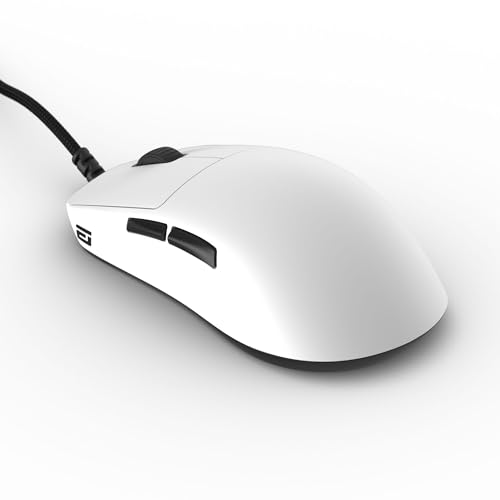
8000Hz対応で無線かつ軽量という条件を満たすなら、Razer Viper V4 Pro(49g、バッテリー180時間)が現時点で最も条件がそろっています。コストを抑えて有線で試したいなら、Endgame Gear OP1 8K(50.5g、1万円前後)が選択肢に入ります。
編集部のおすすめ
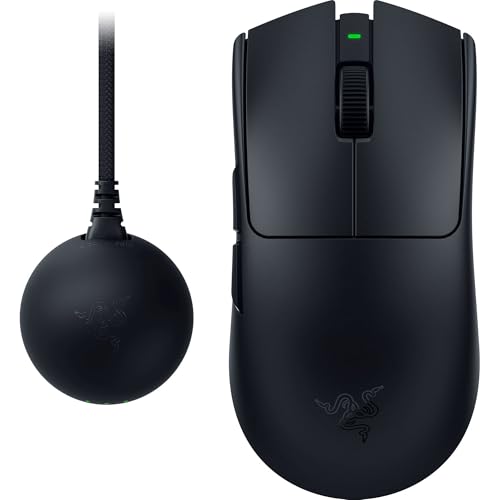
軽さと応答速度のどちらも妥協したくない上級者向けの最前線モデル
参考価格: 2万円台後半
価格は変動します。リンク先で最新価格をご確認ください。表記は記事公開時点の参考情報です。
理論更新間隔の比較
ポーリングレートとは、マウスが1秒間にPCへ位置情報を送る回数です。1000Hzなら1秒に1000回、つまり1ms間隔で送信します。4000Hzでは0.25ms、8000Hzでは0.125msまで短くなります。
| ポーリングレート | 理論更新間隔 | 144fps時の1フレーム内入力回数 | 240fps時 | 360fps時 |
|---|---|---|---|---|
| 1000Hz | 1.0ms | 約6.9回 | 約4.2回 | 約2.8回 |
| 4000Hz | 0.25ms | 約27.8回 | 約16.7回 | 約11.1回 |
| 8000Hz | 0.125ms | 約55.6回 | 約33.3回 | 約22.2回 |
数字だけ見ると8000Hzが圧倒的ですが、360fps時でも1000Hzで1フレームあたり約2.8回の入力が届いています。RTINGS.comの実測によると、1000Hzから4000Hzへの変更でクリック遅延が平均0.5ms程度短縮される一方、体感で差を識別できるのは240Hz以上のモニター環境に限られます。この差が勝敗に直結する場面は、プロレベルの反応速度と高リフレッシュレート環境がそろったときに限られます。
CPU負荷と実用上のトレードオフ
ポーリングレートを上げると、CPUがマウスからの入力を処理する頻度も増えます。1000Hzから8000Hzに上げた場合、入力処理の回数は8倍になるため、CPUの使用率が数パーセント上昇する場合があります。
ハイエンドCPU(Ryzen 7以上やCore i7以上)なら影響は無視できる範囲ですが、ミドルクラス以下ではゲームのfpsが数フレーム落ちることがあります。ポーリングレートを上げてfpsが下がってしまうと本末転倒なので、まず4000Hzで試してfpsの変化を確認してください。
また、ワイヤレスマウスではポーリングレートを上げるとバッテリー消費も増えます。Viper V4 Proは8000Hz動作でも公称180時間のバッテリーを確保していますが、PRO X SUPERLIGHT 2は公称95時間です。高Hz運用ではバッテリー管理の手間が増えることも考慮に入れましょう。
体感できる差はどこに出るか
高ポーリングレートの効果が最も体感しやすいのは、VALORANTやCS2のようなタクティカルFPSで素早く視点を振ったときです。1000Hzでは視点移動中にカーソルの「飛び」を感じることがありますが、4000Hz以上ではその飛びが減り、軌跡がなめらかにつながります。
一方、プリエイム主体でゆっくり角を詰める場面や、ストラテジーゲームでは差を感じにくいです。追いエイムが多いApex Legendsでは1000Hzと4000Hzの差が出やすく、置きエイム中心のプレイスタイルでは優先度が下がります。
「なんとなく良くなった気がする」というプラシーボを排除するには、ブラインドテストが有効です。友人にHz設定を切り替えてもらい、自分がどちらか当てられるかを試すと、本当に差を感じているか確認できます。
8000Hz対応マウスの比較
2026年6月時点で8000Hzに対応しているマウスを、接続方式、重量、バッテリー、価格帯で並べます。
| 製品名 | 重量 | 接続方式 | バッテリー | 価格帯 |
|---|---|---|---|---|
| Razer Viper V4 Pro | 49g | HyperSpeed Wireless Gen-2 / USB-C有線 | 180時間 | 2万円台後半 |
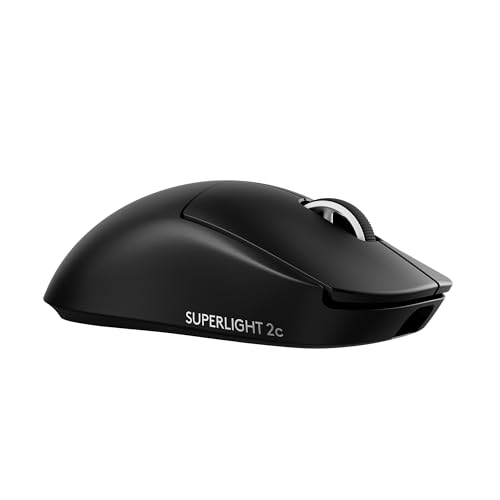
| Logicool G PRO X SUPERLIGHT 2c | 51g | LIGHTSPEED 2.4GHz / USB-C有線 | 95時間 | 2万円台前半 |
| Logicool G PRO X SUPERLIGHT 2 | 60g | LIGHTSPEED 2.4GHz / USB-C有線 | 95時間 | 2万円台前半 |
| Razer DeathAdder V4 Pro | 56g | HyperSpeed Wireless Gen-2 / USB-C有線 | 150時間 | 2万円台後半 |
| Razer Viper V3 Pro | 54g | HyperSpeed Wireless / USB-C有線 | 95時間 | 2万円台 |
| Razer Cobra HyperSpeed | 62g | HyperSpeed Wireless / Bluetooth / USB-C有線 | 110時間 | 1万円台後半 |
| Endgame Gear OP1 8K | 50.5g | USB有線 | なし(有線) | 1万円前後 |
無線で8000Hzを使いたいなら、Viper V4 ProかPRO X SUPERLIGHT 2cが筆頭候補です。右手エルゴ形状が好みならDeathAdder V4 Proが唯一の選択肢になります。有線でコストを抑えたいならOP1 8Kが1万円前後で試せます。
高Hzの違いを感じにくいときの原因
1000Hzから4000Hzに上げても違いがわからない場合、ポーリングレート以外のボトルネックが先に来ている可能性があります。確認すべき原因は主に三つです。
- ゲームのfpsが安定していない: フレームレートが乱高下していると、入力の刻みが細かくなっても描画が追いつかず差が見えません。まずfpsカウンターを表示して、最低fpsが144を下回っていないか確認してください
- モニターのリフレッシュレートが低い: 60Hzや144Hzのモニターでは、1000Hzでも入力が余っています。240Hz以上のモニターを使っていないなら、ポーリングレートを上げる前にモニターの更新が先です
- マウス形状や重量の違和感が先に出ている: 入力周期が改善しても、手に合わない形状やケーブルの引っかかりがあると操作の再現性が崩れます。形状の確認が先です
高Hzの効果を正しく判断するには、fps、モニター、形状の三つを先に潰してからポーリングレートの違いを見るのが確実です。
本文中の関連確認: エイムが安定しない原因を切り分ける
確認の手順
ポーリングレートの違いを正しく評価するために、短い日程で集中して比べる手順を紹介します。長期間だらだら切り替えると、コンディションや慣れの影響が混ざって判断できなくなります。
| 日程 | やること | 目的 |
|---|---|---|
| 1日目 | 普段のHz設定で射撃練習を10分 | 基準の操作感をメモする |
| 2日目 | 一段上のHzに切り替えて同じ練習 | 追いエイムと初弾だけを比べる |
| 3日目 | 候補のHzでカジュアルマッチ | 疲れではなく操作感の違いを見る |
| 4日目 | 採用するHzを一つに決める | 日替わり変更で感覚が崩れるのを防ぐ |
ここで探すのは「最高値」ではなく「普段のプレイで崩れない上限」です。4000Hzと8000Hzで迷ったときは、バッテリーの減りやCPU負荷も含めて総合的に判断してください。
買い替えで解決するケース
現在のマウスが1000Hzまでしか対応していない場合、設定変更では高Hz化できないため、買い替えが必要です。用途別に候補を整理します。
| 優先する条件 | 候補 | 特徴 |
|---|---|---|
| 無線 + 最軽量 + 8000Hz | Viper V4 Pro | 49g、バッテリー180時間、2万円台後半 |
| 無線 + 小さめ + 8000Hz | PRO X SUPERLIGHT 2c | 51g、118.4 x 61.2 x 38mm、2万円台前半 |
| 有線で安く8000Hzを試す | OP1 8K | 50.5g、1万円前後 |
| エルゴ形状 + 8000Hz | DeathAdder V4 Pro | 56g、右手エルゴ、128 x 68 x 44mm |
| 4000Hzで十分 + 形状重視 | ZOWIE U2 | 60g、124 x 65 x 38mm、2万円前後 |
同じ8000Hz対応でも、Viper V4 Proは無線で49g、OP1 8Kは有線で50.5gと運用がまったく異なります。最高Hzだけでなく、無線か有線か、手のサイズに合うかまで含めて候補を決めてください。
設定変更で改善できるケース
すでに4000Hzや8000Hz対応マウスを持っている場合、買い替えなくても環境を整えるだけで体感が変わることがあります。
無線マウスでは、レシーバーをマウスパッドの近くに置くだけで接続が安定します。金属製デスクやUSBハブ経由だと信号が不安定になりやすいため、PC本体の背面USBポートに直接挿すか、延長ケーブルでレシーバーをマウスの近くまで引き出してください。
ゲーム内の設定も見直しましょう。レンダリング解像度を下げてfpsを稼ぎ、安定して240fps以上出るようにするだけで、高ポーリングレートの恩恵を受けやすくなります。ポーリングレートを上げる前に、まずfpsのボトルネックを解消するのが先です。
注意点
ポーリングレートに関して注意すべき点をまとめます。
- バッテリー時間はメーカーの測定条件に依存します。照明オフ、低ポーリングで計測した公称値と、8000Hz常用時の実際の持ちは異なります
- 一部のゲームは高ポーリングレートに最適化されていません。入力を受け取るタイミングがフレーム単位で固定されているゲームでは、8000Hzにしても効果が出にくいです
- 高Hzに対応していないUSBコントローラーもあります。マザーボードのUSBチップセットによっては4000Hzや8000Hzが安定しないことがあるため、メーカーの対応表を確認してください
- ポーリングレートの数字だけで判断しないでください。形状、重量、スイッチの好みが合わないマウスを選ぶと、Hzを上げても操作の快適さは改善しません
FAQ
ポーリングレートの設定はゲームごとに変えるべきですか?
基本的には統一して問題ありません。ただし、一部のゲームやアンチチートが高ポーリングレートに未対応の場合があるため、不具合が出たら1000Hzに下げてみてください。VALORANTやCS2など主要FPSタイトルは4000Hz以上に対応しています。
8000Hzにするとバッテリーはどのくらい減りますか?
メーカーや機種によりますが、公称バッテリー時間は1000Hz時の値で測定されていることが多いです。Viper V4 Proは公称180時間(1000Hz時)で、8000Hz常用では短くなります。具体的な減り幅はメーカーが公開していない場合が多いため、実際に試して確認するのが確実です。
ポーリングレートを上げるとCPU使用率は上がりますか?
上がります。8000Hzでは1000Hzの8倍の頻度で入力処理が走るため、CPUに負荷がかかります。ハイエンドCPUなら無視できる範囲ですが、ミドルクラス以下ではfpsが数フレーム落ちることがあります。
有線マウスでも8000Hzの恩恵はありますか?
あります。Endgame Gear OP1 8Kのような有線モデルでも、理論更新間隔は無線モデルと同じ0.125msです。バッテリー切れの心配がないぶん、安定して高Hzを使い続けられる利点があります。
どのポーリングレートから始めるべきですか?
まず1000Hzで使い、不満を感じたら4000Hzに上げてください。多くの場合、4000Hzで十分な改善が得られます。8000Hzは360Hzモニターかつ安定300fps以上の環境でないと差が出にくいです。