

高ポーリングレートは「使える人が使えば違いが出る」技術
2026年に入り、Viper V4 Pro、DeathAdder V4 Pro、PRO X SUPERLIGHT 2cなどワイヤレスで8000Hz対応のモデルが一気に増え、高ポーリングレートは一部のハイエンド特権から選択肢のひとつへと変わりつつあります。しかし、すべての人が恩恵を感じられるわけではありません。ポーリングレートの効果は、PCのスペック、モニターのリフレッシュレート、プレイするゲームのエンジン側の対応、そして何よりプレイヤー自身のスキルレベルと感度設定に依存します。
ポーリングレートは、マウス本体だけでなく、PC性能、ディスプレイのリフレッシュレート、バッテリー消費との組み合わせで判断します。この記事では、メーカー公式の対応値と必要な接続条件を整理し、1000Hz・4000Hz・8000Hzを選ぶ際の確認点を説明します。
この記事を読み終わるころには、自分のPC環境とプレイスタイルに対して、ポーリングレートを上げる価値があるかどうかを判断できるようになります。
ポーリングレートとは何か
ポーリングレート(レポートレート)とは、マウスが1秒間に何回の位置情報をPCに送信するかを示す数値です。1000Hzなら毎秒1000回(1ms間隔)、4000Hzなら毎秒4000回(0.25ms間隔)、8000Hzなら毎秒8000回(0.125ms間隔)で座標を報告します。
ポーリングレートが高いほど、マウスの動きとカーソルの表示の間にある「すき間」が細かくなります。視点を素早く動かしているときのカーソルの軌跡が、より連続的に、なめらかに見えるようになるのが最大の恩恵です。ただし、この恩恵を目で確認するには、モニターのリフレッシュレートとゲーム内のフレームレートが十分に高いことが前提になります。
1000Hz、4000Hz、8000Hzで何が変わるのか
1000Hz(現在の標準)
2026年現在でも1000Hzは十分に実用的な水準です。マウスの位置情報は1ms間隔で送信され、大半のゲームで問題なく動作します。60Hzや144Hzのモニターを使っている場合、1000Hz以上に上げても画面表示側の更新が追いつかないため、体感の変化はほぼありません。ZOWIE EC2-C(最大1000Hz)やRazer Orochi V2(最大1000Hz)、Corsair M75 Wireless(最大1000Hz)のように、1000Hz止まりのモデルでもFPSを十分にプレイできます。
4000Hz(体感差が出やすいライン)
1000Hzから4000Hzに上げると、高リフレッシュレート(240Hz以上)のモニター環境で、視点を素早く動かしたときのカーソルの滑らかさが明確に向上します。特にVALORANTのように精密なクロスヘア移動が求められるゲームでは、フリック中のカーソルが「飛び飛び」ではなく「つながって見える」感覚が得られます。ZOWIE U2(最大4000Hz)、Pulsar X2 V2 Wireless(最大4000Hz)、Razer Viper V2 Pro(最大4000Hz)は4000Hz対応で、多くの人にとって1000Hzからの体感差を感じやすい設定です。
8000Hz(環境が揃えば最もなめらか)
8000Hzは位置情報の送信間隔が0.125msまで短くなり、理論上は4000Hzのさらに2倍のなめらかさが得られます。ただし、この差を体感するには360Hz以上のモニター、ゲーム側の高フレームレート(300fps以上を安定して維持)、そしてPCのCPUに十分な余力が必要です。条件が揃わないと、1000Hzや4000Hzとの違いを感じ取るのは難しいです。Razer Viper V4 Pro、Logicool G PRO X SUPERLIGHT 2c、Endgame Gear OP1 8K、Logicool G PRO X SUPERLIGHT 2、Razer Viper V3 Pro、Razer DeathAdder V4 Proが8000Hz対応です。prosettings.netに掲載されているVCTプロ選手約200名のデータ(2026年6月時点)では、約40%が4000Hz以上のポーリングレートを設定しており、8000Hz使用者は約15%です。
CPU負荷とゲーム互換性の現実
ポーリングレートを上げるとCPUに負荷がかかる
マウスのポーリングレートを上げると、PCのCPUが処理する入力イベントの量が増えます。1000Hzから8000Hzに上げた場合、入力処理に費やされるCPU時間は最大で8倍になります。ハイエンドCPU(例: Intel Core i9やAMD Ryzen 9クラス)であれば問題ありませんが、ミドルクラスCPUや古い世代のPCでは、8000Hz設定でフレームレートの低下やマイクロスタッターが発生することがあります。
ゲームエンジン側の対応状況
すべてのゲームが高ポーリングレートの恩恵を均等に反映するわけではありません。VALORANTやCS2のように入力周期に対して細かく応答するエンジンは恩恵が出やすい一方、一部のゲームでは内部の入力ポーリングが125Hzや250Hz固定になっており、マウス側をいくら上げてもゲーム内の反映頻度は変わりません。
また、Windows側のUSBドライバやファームウェアの相性問題で、8000Hz設定時にカーソルが引っかかる、スリープ復帰後にポーリングレートが落ちるといった不具合が報告されることもあります。高ポーリングレートは「設定すれば必ず動く」ものではなく、自分の環境で問題なく動作するかの検証が必要です。
誰が恩恵を受けるのか
VALORANTやCS2でフリックショットを多用するプレイヤー
フリック中のカーソル軌跡が細かくなるため、ヘッドショット判定がシビアなゲームで精度向上につながる可能性があります。4000Hzから始めて、体感で差を感じるかどうか確認してください。8000Hz対応のRazer Viper V4 ProやLogicool G PRO X SUPERLIGHT 2cが候補です。
高リフレッシュレート環境でプレイしている人
360Hzモニターの場合、1000Hzでは1フレームあたり約2.8回しかマウス入力が更新されませんが、4000Hzなら約11回、8000Hzなら約22回になります。高リフレッシュレートの恩恵を最大化するには、ポーリングレートも上げる意味があります。
週末にランクを回す程度の頻度の人
144Hzモニターの場合、1000Hzでも1フレームあたり約7回のマウス入力が来ている計算です。4000Hzや8000Hzに上げても視覚的な違いを感じ取るのは難しく、CPU負荷を増やすメリットが薄いです。1000Hz対応モデル(Corsair M75 Wireless、HyperX Pulsefire Haste 2 Wirelessなど)で十分です。
高ポーリングレート対応製品の比較
| 製品名 | 対応レート | 重量 | 接続 | センサー | 価格帯 |
|---|---|---|---|---|---|
| 8000Hz対応 | |||||
| Razer Viper V4 Pro | 1000/2000/4000/8000Hz | 49g | HyperSpeed Wireless Gen-2 / USB-C有線 | Focus Pro 50K Optical Sensor Gen-3 | 2万円台後半 |
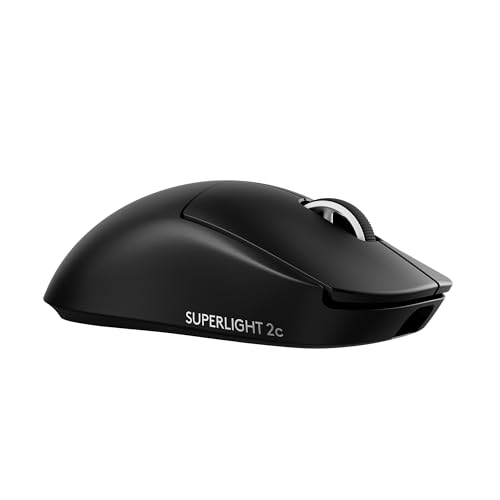
| Logicool G PRO X SUPERLIGHT 2c | 1000/2000/4000/8000Hz | 51g | LIGHTSPEED 2.4GHz / USB-C有線 | HERO 2 | 2万円台前半 |
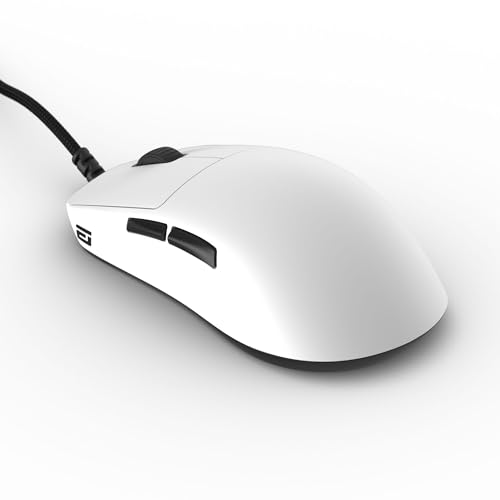
| Endgame Gear OP1 8K | 1000/2000/4000/8000Hz | 50.5g | USB有線 | PixArt PAW3395 | 1万円前後 |
| Logicool G PRO X SUPERLIGHT 2 | 1000/2000/4000/8000Hz | 60g | LIGHTSPEED 2.4GHz / USB-C有線 | HERO 2 | 2万円台前半 |
| Razer Viper V3 Pro | 1000/2000/4000/8000Hz | 54g | HyperSpeed Wireless / USB-C有線 | Focus Pro 35K Optical Sensor Gen-2 | 2万円台 |
| Razer DeathAdder V4 Pro | 1000/2000/4000/8000Hz | 56g | HyperSpeed Wireless Gen-2 / USB-C有線 | Focus Pro 45K Optical Sensor Gen-2 | 2万円台後半 |
| Razer Cobra HyperSpeed | 1000/8000Hz | 62g | HyperSpeed Wireless / Bluetooth / USB-C有線 | Focus X 26K Optical Sensor | 1万円台後半 |
| 4000Hz対応 | |||||
| ZOWIE U2 | 1000/4000Hz | 60g | 2.4GHz Wireless / USB-C有線 | PixArt 3395 | 2万円前後 |
| Pulsar X2 V2 Wireless | 1000/4000Hz | 53g | 2.4GHz Wireless / USB-C有線 | PixArt PAW3395 | 1万円台前半 |
| Razer Viper V2 Pro | 1000/4000Hz | 58g | HyperSpeed Wireless / USB-C有線 | Focus Pro 30K Optical Sensor | 1万円台後半 |
8000Hz対応モデルは必ずしも常に8000Hzで使う必要はありません。すべてのモデルが1000Hzや4000Hzへの切り替えに対応しており、環境やゲームに合わせて柔軟に設定を変えられます。「将来的に環境が整ったときに上げられる」という余力として8000Hz対応を選ぶのは合理的な判断です。
コストパフォーマンスで見ると、Endgame Gear OP1 8K(1万円前後、有線)は8000Hz対応としては群を抜いて安価です。ワイヤレスで8000Hz対応の最安ラインはRazer Cobra HyperSpeed(1万円台後半)で、ただし1000Hzと8000Hzの2段階切替のみで中間の2000Hz/4000Hzには対応していません。
よくある疑問
ポーリングレートを上げるとエイムが良くなりますか?
ポーリングレートはカーソルの更新頻度を上げるだけで、エイム力を直接向上させるものではありません。ただし、フリック中のカーソル表示がなめらかになることで、視覚的なフィードバックが改善され、結果として微調整がしやすくなる場面はあります。特に240Hz以上のモニター環境で効果が出やすいです。
ポーリングレートの変更はソフトウェアで行うのですか?
はい、ほとんどのモデルは専用ソフトウェア(G HUB、Razer Synapse、Pulsarの設定ツールなど)からポーリングレートを切り替えます。ZOWIE U2は底面のスイッチで変更可能で、ソフト不要です。Endgame Gear OP1 8Kもファームウェア設定で切り替えられます。ゲームごとに最適なレートが異なる場合は、プロファイルを分けて運用すると便利です。
ポーリングレートを上げたらバッテリーの減りが早くなりますか?
はい、ワイヤレスマウスでは明確に影響します。8000Hz常時使用の場合、1000Hz時の公称バッテリー持続時間の半分以下になるモデルもあります。ランクマッチ中だけ4000Hz/8000Hzに上げ、普段は1000Hzで運用するのが現実的です。
高ポーリングレートに対応していないゲームでも設定して意味はありますか?
ゲーム側が高ポーリングレートを活かせない場合でも、Windows上のカーソル操作やメニュー画面での操作は恩恵を受けます。ただし、ゲームプレイ中の体感が変わらないのにCPU負荷だけ増えるのは非効率なので、対応していないゲームでは1000Hzに戻すのが合理的です。
8000Hz対応マウスを1000Hzで使うデメリットはありますか?
ありません。8000Hz対応は上位互換であり、1000Hzで使っても通常のマウスとまったく同じ動作です。将来的にPCやモニターをアップグレードしたときに、マウスを買い替えずにポーリングレートだけ上げられるのが8000Hz対応モデルの利点です。
まとめ
ポーリングレートの選び方は、PC環境とモニターのリフレッシュレートから逆算するのが確実です。144Hzモニターなら1000Hzで十分、240Hz以上なら4000Hzで体感差が出やすく、360Hz以上かつ高スペックCPUなら8000Hzを試す価値があります。
「今は1000Hzで十分だが将来上げたい」という人には、8000Hz対応モデルを選んでおくことをおすすめします。Endgame Gear OP1 8K(50.5g、有線、1万円前後)は最も手頃に8000Hzを試せるモデルで、Razer Viper V4 Pro(49g、ワイヤレス、2万円台後半)やLogicool G PRO X SUPERLIGHT 2c(51g、ワイヤレス、2万円台前半)はワイヤレスの利便性と8000Hzを両立した上位選択肢です。4000Hz止まりでよければ、Pulsar X2 V2 Wireless(53g、1万円台前半)やZOWIE U2(60g、2万円前後)がコストと性能のバランスに優れています。
1000Hz/4000Hz/8000Hzの違いをさらに詳しく知りたい方は、専用の解説記事も参照してください。
本文中の関連確認: 1000Hz/4000Hz/8000Hzの違いを詳しく見る
編集部のおすすめ
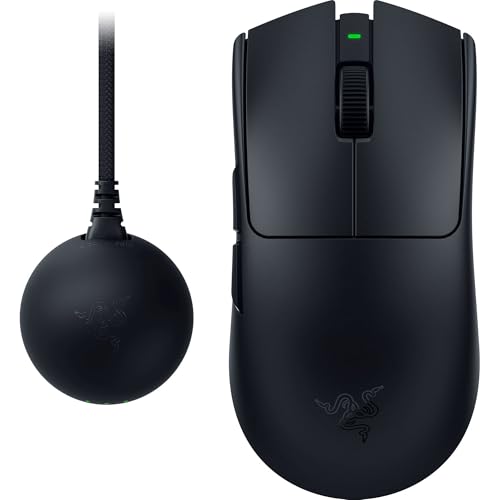
軽さと応答速度のどちらも妥協したくない上級者向けの最前線モデル
参考価格: 2万円台後半
価格は変動します。リンク先で最新価格をご確認ください。表記は記事公開時点の参考情報です。