

ポーリングレートとは何か
2026年は8000Hz対応ワイヤレスモデルが各社から出揃い、高ポーリングレートが競技マウスの標準仕様になりつつあります。ポーリングレートは、マウスが1秒間に何回PCへ位置情報を送信するかを示す数値で、単位はHz(ヘルツ)です。1000Hzなら1秒間に1,000回、つまり1ミリ秒ごとにマウスの位置をPCに報告します。レポートレートとも呼ばれ、同じ意味で使われます。
この数値が高いほど、マウスの動きがリアルタイムに近い精度で画面に反映されます。125Hzのマウスは8ミリ秒ごとに更新するのに対し、1000Hzなら1ミリ秒、8000Hzなら0.125ミリ秒ごとに更新します。FPSにおいては、この更新頻度の差がカーソルの滑らかさや入力遅延に影響します。
2026年現在のゲーミングマウスでは、1000Hzが標準仕様、4000Hzや8000Hzが競技志向の上位仕様という位置づけです。Viper V4 Pro(最大8000Hz)、PRO X SUPERLIGHT 2(最大8000Hz)、OP1 8K(最大8000Hz)など、主要なハイエンドモデルは軒並み高ポーリングレートに対応しています。ZOWIE U2は最大4000Hzまでの対応です。
1000Hz/4000Hz/8000Hzの体感差
1000Hzから4000Hzへ上げたとき、多くのプレイヤーがカーソルの動きが滑らかになったと感じます。特にローセンシ(低感度)で大きくマウスを振る場面では、カーソルの軌跡がなめらかになり、細かなギザギザ感(ステップ感)が減ります。240Hz以上の高リフレッシュレートモニターを使っていると、この差はさらに分かりやすくなります。
4000Hzから8000Hzへの差は、体感できる人とできない人が分かれるところです。理論上は更新間隔が0.25msから0.125msに縮まりますが、人間の反応速度やモニターのリフレッシュレートを考えると、実戦での明確な優位性は限定的です。ただし、「わずかでもラグを減らしたい」と考える競技プレイヤーには意味のある違いです。
| ポーリングレート | 更新間隔 | 体感の変化 | PC負荷 |
|---|---|---|---|
| 125Hz | 8ms | 明らかにカクつく。ゲーム用途には不足 | 最小 |
| 500Hz | 2ms | 日常操作は十分。FPSでは物足りない場面がある | 低 |
| 1000Hz | 1ms | 標準。多くのプレイヤーが不満なく使える | 低 |
| 4000Hz | 0.25ms | 低感度で大振りする場面で滑らかさを実感しやすい | 中(CPU使用率がやや上がる) |
| 8000Hz | 0.125ms | 理論上は最も低遅延。体感差は環境やスキルレベルに依存 | 高(古いPCでは影響が出ることがある) |
高ポーリングレートの注意点
ポーリングレートを上げるとPC側のCPU負荷が増加します。8000Hzでは1000Hzの8倍のデータを処理する必要があるため、CPUのシングルスレッド性能が低いと、むしろフレームレートが落ちて逆効果になる場合があります。特にApex LegendsやFortniteのようなCPU負荷が高いタイトルでは、8000Hzにした結果fpsが下がることがあるので注意が必要です。
ワイヤレスマウスの場合、高ポーリングレートはバッテリー消費にも直結します。たとえばPRO X SUPERLIGHT 2は1000Hzで最大95時間のバッテリー持ちですが、8000Hzに設定するとこの数値は大幅に縮まります。普段のカジュアルプレイでは1000Hzに落とし、大事な対戦時だけ8000Hzに切り替えるという使い分けも合理的です。
もう一つ気をつけたいのは、ゲーム側の対応状況です。一部の古いゲームエンジンや、サーバーのティックレートが低いオンラインゲームでは、4000Hz以上に設定してもその恩恵がゲーム内に反映されないことがあります。自分がプレイするタイトルで実際に効果があるかを確認してから設定を決めてください。
設定方法と確認
ポーリングレートの変更は、マウスの専用ソフトウェアまたは本体のハードウェアスイッチで行います。Razer Synapseでは「パフォーマンス」タブ内のレポートレートの項目、G HUBでは感度設定画面の「レポートレート」ドロップダウンで変更できます。OP1 8Kはマウス底面のスイッチでポーリングレートを切り替えるハードウェア方式です。
現在のポーリングレートが正しく適用されているか確認するには、マウスレートチェッカーが便利です。ZOWIEが提供しているブラウザ版(zowie.benq.com)や、Mouse Rate Checkerなどのデスクトップアプリでマウスを動かすだけで実測のポーリングレートが表示されます。理論値と実測値は若干異なることがありますが、設定値の9割以上の数値が安定して出ていれば正常です。
設定変更後は射撃練習場だけでなく、デスクトップ操作でも挙動を確認してください。高ポーリングレートがデスクトップ側で不安定に感じる場合、Windows側のUSBポーリング設定や常駐ソフトが干渉している可能性があります。また、4000Hz以上に設定する場合は専用のUSBレシーバー(ドングル)をPCに直接接続し、USBハブを経由しないことをおすすめします。ハブ経由だと安定して高レートを維持できないことがあります。
よくある質問
1000Hzで十分ですか?
ほとんどのプレイヤーにとっては十分です。1000Hzと4000Hzの差を明確に体感できるのは、240Hz以上のモニターでローセンシプレイをしている場合が中心です。まず1000Hzで感度やマウスの形状を決めてから、上のレートを試す順番がおすすめです。ポーリングレートより先にDPIやマウスの形状を最適化する方が、エイム改善への効果は大きいでしょう。
有線と無線でポーリングレートに差はありますか?
現行の主要ゲーミングマウスでは、有線と無線(2.4GHz専用レシーバー)でポーリングレートの上限に実質的な差はありません。Viper V4 ProもPRO X SUPERLIGHT 2もワイヤレスで8000Hzに対応しています。ただし、Bluetooth接続は最大125-250Hz程度に制限されるため、FPSの対戦にはBluetooth接続は向きません。
ポーリングレートを上げるとエイムが良くなりますか?
カーソルの応答が速くなるため、理論的にはフリックやトラッキングの精度が改善する余地があります。ただし、DPIや感度の設定、マウスの形状と重量の方が体感への影響は大きいです。ポーリングレートは「最後の微調整」として位置づけるのが現実的です。
8000Hz対応マウスを1000Hzで使っても問題ありませんか?
まったく問題ありません。バッテリー持ちが良くなり、PC負荷も下がります。多くのプロ選手も大会LANでは1000Hzを使っているケースが少なくありません。大会環境のPCスペックやドライバ対応を考慮して、確実に動作するレートを選ぶのはプロならではの判断です。
まとめ
ポーリングレートはマウスがPCに位置データを送る頻度を示す値で、Hz単位で表されます。1000Hzが現在のスタンダードで、4000Hz以上はローセンシかつ高リフレッシュレート環境で効果を実感しやすくなります。8000Hz対応のViper V4 ProやPRO X SUPERLIGHT 2を持っていても、PC環境やプレイスタイルに合わせて使い分けるのが実践的なアプローチです。まずは1000Hzで他の設定を固めてから、上のレートを試してみてください。
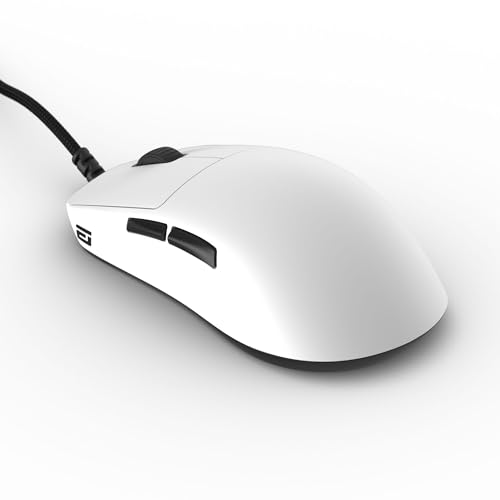
FPSで素早い操作を重視するならViper V4 Proが第一候補です。 コスパを優先するならPRO X SUPERLIGHT 2が有力です。 バランスの取れた選択をしたいならOP1 8Kを検討してください。
本文中の関連確認: ゲーミングマウスの選び方
編集部のおすすめ
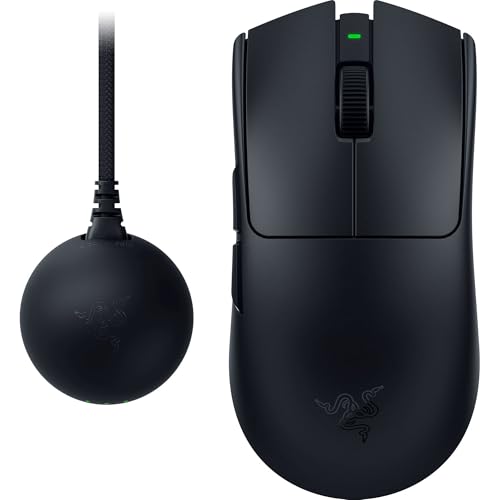
軽さと応答速度のどちらも妥協したくない上級者向けの最前線モデル
参考価格: 2万円台後半
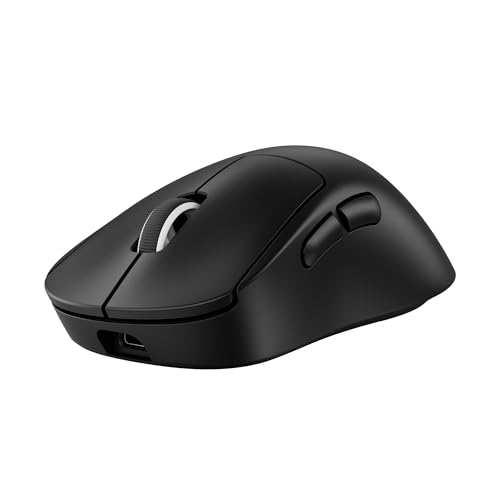
プロ採用実績が豊富で、迷ったときの安心感がある王道モデル
参考価格: 2万円台前半
価格は変動します。リンク先で最新価格をご確認ください。表記は記事公開時点の参考情報です。