


DPIとは何か
2026年は8000Hzポーリング対応モデルの普及に伴い、従来の400/800DPIに加えて1600DPIを選ぶプロ選手も増え始めています。DPI(Dots Per Inch)は、マウスを1インチ(約2.54cm)動かしたときに、画面上でカーソルが何ドット移動するかを示す数値です。DPIが高いほど少ない手の動きでカーソルが大きく動き、低いほど手を大きく動かす必要があります。
たとえば400DPIに設定したマウスを1インチ滑らせると、カーソルは400ピクセル分移動します。800DPIなら同じ1インチで800ピクセル、つまり倍の距離を移動します。この数値はマウスのセンサーが読み取る解像度そのものであり、マウス専用のソフトウェアやドライバから自由に変更できます。
ゲーミングマウスのスペック表にはDPIの上限値が記載されています。たとえばPRO X SUPERLIGHT 2のHERO 2センサーは最大44,000DPI、Viper V3 ProのFocus Pro 35Kセンサーは最大35,000DPIに対応しています。ただし、上限値の高さがそのまま操作性の良さを意味するわけではありません。大切なのは、自分のプレイスタイルに合ったDPIを選ぶことです。
FPSゲームでの推奨DPI
VALORANTやCS2のようなタクティカルFPSでは、400DPIまたは800DPIを使うプレイヤーが多数派です。prosettings.netのプロ選手データ(2026年6月時点、VCT登録選手約200名対象)を見ると、800DPIが約55%、400DPIが約30%、1600DPIが約10%で、この3段階でプロの95%以上をカバーしています。
400DPIと800DPIのどちらを選ぶかは好みの問題ですが、実用上の違いがあります。400DPIはデスクトップ操作がやや遅く感じる反面、ピクセル単位のエイム精度を得やすいとされます。800DPIはデスクトップとゲームの切り替えが自然で、近年はこちらを選ぶプロが増えています。迷ったらまず800DPIから始めるのがおすすめです。
Apex Legendsやオーバーウォッチのような追いエイム主体のタイトルでも、800DPIが最も多い選択肢です。ただし振り向きの速さが必要な場面があるため、ゲーム内感度をやや高めに設定する傾向があります。結果として振り向き距離は短くなりますが、DPI自体は800に固定しているプレイヤーが主流です。
| DPI | 主な用途 | デスクトップ操作 | 備考 |
|---|---|---|---|
| 400 | タクティカルFPS(VALORANT, CS2) | やや遅い | ピクセル精度を重視する古参プレイヤーに多い |
| 800 | FPS全般 | 快適 | 現在の主流。プロの過半数が採用 |
| 1600 | バトルロイヤル、TPS | 速い | 高感度プレイヤー向け。4K以上のモニターとの相性も良い |
| 3200以上 | MMO、日常操作 | 非常に速い | FPS競技では稀。4Kモニターのデスクトップ操作向き |
DPIとeDPIの関係
DPIだけでは、ゲーム内でマウスがどれだけ動くかを正確に比較できません。なぜなら、マウスの感度はDPIとゲーム内感度(in-game sensitivity)の掛け算で決まるからです。この掛け算の結果が「eDPI(実効DPI)」です。
たとえばDPI 800でゲーム内感度0.3のプレイヤーと、DPI 400でゲーム内感度0.6のプレイヤーは、どちらもeDPI 240で同じ振り向き距離になります。プロ選手の感度設定を比べるときは、DPI単体ではなくeDPIで見るのが正しい方法です。prosettings.netでプロの設定を検索するときも、DPIとゲーム内感度の両方が掲載されているので、必ずセットで確認してください。
eDPIの詳しい計算方法と、VALORANT、CS2、Apex Legendsなどタイトル別のプロ平均値については「eDPIとは」の記事で詳しく解説しています。DPIを決めたら、次はeDPIの計算に進むことでゲーム内の感度を体系的に理解できます。
DPIの確認方法と変更手順
現在のDPIを確認するには、マウスの専用ソフトウェアを使います。PRO X SUPERLIGHT 2ならLogicool G HUB、Viper V3 ProならRazer Synapseを開き、DPI設定の画面を確認してください。ZOWIEのようにドライバレス設計のマウスは、本体底面のボタンでDPIステージを切り替えます。
- Logicool G: G HUB → マウスを選択 → 感度(DPI)タブで現在値を確認・変更。複数のDPIステージを登録可能
- Razer: Synapse → マウスを選択 → 感度タブでDPIステージを確認・変更。ステージごとに色分け表示
- ZOWIE: マウス底面のDPI切替ボタンで切り替え(ソフトウェア不要)。400/800/1600/3200の4段階が基本
- Endgame Gear: マウス底面のボタンで切り替え、またはファームウェアで細かく設定可能
変更するときのコツは、一度に大きく変えないことです。400から800へ倍にするのではなく、まず同時にゲーム内感度を半分に下げてeDPIを維持し、そこから微調整する方が慣れやすくなります。また、変更後は最低でも数日間は同じ設定で使い続けてから評価してください。1試合だけで「合わない」と判断するのは早すぎます。
高DPI設定は意味がないのか
「400や800でいいなら、最大44,000DPI対応のセンサーは無意味では?」という疑問はもっともです。実際、最大DPIでゲームをプレイする人はほぼいません。しかし、センサーのDPI上限はセンサー世代の技術力を示す指標として参考になります。
新しい世代のセンサーほど追従精度やリフトオフディスタンスの制御が向上しており、たとえばHERO 2やFocus Pro 35Kは低DPI設定でも旧世代のセンサーより安定した読み取りを実現しています。「最大DPIが高い=良いマウス」ではなく、「センサー世代が新しい=低DPIでも精度が高い」と読み替えると判断しやすくなります。
また、4Kや8Kの高ポーリングレートを使う場合、800DPIより1600DPIの方がカーソルの軌跡が滑らかになるという報告もあります。高ポーリング環境では、従来より少し高めのDPIを試してみる価値があります。この場合もeDPIを変えないように、ゲーム内感度を下げて相殺するのがポイントです。
よくある質問
DPIとCPIは何が違いますか?
実質的に同じ意味です。CPI(Counts Per Inch)の方が技術的に正確な用語ですが、一般的にはDPIの方が広く使われています。ZOWIEなど一部のメーカーはCPI表記を採用していますが、数値の意味や設定方法は変わりません。どちらの用語を使っても同じ設定を指していると考えて問題ありません。
Windows側のマウス速度設定はDPIに影響しますか?
Windowsの「ポインターの速度」はDPIとは別にカーソル移動量を補正します。FPSではこの補正がエイムの邪魔になるため、スライダーを6/11(中央)に固定し、「ポインターの精度を高める」(マウス加速)のチェックを外すのが定番の設定です。ゲーム側でRaw Inputが有効であればWindowsの設定は無視されますが、念のため確認しておくと安心です。
DPIを上げると照準が飛ぶように感じるのはなぜですか?
DPIを上げるとセンサーの読み取り解像度が上がる反面、わずかな手ぶれでもカーソルの移動量が大きくなります。同じ手の動きでもカーソルが多く動くため、照準が飛んだように感じるのです。eDPIを維持したままDPIだけ上げたい場合は、ゲーム内感度を下げて相殺してください。
ゲームごとにDPIを変える必要がありますか?
基本的にはDPIはマウス側で固定し、ゲーム内感度で調整する方がシンプルです。800DPIに固定して、タイトルごとにゲーム内感度だけ変える運用が管理しやすいでしょう。DPI自体を頻繁に変えると、デスクトップ操作の感覚も毎回変わってしまい、混乱の原因になります。
マウスのDPIボタンは何のためにありますか?
多くのゲーミングマウスにはDPI切替ボタンが付いています。これはあらかじめ登録した複数のDPIステージを瞬時に切り替えるためのボタンです。ゲーム中はローDPI、デスクトップ操作ではハイDPIに切り替えるような使い方ができます。ただし、ゲーム中にDPIを変えるプレイヤーは少なく、多くのプロは一つのDPIに固定しています。
まとめ
DPIはマウスの移動量に対する画面上のカーソル移動量を決める基本設定です。FPSでは400か800DPIが主流で、800DPIが現在のスタンダードとなっています。DPIはeDPI(DPI x ゲーム内感度)の一部であり、eDPIで他のプレイヤーと感度を比較します。最大DPIの高さよりも、自分のプレイスタイルに合った値を見つけることが大切です。DPIが決まったら、eDPIの記事で感度設定の全体像を確認してみてください。
FPSで素早い操作を重視するならPRO X SUPERLIGHT 2が第一候補です。 コスパを優先するならViper V3 Proが有力です。 バランスの取れた選択をしたいならViper V4 Proを検討してください。
本文中の関連確認: ゲーミングマウスの選び方
編集部のおすすめ
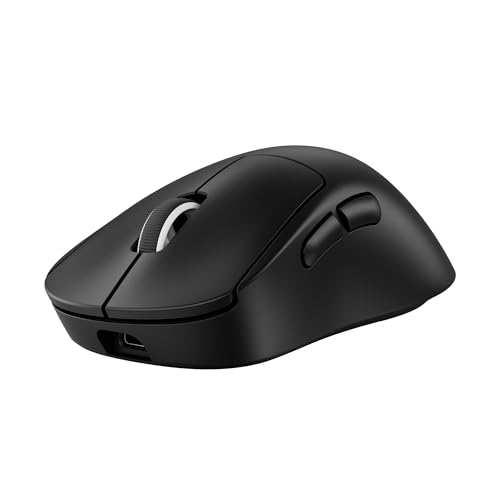
プロ採用実績が豊富で、迷ったときの安心感がある王道モデル
参考価格: 2万円台前半

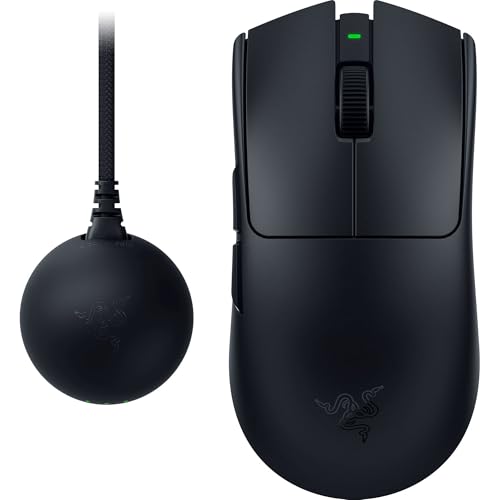
価格は変動します。リンク先で最新価格をご確認ください。表記は記事公開時点の参考情報です。