

Bluetooth接続のキーボードで遅延を感じていませんか
Bluetooth接続のゲーミングキーボードでゲームをプレイすると、キーを押してから画面に反映されるまでのわずかな遅延が気になることがあります。この遅延はBluetooth固有の通信プロトコルに起因しており、有線接続やメーカー専用2.4GHzドングルに比べて10ms〜30ms程度大きくなるのが一般的です。FPSのようなフレーム単位の入力精度が求められるゲームでは、この差が体感できるレベルになります。
Bluetooth遅延の原因は「プロトコルのオーバーヘッド」「電波干渉」「省電力モードの復帰遅延」「コーデックの処理時間」の4つに大別されます。原因に応じた正しい対処を行えば、多くの場合は体感を改善できます。ただし、Bluetoothの物理的な限界として有線と完全に同等にはならないため、FPS競技ではBluetooth以外の接続方式を選ぶことが根本的な解決策です。
この記事では、Bluetooth遅延の原因ごとの対処法を優先度順に整理し、改善できるケースとBluetooth以外の接続に切り替えるべきケースを切り分けます。
まず試すべき対処法
最も効果的な対処は、ゲーム中は2.4GHz専用ドングルまたは有線USB-C接続に切り替え、Bluetoothは日常作業やブラウジング時のみ使うことです。SteelSeries Apex Pro Mini WirelessやLogicool G515 TKL LIGHTSPEEDなどのトリプルモード対応キーボードなら、接続方式をワンタッチで切替可能です。2.4GHz接続は有線と同等の1ms以下の応答性を実現しています。
Bluetooth接続を維持したまま改善を試みる場合は、(1)省電力モードの無効化、(2)干渉源の排除、(3)ドライバ更新、(4)接続プロファイルのリセットの順で対処してください。Windowsのデバイスマネージャーで該当Bluetoothデバイスの電源管理タブから「電力の節約のためにコンピューターでこのデバイスの電源をオフにできるようにする」のチェックを外すだけで、復帰遅延が解消されるケースが多いです。
Bluetoothの電波干渉は、Wi-Fiルーター、USB 3.0ハブ、電子レンジ、他のBluetooth機器(ワイヤレスイヤホン等)が主な原因です。キーボードとPCの間の障害物を減らし、Bluetoothレシーバーをキーボードの近くに配置するだけで改善することもあります。USB延長ケーブルでBluetooth受信アダプタをデスク上に出すのも効果的です。
編集部のおすすめ
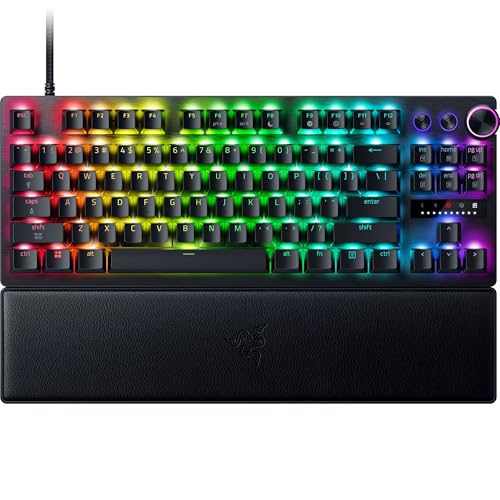
Razer Huntsman V3 Pro TKL 8KHz
8000Hzポーリングと0.1mmアクチュエーション調整で、入力速度を極限まで追求するプロ向けTKL
参考価格: 3万円台前半
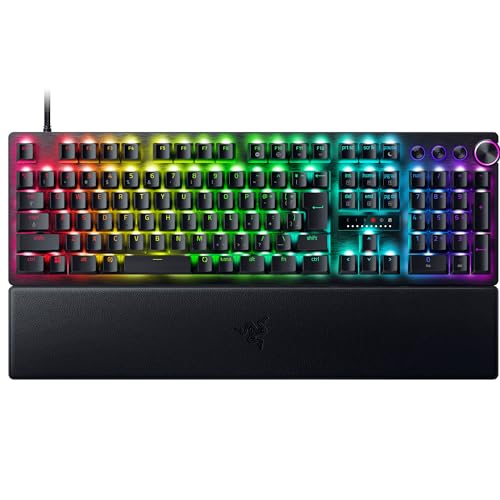
フルサイズでRapid Trigger対応。テンキーが必要なプレイヤー向けの競技キーボード
参考価格: 3万円台後半
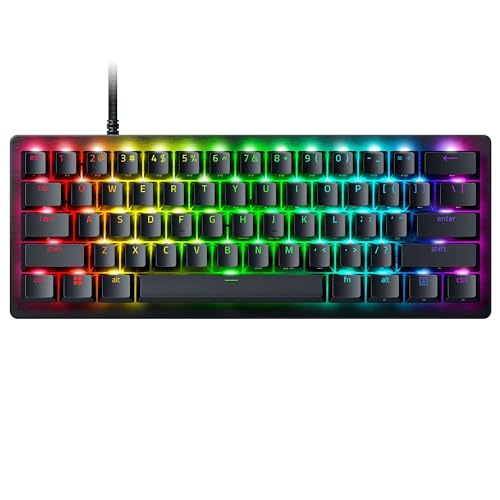
60%サイズでRapid Trigger搭載。デスクスペースを最大化したいFPSプレイヤーに
参考価格: 2万円台後半
価格は変動します。リンク先で最新価格をご確認ください。表記は記事公開時点の参考情報です。
Bluetoothと2.4GHzと有線の遅延比較
接続方式ごとの理論的な遅延と実測値を理解すると、どの場面でどの接続を使うべきか判断できます。有線USB接続は0.1ms〜1ms、2.4GHz専用ドングルは0.5ms〜2ms、Bluetooth 5.0は5ms〜30msが一般的な範囲です。RTINGS.comの実測データでは、Logicool LIGHTSPEED接続時の有線比遅延は+0.1ms以下で、事実上有線と同等です。
Bluetooth 5.0はBluetooth 4.2と比べて理論的なスループットが2倍に向上していますが、ゲーミングにおける入力遅延はコネクションインターバル(CI)に大きく依存します。CIはデフォルトで7.5ms〜15msに設定されていることが多く、これがBluetoothの最低遅延の下限を決めます。メーカー独自のBluetooth最適化を行っているモデルでもCIは3.75ms程度が下限で、2.4GHz接続の1ms以下には届きません。
Bluetooth 5.3やLE Audioなど新しい規格では遅延の改善が進んでいますが、2026年時点で市販されているゲーミングキーボードの大半はBluetooth 5.0または5.1です。規格の進化を待つより、現時点ではゲーム中の接続を2.4GHzまたは有線に切り替えるのが最も確実な対策です。
WindowsのBluetooth設定を最適化する
Windowsの電源管理設定でBluetooth機器の省電力モードを無効化すると、スリープからの復帰遅延(最初のキー入力が1〜2秒遅れる現象)が解消されます。デバイスマネージャーを開き、Bluetoothアダプタと該当キーボードの両方で電源管理タブの省電力オプションを無効にしてください。
Windows 11では「設定 → Bluetoothとデバイス → デバイス」から接続済みキーボードのプロパティを確認し、接続モードやバッテリー状態を確認できます。接続が不安定な場合はペアリングを解除→再ペアリングを試してください。ペアリング情報が破損している場合はこの操作で直ります。
Bluetoothドライバはメーカー公式サイトから最新版をインストールしてください。Intel AX200/AX210系のBluetoothアダプタは頻繁にドライバが更新されており、接続安定性の改善が含まれることがあります。Windows Updateの自動ドライバ更新はバージョンが古いことがあるため、手動更新を推奨します。
電波干渉の特定と排除
Bluetoothは2.4GHz帯を使用するため、同じ周波数帯を使うWi-Fi(2.4GHz帯)、USB 3.0デバイス、電子レンジ、他のBluetooth機器と干渉します。特にUSB 3.0ハブはBluetoothの電波に大きな干渉を与えることが知られており、USBハブとBluetoothレシーバーを物理的に離す(30cm以上)だけで改善することがあります。
Wi-Fiルーターを5GHz帯に切り替えると2.4GHz帯の混雑が軽減されます。ルーターの管理画面で2.4GHz帯のチャンネルを1・6・11のいずれかに固定すると、Bluetooth(チャンネル37・38・39)との干渉を最小限に抑えられます。ワイヤレスイヤホンやスマートウォッチなど常時接続のBluetooth機器が複数ある場合は、ゲーム中は不要な機器のBluetoothを無効にしてください。
外付けBluetoothアダプタ(USB Type-A)を使用している場合は、PC背面のUSBポートよりも延長ケーブルで手前に出したほうが電波状態が良くなります。ノートPCの内蔵Bluetoothはアンテナ位置がディスプレイ裏面にあるため、デスクトップPCの背面ポートよりは一般的に受信状態が良好です。
Bluetooth以外への切替を検討すべきケース
以下の状況では、Bluetooth接続の改善を試みるよりも接続方式の変更が合理的です。FPS競技でランクマッチをプレイする場合は2.4GHzまたは有線に切り替えてください。体感で遅延が分かるレベルの差があり、撃ち合いの勝敗に影響します。
トリプルモード対応キーボード(2.4GHz / Bluetooth / 有線)を使用しているなら、ゲーム起動時に2.4GHzドングルに切替、ゲーム終了後にBluetoothに戻すのが最も実用的な運用です。SteelSeries Apex Pro Mini WirelessはFnキーの組み合わせで接続モードを即座に切り替えられます。Corsair K65 Plus Wirelessも同様のモード切替に対応しています。
Bluetooth専用モデル(2.4GHzドングル非対応)でFPSをプレイしている場合は、有線USB-C接続で使用するか、2.4GHz対応モデルへの買い替えを検討してください。Logicool G515 TKL LIGHTSPEEDは2.4GHz・Bluetooth・有線のトリプルモードで、ロープロファイルのスリムな設計とLIGHTSPEEDの低遅延を両立しています。
よくある質問
Bluetooth接続でFPSをプレイしても大丈夫ですか?
カジュアルプレイなら問題ありませんが、ランクマッチや競技シーンでは2.4GHzまたは有線への切替を強く推奨します。Bluetooth遅延の10ms〜30msはフレーム換算で0.6〜1.8フレーム(60fps時)に相当し、撃ち合いの初弾に影響する可能性があります。
Bluetooth 5.0と5.3で遅延は変わりますか?
Bluetooth 5.3はLE Audioの導入で理論的な遅延改善が期待されますが、2026年時点でBT 5.3のゲーミングキーボードはほぼ存在しません。現行のBT 5.0/5.1モデルでは規格上の遅延差は体感できないレベルです。
2.4GHzドングルを紛失した場合はどうすればよいですか?
メーカーサポートに連絡して交換品を入手してください。Logicoolは「Unifyingレシーバー」で複数デバイスを1つのドングルに統合でき、紛失時の代替が容易です。ドングルが届くまでは有線USB-C接続で使用できます。
Bluetoothキーボードの最初の1打が遅いのはなぜですか?
省電力モードからの復帰に時間がかかるためです。Windowsのデバイスマネージャーで該当デバイスの電源管理設定を「電力節約のためにオフにする」を無効にすれば解消します。バッテリー持ちはやや短くなりますが、入力遅延は大幅に改善されます。
MacでもBluetooth遅延の対処は同じですか?
基本的な原因(プロトコルオーバーヘッド・電波干渉)は同じですが、macOSには省電力の個別設定がないため、対処の自由度はWindowsより低いです。干渉源の排除と2.4GHz接続への切替が主な対策になります。
関連する記事
入力遅延全般のトラブルシューティングはkeyboard-input-delay-fixを参照してください。ポーリングレートの設定方法はkeyboard-polling-rate-settingで解説しています。ワイヤレスキーボードの選び方はbest-wireless-gaming-keyboardの比較記事が参考になります。
Bluetooth以外の接続方式の詳細はgaming-keyboard-erabikataの選び方ガイドで確認できます。キーボード全般の技術用語はkeyboard-layout-typesで整理しています。
本文中の関連確認: キーボードの入力遅延を解消する方法