

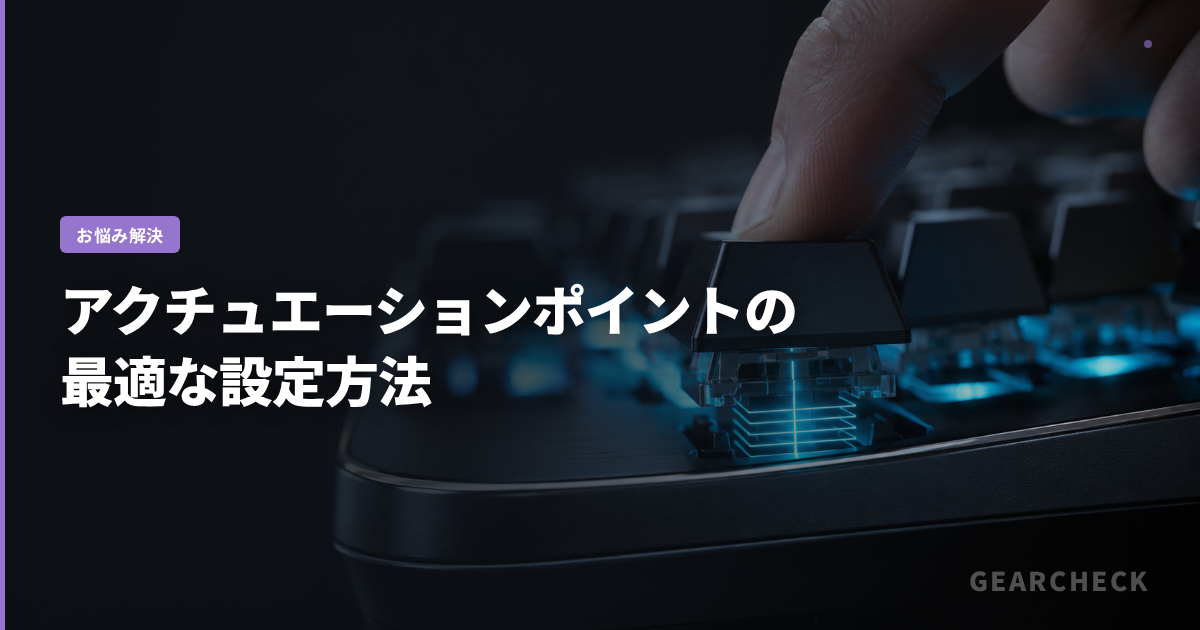
アクチュエーションポイントの設定で迷っていませんか
Rapid Trigger対応キーボードを手に入れたものの、アクチュエーションポイント(AP)をどう設定すればよいのか分からないという声は非常に多いです。APとはキーを押し込んだときに入力が検出される深さのことで、Hall EffectスイッチやオプティカルスイッチでRapid Triggerと組み合わせることで、0.1mm単位の精密な調整が可能です。2026年現在、Wooting 80HEやRazer Huntsman V3 Pro TKL 8KHz、DrunkDeer A75など、AP調整対応キーボードの選択肢は大幅に広がっています。
APの設定を最適化することで、FPSでのストッピング精度向上、誤入力の排除、タイピングの快適性改善など、キーボードの性能を最大限に引き出せます。しかし、最小値の0.1mmに設定すれば良いというわけではなく、ゲームジャンル・プレイスタイル・個人の指の癖によって最適値は異なります。
この記事では、ゲームジャンル別の推奨AP値、キーごとの個別設定のコツ、設定ソフトウェア(Wootility・Razer Synapse・SteelSeries GG)の具体的な操作手順までを解説します。すべての設定は可逆的なので、試行錯誤しながら自分に合った値を見つけてください。
まず知っておくべきAPの基本
APの最適値を見つけるには、まず自分のプレイスタイルを把握することが最重要です。ストッピング精度を追求するFPSプレイヤーは0.2mm〜0.5mm、移動の確実性を重視するバトルロイヤルやMMOプレイヤーは0.5mm〜1.5mm、タイピングメインの兼用ユーザーは1.5mm〜2.0mmが目安になります。この範囲を起点にして微調整していくのが効率的です。
APの値はRapid Triggerの設定と密接に関連しています。APを0.2mmに設定してもRapid Triggerのリリース距離が1.0mmでは、ストッピングの恩恵は限定的です。AP・Rapid Trigger・リセットポイントの3つをセットで調整することで初めて最適な操作感が得られます。Wootilityではこの3つを同一画面で一括設定できるため直感的です。
設定を始める前に、キーボードのファームウェアを最新版に更新してください。ファームウェアの更新でAP精度が改善されるケースが多く、特にWooting 80HEやEndgame Gear KB65HEでは頻繁に精度向上のアップデートがリリースされています。
編集部のおすすめ
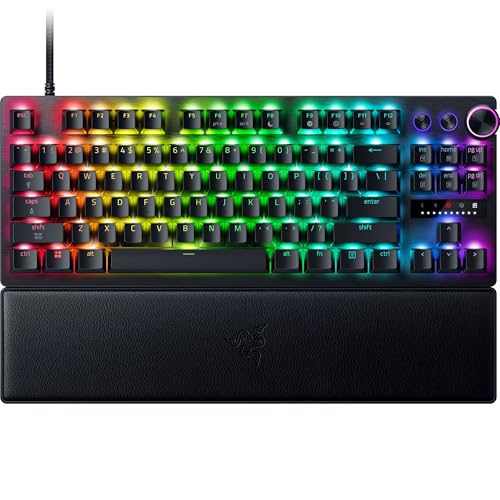
Razer Huntsman V3 Pro TKL 8KHz
8000Hzポーリングと0.1mmアクチュエーション調整で、入力速度を極限まで追求するプロ向けTKL
参考価格: 3万円台前半
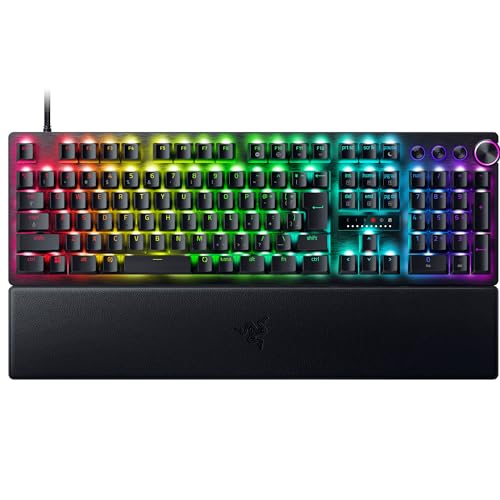
フルサイズでRapid Trigger対応。テンキーが必要なプレイヤー向けの競技キーボード
参考価格: 3万円台後半
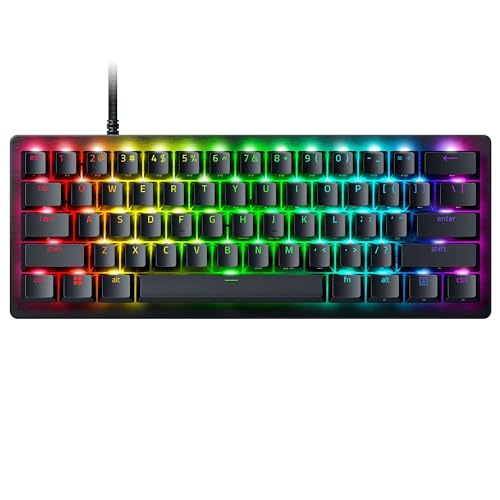
60%サイズでRapid Trigger搭載。デスクスペースを最大化したいFPSプレイヤーに
参考価格: 2万円台後半
価格は変動します。リンク先で最新価格をご確認ください。表記は記事公開時点の参考情報です。
VALORANTやCS2向けの最適設定
ストッピング精度が勝敗を左右するタクティカルFPSでは、WASD(移動キー)のAPを0.2mm〜0.3mmに設定するのが標準的です。0.1mmは理論上最速ですが、指を置いているだけで入力が検出される誤入力リスクが高く、プロ選手でも0.2mm以上を使用するケースが多いです。Rapid Triggerのリリース距離も0.2mm〜0.3mmに揃えると、キーを少し戻すだけでストップが完了し、撃ち出しまでの時間を短縮できます。
アビリティキー(E・C・X・Q等)は0.5mm〜1.0mmに設定して誤発動を防ぐのが実用的です。特にVALORANTではアルティメットの誤使用が致命的なため、Ultキー(X)だけ1.5mm以上に深くするプレイヤーもいます。WootilityやRazer Synapseではキーごとに個別のAP値を設定できるため、移動キーは浅く・アビリティは深く、という使い分けが可能です。
CS2ではグレネードのタイミングが重要なため、グレネード関連キー(4・5等)のAPを中間値(0.5mm〜0.8mm)に設定し、確実な入力と速度のバランスを取るのがおすすめです。バイメニューで使うBキーやテンキーは深め(1.0mm〜2.0mm)で十分です。
Apex Legendsやフォートナイト向けの設定
バトルロイヤル系FPSでは、ストッピングよりも移動操作の確実性とスライドキャンセル・壁ジャンプなどの高速コンボ入力が重視されます。WASDのAPは0.3mm〜0.5mmがバランス良く、タクティカルFPSよりやや深めにすることで安定した移動制御が可能です。
フォートナイトのビルド操作では複数キーを素早く連打するため、APが極端に浅いと意図しないパーツが設置される誤入力が起きます。ビルドキー(Q・F・C等)は0.5mm〜1.0mmに設定し、確実な入力を優先してください。Apex Legendsのスライドキャンセル(C→スペース→C等)はAPが浅いほど速く出せますが、0.3mm以下ではスライド中に意図しないしゃがみが入ることがあります。
アナログ入力対応のキーボード(Wooting 80HE、Razer Huntsman V3 Proシリーズ)では、WASDキーにアナログ移動を割り当てることもできます。アナログ移動ではAPの概念がやや変わり、押し込み深さが移動速度に比例するため、ゲームパッドのような繊細な操作が可能になります。
キーごとの個別設定テクニック
最も効果的なAP設定は、すべてのキーを同じ値にするのではなく、用途に応じてキーごとに個別設定することです。基本的な方針は「頻繁に使う移動キーは浅く」「誤入力が致命的なキーは深く」「あまり使わないキーはデフォルト」の3段階です。
具体的な設定例として、WASDは0.2mm〜0.3mm(移動)、Shift/Ctrlは0.3mm〜0.5mm(しゃがみ・走り)、スペースは0.3mm(ジャンプ)、アビリティキーは0.5mm〜1.0mm、数字キーは1.0mm〜1.5mm(武器切替)、Escキーは2.0mm(メニュー誤開き防止)が一つの指標です。Wootilityではキーマップ上で視覚的にAPを設定でき、色分け表示で設定済みキーが一目で分かります。
SteelSeries GGでは「ゲームプリセット」機能で、ゲームの起動に連動してAP設定を自動切替できます。VALORANTプロファイルとApex Legendsプロファイルを別々に作成しておけば、ゲームを切り替えるたびに手動で設定を変える手間が省けます。
設定ソフトウェアの使い方
Wootility(Wooting 80HE / 60HE+用)はブラウザベースの設定ツールで、インストール不要でアクセスできます。AP設定はKeyboard → Actuation Pointタブから行い、各キーをクリックして0.1mm〜4.0mmの範囲でスライダー調整します。プロファイルは4つまでオンボードメモリに保存でき、Fn+1〜4で切替可能です。DKS(Dynamic Keystroke)設定と組み合わせれば、一つのキーの押し込み深さに応じて異なるアクションを割り当てることもできます。
Razer Synapse(Huntsman V3 Proシリーズ用)ではKeyboard → Performance → Actuation Pointからキーごとの設定が可能です。Snap Tap機能の有効化もここから行えます。Razer Chroma RGBとの連携で、AP設定値に応じたキーのライティング色分けもできます。プロファイルはクラウド保存に対応しているため、別PCでも同じ設定を即座に復元できます。
SteelSeries GG(Apex Proシリーズ用)ではEngine → Keyboard → Keysから個別AP設定を行います。OmniPoint 2.0スイッチは0.1mm〜4.0mmの範囲で調整可能です。GGのゲームイベント連携機能を使えば、特定のゲーム起動時に自動でプロファイルを切り替えられます。
よくある質問
APを0.1mmに設定するとどうなりますか?
キーに指を軽く触れただけで入力が検出されるため、誤入力が頻発します。実用的な最小値は0.2mmで、プロ選手も0.2mm〜0.3mmを使用するケースが大半です。0.1mmが有効なのは極めて軽いタッチで操作する特殊なプレイスタイルのみです。まずは0.3mmから始めて、慣れたら0.2mmに下げるのが安全です。
AP設定は全キー同じ値にすべきですか?
いいえ。キーの役割ごとに最適なAPは異なります。移動キー(WASD)は浅く、アビリティや武器切替は中間、誤入力が致命的なキー(Ult・Esc等)は深く設定するのが実用的です。全キー同一設定は手軽ですが、パフォーマンスの最適化を目指すなら個別設定がおすすめです。
AP設定を変更したらすぐ慣れますか?
通常は1〜3日で違和感がなくなります。大幅に値を変更する場合は、一度に変えるのではなく0.1mmずつ段階的に調整するのが効果的です。カジュアルマッチやデスマッチで慣らしてからランクマッチに臨んでください。
従来のメカニカルスイッチでもAP調整はできますか?
できません。Cherry MX等の従来型メカニカルスイッチはAPが固定(例:Cherry MX Red = 2.0mm、Cherry MX Speed Silver = 1.2mm)です。AP調整にはHall Effectスイッチ(Wooting Lekker、Gateron KS-37B等)、オプティカルスイッチ(Razer Analog Optical)、または磁気アナログスイッチ(SteelSeries OmniPoint 2.0)が必要です。
プロ選手はどのくらいのAPを使っていますか?
VALORANT競技シーンでは0.2mm〜0.4mmが主流です。CS2では0.3mm〜0.5mmがやや多い傾向にあります。ただしプロの設定をそのまま真似するよりも、自分のプレイスタイルと指の感覚に合わせて調整するほうが実戦的です。
関連する記事
APの概念をもっと深く理解したい場合はwhat-is-actuation-pointの用語解説が参考になります。Rapid Triggerの仕組みはwhat-is-rapid-triggerで解説しています。ポーリングレートの設定方法はkeyboard-polling-rate-settingを確認してください。入力遅延全般のトラブルシューティングはkeyboard-input-delay-fixが役立ちます。
AP調整対応キーボードの比較はbest-hall-effect-keyboardやbest-rapid-trigger-keyboardの記事で、用途別のおすすめモデルを確認できます。
本文中の関連確認: アクチュエーションポイントとは