

アクチュエーションポイントとは
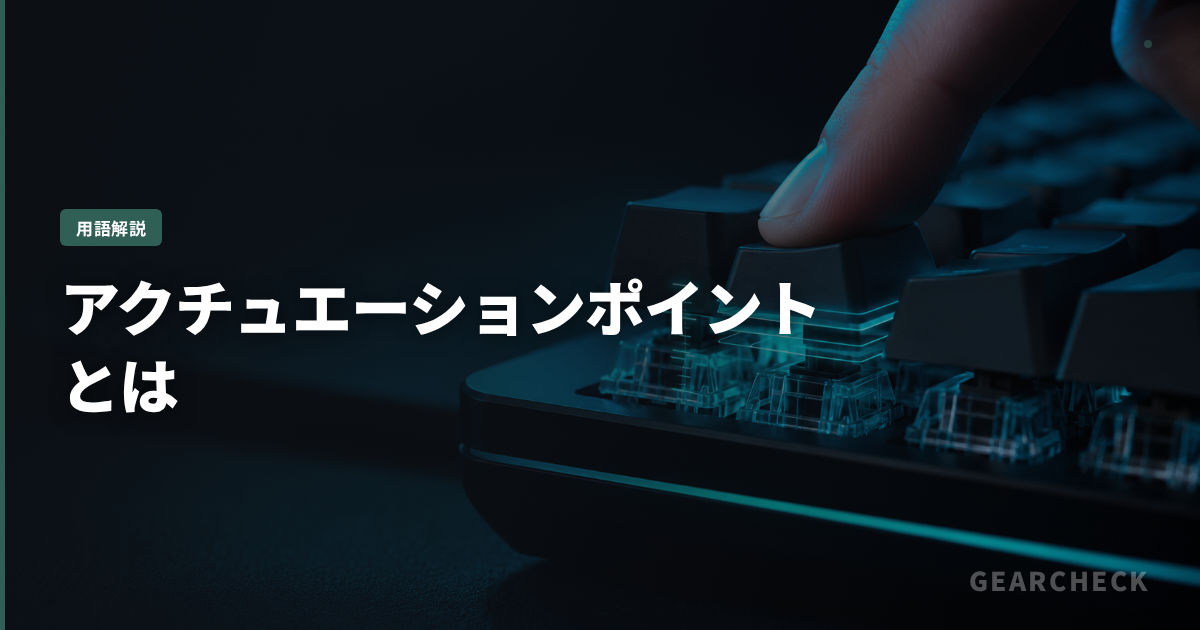
アクチュエーションポイント(AP)とは、キーを押し込んだときに入力が検出される深さのことです。キーボードのスイッチには総ストローク(キーが底に到達するまでの全移動距離)がありますが、入力が検出されるのは底打ちよりもずっと手前です。たとえばCherry MX Redの総ストロークは4.0mmですが、アクチュエーションポイントは2.0mmの位置にあります。つまりキーを半分押し込んだ時点で入力が発生し、残りの2.0mmは入力検出には関係ありません。
アクチュエーションポイントが浅い(数値が小さい)ほど、少ない押し込みで入力が発生するため、理論上は入力が速くなります。Cherry MX Speed Silver(AP 1.2mm)は標準的なCherry MX Red(AP 2.0mm)より0.8mm浅く設計されており、ゲーミング向けの「銀軸」として人気があります。さらにHall Effectスイッチを搭載したWooting 80HEでは0.1mmからAPを設定でき、メカニカルスイッチとは桁違いの浅さで入力を検出できます。
スイッチ方式別のアクチュエーション特性
メカニカルスイッチ(固定AP)
従来のメカニカルスイッチはAPが物理接点の位置で決まるため、固定値です。Cherry MX Red/Brown/Blueは2.0mm、Cherry MX Speed Silverは1.2mm、Kailh Speed Silverは1.1mmです。ソフトウェアからAPを変更することはできず、スイッチを物理的に交換しない限り変えられません。固定APでも十分にゲームはプレイできますが、「もう少しだけ浅くしたい」といった微調整はできません。
Hall Effectスイッチ(可変AP)
Hall Effectスイッチは磁気センサーでキー位置を連続検出するため、ソフトウェアからAPを自由に変更できます。Wooting 80HEは0.1mm〜4.0mm(0.1mm刻み)、DrunkDeer A75は0.2mm〜3.6mm、SteelSeries Apex Pro TKLは0.2mm〜3.8mmの範囲で調整可能です。キーごとに個別のAPを設定できるモデルが主流で、WASDキーだけ0.2mmに浅くし、ファンクションキーは2.0mmに深くするといった使い分けが可能です。
オプティカルスイッチ(一部可変AP)
Razer Analog Optical Switch Gen-2のように赤外線のアナログ検出に対応するオプティカルスイッチは、Hall Effectスイッチと同様にAPの調整が可能です。Razer Huntsman V3 Pro TKL 8KHzは0.1mm〜4.0mmの範囲でAPを設定でき、8000Hzポーリングレートと組み合わせた高速入力が特徴です。一方、アナログ検出非対応のオプティカルスイッチ(Razer初代Optical等)はAPが固定です。
リセットポイントとの関係
アクチュエーションポイントと対になる概念がリセットポイント(ディアクチュエーションポイント)です。リセットポイントはキーを戻したときに入力が解除される深さで、従来のメカニカルスイッチではAPより約0.5〜0.8mm浅い位置に固定されています。Hall EffectスイッチのRapid Trigger機能では、このリセットポイントが動的に変わり、キーの現在位置から0.1〜0.3mm戻すだけでリリースを検出します。APとリセットポイントの両方が浅いほど、ストッピング操作が高速になります。
ゲームジャンル別の推奨AP設定
APの最適値はプレイするゲームのジャンルで大きく異なります。VALORANTやCS2のようなタクティカルFPSでは、ストッピングの速さがキルタイムに直結するため、0.2mm〜0.3mmが主流です。プロ選手の間でも0.2mmが一般的で、0.1mmを使う人はごく少数です。0.1mmにすると指を軽く乗せただけで入力されてしまい、誤入力が頻発するためです。
Apex LegendsやFortniteのようなバトルロイヤル系では、ストッピングの重要度がやや下がるため0.3mm〜0.5mmが安定した操作感を確保できる範囲です。移動しながら射撃する場面が多いため、極端に浅いAPよりも適度な深さで誤入力を防ぐほうが有利です。
RPG、MMO、ストラテジーゲーム、日常のタイピングではAPの浅さは特に重要ではなく、1.0mm〜2.0mmで十分です。Cherry MX Red(AP 2.0mm固定)やCherry MX Brown(AP 2.0mm固定)のメカニカルスイッチでもまったく問題ありません。むしろAPが浅すぎると日常のタイピングで誤入力が増えるため、プロファイル機能でゲーム用とタイピング用のAPを切り替えられるモデルが便利です。
WASDキーなどの移動キーだけAPを浅くし、それ以外のキーは深めに設定する「ゾーン別AP」が実用的な方法です。Wooting 80HEやRazer Huntsman V3 Proシリーズはキーごとに個別APを設定でき、SteelSeries Apex Proも同様にキー単位の調整に対応しています。
APを変更する際は、いきなり0.2mmに設定するのではなく、1.0mm → 0.5mm → 0.3mmと段階的に下げていくのがおすすめです。身体が新しいAPに慣れるまで数日かかることがあり、急に浅くすると誤入力の多さにストレスを感じる可能性があります。
スペック比較時のチェックポイント
APを比較する際は「調整範囲の最小値と最大値」「調整の刻み幅」「キーごとの個別設定が可能か」の3点を確認します。最小APが0.1mmのモデル(Wooting 80HE、Razer Huntsman V3 Pro等)と0.2mmのモデル(DrunkDeer A75、SteelSeries Apex Pro等)がありますが、実戦で0.1mmを使うケースは稀なので、最小値の差にこだわりすぎる必要はありません。
メーカー公称のAP値と実測値にはわずかな差がある場合があります。RTINGS.comなどの独立系レビューサイトでは実測のAP値を公開しているため、スペックシートだけでなく実測データも参考にすると精度の高い比較ができます。
Rapid Trigger対応の有無もAPと密接に関わります。APが0.2mmでもリリースポイントが1.5mm固定(=従来メカニカル)ではストッピングの高速化は限定的です。APの浅さとRapid Triggerの組み合わせで初めて、FPSでのストッピング精度が最大化されます。
Razer Huntsman V3 Pro TKL 8KHzはAP 0.1mm〜4.0mm調整・Rapid Trigger・8000Hzポーリングの三拍子がそろったモデルです。フルサイズのRazer Huntsman V3 ProやコンパクトなRazer Huntsman V3 Pro Miniも同等のAP調整範囲を持っています。
よくある質問
アクチュエーションポイントを0.1mmに設定しても大丈夫ですか?
0.1mmは指をキーに乗せただけで入力が発生するレベルで、誤入力リスクが非常に高いです。プロ選手でも0.2mm以上を使うのが一般的で、0.1mmを常用する人はごく少数です。まずは0.3mmから始めて、慣れたら0.2mmに下げるのが実用的な調整方法です。
従来のメカニカルスイッチのアクチュエーションポイントはいくつですか?
Cherry MX Redは2.0mm、Cherry MX Speed Silverは1.2mm、Cherry MX Brownは2.0mm、Cherry MX Blueは2.2mmです。これらはすべて固定値で、ソフトウェアで変更することはできません。APを調整したい場合は、Hall Effectスイッチやアナログオプティカルスイッチを搭載したキーボードが必要です。
アクチュエーションポイントとRapid Triggerの関係は?
APは「キーを押して入力が検出される深さ」、Rapid Triggerは「キーを戻して入力が解除される距離」を制御する機能です。APが浅ければ入力の開始が速く、Rapid Triggerが有効ならリリースも速くなります。VALORANTのストッピングを高速化するには、浅いAPとRapid Triggerの両方が必要で、どちらか片方だけでは効果が半減します。
APを浅くすると誤入力が増えますか?
はい、APが浅いほど誤入力のリスクは高まります。特に0.1〜0.2mmでは、指をキーの上に軽く置いただけで入力が発生することがあります。対策としては、移動キー(WASD)だけAPを浅くし、その他のキーは1.0mm以上に深くするゾーン別設定が有効です。また多くのモデルではゲーム用とタイピング用のプロファイルを切り替えられるため、用途ごとにAPを変えるのがおすすめです。
APが浅いと底打ちまでの距離が変わりますか?
いいえ、APが変わっても総ストロークは変わりません。Cherry MX Redなら総ストローク4.0mmのまま、APだけが2.0mmから1.2mm(銀軸に交換した場合)に変わります。Hall Effectスイッチでも同様で、APを0.2mmに設定してもキーは4.0mmまで押し込めます。APはあくまで「入力が検出される位置」であり、キーの物理的な可動域とは独立しています。
関連する記事
Rapid Triggerの詳しい仕組みはwhat-is-rapid-trigger、Hall Effectスイッチの原理はwhat-is-hall-effect-switch、デュアルアクチュエーションの解説はwhat-is-dual-actuationで確認できます。キーボード選びの全体像はgaming-keyboard-erabikataにまとめています。
APの調整は単独で効果を発揮するのではなく、Rapid Triggerやポーリングレートとの組み合わせで真価を発揮します。各機能の解説記事を読んだうえで、キーボード比較表で対応モデルを横並びに確認してください。
本文中の関連確認: キーボードの選び方ガイド