

キーボードのファームウェア更新ガイドで困っていませんか
ファームウェアの更新方法が分からない、更新中にキーボードが動かなくなるのが怖いという悩み。ゲーミングキーボードを日常的に使用していると、こうしたトラブルに遭遇することは珍しくありません。原因を正しく特定して適切に対処すれば、多くの場合は改善できます。
ゲーミングキーボードのファームウェアは、内部のマイクロコントローラーで動作する制御プログラムです。Rapid Triggerの精度、ポーリングレートの安定性、キャリブレーションのアルゴリズムなど、キーボードの性能を決定する根本的なソフトウェアです。メーカーは定期的にファームウェアをリリースしており、更新することで新機能の追加やバグ修正が行われます。Wooting 80HEでは2026年だけで10回以上のファームウェア更新がリリースされ、DKS機能の拡張やAP精度の改善が継続的に行われています。Razer Huntsman V3 Pro TKL 8KHzでは8000Hzポーリングの安定性向上やSnap Tap機能の追加がファームウェア更新で実現されました。
この記事では、キーボードのファームウェア更新ガイドについて、原因の切り分け方から具体的な対処法、必要な場合のキーボード選びまでを順番に整理します。各ステップで「改善したかどうか」を確認しながら進めることで、無駄な作業を省いて最短で解決にたどり着けます。
解説に使うスペックはすべて公式サイトの公開値です。Wooting 80HE、Razer Huntsman V3 Pro TKL 8KHz、DrunkDeer A75、SteelSeries Apex Pro TKL (2023)などの具体的なモデルも参考として取り上げます。
まず試すべきこと
Rapid Triggerの精度向上、新機能追加(Snap Tap等)、バグ修正、セキュリティパッチが主なメリットです。Wooting 80HEでは頻繁にDKS機能の拡張やAP精度の改善がリリースされています。Razer Huntsman V3 Pro TKL 8KHzでは8000Hzポーリングの安定性向上がファームウェア更新で行われました。更新履歴はメーカーの公式サイトやフォーラムで確認できます。
ファームウェア更新前に必ずプロファイル設定をバックアップしてください。更新中にUSBケーブルを抜いたりPCの電源を切ったりするとキーボードが起動しなくなる(文鎮化する)リスクがあります。安定したUSB接続環境(PC背面の直結ポート推奨)で更新を実行してください。万が一文鎮化した場合は、リカバリーモード(DFUモード)から復旧が可能なモデルがほとんどです。
更新を怠ると、既知のバグが修正されないまま使い続けることになります。特にHall Effectスイッチのキャリブレーション精度はファームウェアのアルゴリズムに大きく依存するため、最新版への更新は実質的にキーボードの性能アップにつながります。
以下のステップで一つずつ確認していくことで、原因の特定と解決が効率的に進みます。全手順を実行する必要はなく、各ステップで改善が確認できた時点で完了です。設定変更はすべて可逆的なので、安心して試してください。
編集部のおすすめ
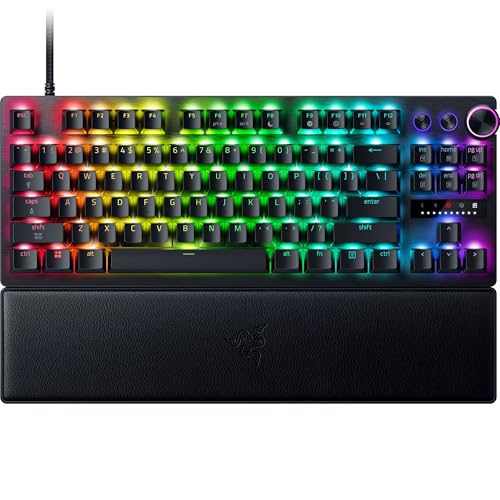
Razer Huntsman V3 Pro TKL 8KHz
8000Hzポーリングと0.1mmアクチュエーション調整で、入力速度を極限まで追求するプロ向けTKL
参考価格: 3万円台前半
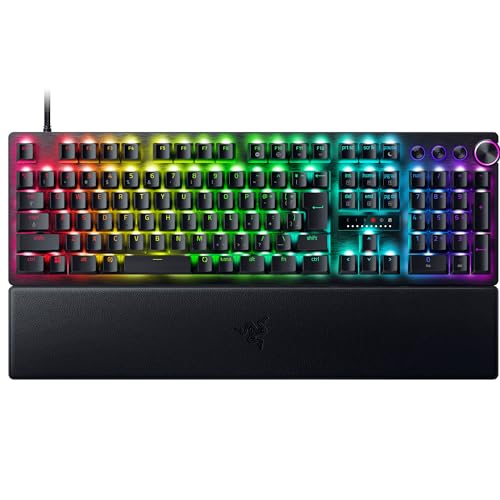
フルサイズでRapid Trigger対応。テンキーが必要なプレイヤー向けの競技キーボード
参考価格: 3万円台後半
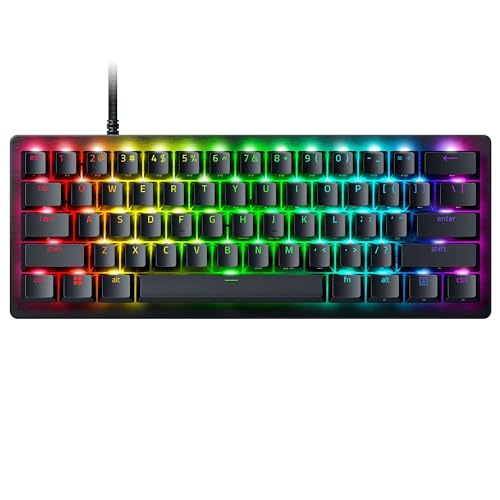
60%サイズでRapid Trigger搭載。デスクスペースを最大化したいFPSプレイヤーに
参考価格: 2万円台後半
価格は変動します。リンク先で最新価格をご確認ください。表記は記事公開時点の参考情報です。
ブランド別の更新手順
Wootility(Wooting)はブラウザベースで、wootility.ioにアクセスしてキーボードを接続するだけで更新通知が表示されます。Razer Synapseは「デバイス→ファームウェアバージョン」から手動チェックが可能です。SteelSeries GGは「Engine→デバイス→ファームウェア」から更新します。Logicool G HUBは起動時に自動で更新チェックが走ります。
VIA/QMK対応キーボード(Keychron Q1 Pro等)はQMK Toolboxを使ってHEXファイルを書き込みます。キーボード背面のリセットボタンを押してDFUモードに入り、ファイルをフラッシュします。VIA対応の場合はキーマップ変更はVIA経由で即座に反映されますが、ファームウェア自体の更新はQMK Toolboxが必要です。
更新時のトラブル防止策
更新前にプロファイル設定をエクスポートしてバックアップしてください。Razer SynapseとSteelSeries GGはクラウドバックアップに対応しています。WootilityはJSONエクスポート機能でプロファイルを保存できます。更新中はUSBケーブルを絶対に抜かないでください。電源が切れるとファームウェアが破損し、キーボードが起動しなくなる(文鎮化)リスクがあります。
万が一文鎮化した場合は、多くのキーボードにリカバリーモード(DFUモード/ブートローダーモード)が用意されています。キーボード背面のリセットボタンを押しながらUSBを接続する、またはEscキーを押しながら接続することでリカバリーモードに入れるモデルが多いです。リカバリー手順はメーカーサポートページで確認してください。
更新後の確認事項
ファームウェア更新後はキーマッピング、AP設定、RGBプロファイルが初期化されることがあります。更新前にバックアップした設定を復元してください。更新後にキーの挙動がおかしい場合は、一度設定をリセット(工場出荷状態に戻す)してから再設定すると改善することがあります。
新しいファームウェアで追加された機能(Snap Tap、新しいDKSモード等)は、ソフトウェア側も最新版に更新しないと利用できないことがあります。ファームウェアとソフトウェアのバージョンの組み合わせに注意してください。
各ブランドの更新ツール比較
Wootility(Wooting)はブラウザベースのツールで、wootility.ioにアクセスするだけで使えます。インストール不要でどのPCからでもアクセス可能です。更新通知が表示されたら「Update Firmware」をクリックするだけで完了します。プロファイルのJSONエクスポート/インポート機能があり、設定のバックアップも容易です。
Razer Synapse(Razer)はデスクトップアプリケーションで、「デバイス→ファームウェアバージョン→更新を確認」から手動でチェックします。クラウドにプロファイルが自動保存されるため、更新後の設定復元が最も簡単です。SteelSeries GGは「Engine→デバイス→ファームウェア」からワンクリックで更新可能です。Logicool G HUBはアプリ起動時に自動チェックが走り、更新がある場合は通知されます。
VIA/QMK対応キーボード(Keychron Q1 Pro等)はQMK Toolboxを使います。GitHubからHEXファイルをダウンロードし、キーボードをDFUモードに入れてフラッシュします。VIA対応のキーマップ変更はブラウザのVIAアプリからリアルタイムで行えますが、ファームウェア本体の更新にはQMK Toolboxが必要です。
よくある質問
ファームウェアを更新したら設定が消えますか?
メーカーによって異なります。Razer Synapseはクラウドバックアップで自動復元されます。Wootilityはオンボードプロファイルが初期化される場合があるため、事前にJSONエクスポートでバックアップしてください。更新後に設定が消えても、バックアップからインポートすれば数分で復元できます。
更新中にキーボードが動かなくなりました。どうすればよいですか?
慌てずにUSBケーブルを抜き、キーボード背面のリセットボタンを押しながら再接続してリカバリーモードに入ってください。リカバリーモードからファームウェアを再書き込みできます。リカバリーの具体的な手順はメーカーのサポートページで確認してください。
ファームウェアの更新頻度はどのくらいですか?
メーカーとモデルによりますが、Wootingは月1〜2回、Razerは数ヶ月に1回、SteelSeriesは数ヶ月に1回程度です。重要なバグ修正や新機能追加のリリースは通知されるため、通知が来たら更新してください。
古いファームウェアに戻すことはできますか?
一部のメーカー(Wooting等)では過去バージョンのファームウェアが公開されており、ダウングレードが可能です。Razerは原則として最新版のみの提供で、ダウングレードはサポートされていません。新しいファームウェアで問題が発生した場合はメーカーサポートに問い合わせてください。
ファームウェア更新にインターネット接続は必要ですか?
ファームウェアファイルのダウンロードにはインターネット接続が必要ですが、書き込み自体はオフラインで行えます。事前にファイルをダウンロードしておけば、オフライン環境でも更新可能です。Wootilityはブラウザベースのためダウンロードと書き込みの両方にインターネット接続が必要です。
関連する記事
キーボード選びの全体像はgaming-keyboard-erabikataで確認できます。スイッチの種類を詳しく知りたい場合はwhat-is-keyboard-mechanical-switchも参考にしてください。Hall Effectスイッチの原理はwhat-is-hall-effect-switchが参考になります。
他のキーボード関連の悩み解決記事もあわせて確認すると、環境全体の最適化に役立ちます。
本文中の関連確認: キーボードの選び方ガイド