

キーボードの入力遅延を解消する方法で困っていませんか
キーを押してから画面に反映されるまでの遅延が気になる。FPSでの撃ち合いで一瞬遅れる感覚がある。ゲーミングキーボードを日常的に使用していると、こうしたトラブルに遭遇することは珍しくありません。原因を正しく特定して適切に対処すれば、多くの場合は改善できます。
入力遅延はキーボード、PC、ゲームの3層で発生し、それぞれの対処法が異なります。キーボード側の遅延はポーリングレートと接続方式で決まり、1000Hz有線接続なら1ms以下に抑えられます。PC側の遅延はUSBドライバ、OS設定、バックグラウンドプロセスが原因で、10ms以上の遅延を生むことがあります。ゲーム側の遅延はVsync、フレームレート制限、入力バッファが原因で、最も大きな遅延源になることがあります。全体の入力遅延は3層の合計で決まるため、キーボードだけを最適化しても体感は改善されません。3層すべてを最適化して初めて最低遅延を実現できます。
この記事では、キーボードの入力遅延を解消する方法について、原因の切り分け方から具体的な対処法、必要な場合のキーボード選びまでを順番に整理します。各ステップで「改善したかどうか」を確認しながら進めることで、無駄な作業を省いて最短で解決にたどり着けます。
解説に使うスペックはすべて公式サイトの公開値です。Wooting 80HE、Razer Huntsman V3 Pro TKL 8KHz、DrunkDeer A75、SteelSeries Apex Pro TKL (2023)などの具体的なモデルも参考として取り上げます。
入力遅延の体感は人によって異なりますが、一般的に20ms以上の遅延があると「もたつき」を感じるとされています。プロ選手は10ms程度の差でも感じ取る場合があります。FPSでは撃ち合いの初弾で1フレーム(約7ms@144fps)の差が勝敗を分けることもあるため、入力遅延の最適化は競技力向上の基本です。キーボード、PC、ゲームの3層すべてを最適化することで、トータルの入力遅延を最小限に抑えられます。
まず試すべきこと
入力遅延の原因は「キーボード側」「PC側」「ゲーム側」の3層に分かれます。キーボード側の原因はポーリングレート、スイッチの応答速度、接続方式です。PC側はUSBコントローラー、ドライバ、OSの入力処理、バックグラウンドプロセスです。ゲーム側は入力バッファ、Vsync、フレームレート制限です。各層を順番に確認して原因を特定してください。
最も効果的な対処の優先順位は、(1)ゲーム側のVsyncオフとNVIDIA Reflex有効化(最大30ms以上改善)、(2)ポーリングレートの確認と最適化(125Hz→1000Hzで最大7ms改善)、(3)OS設定の最適化(フィルターキー無効化・電源プラン変更で数ms改善)、(4)USBポートの直結接続の確認です。これらを順番に実行してください。
別のPCにキーボードを接続して同じ遅延が再現するか確認すると、キーボード側とPC側の切り分けが容易になります。再現するならキーボード側、再現しないならPC側が原因です。
以下のステップで一つずつ確認していくことで、原因の特定と解決が効率的に進みます。全手順を実行する必要はなく、各ステップで改善が確認できた時点で完了です。設定変更はすべて可逆的なので、安心して試してください。
入力遅延は複合的な原因で発生するため、一つの対策で劇的に改善されることもあれば、複数の対策を組み合わせて初めて体感できるレベルの改善に達することもあります。各対策の効果を個別に確認しながら進めてください。
編集部のおすすめ
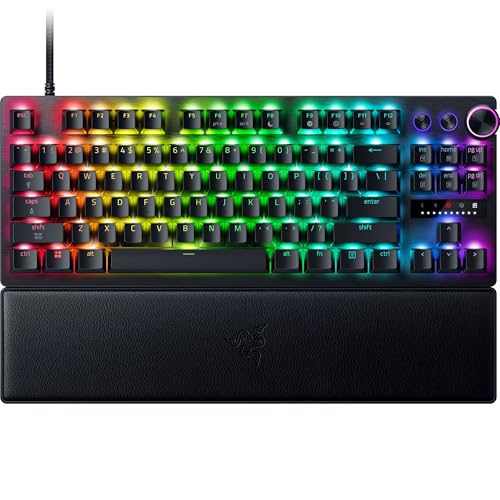
Razer Huntsman V3 Pro TKL 8KHz
8000Hzポーリングと0.1mmアクチュエーション調整で、入力速度を極限まで追求するプロ向けTKL
参考価格: 3万円台前半
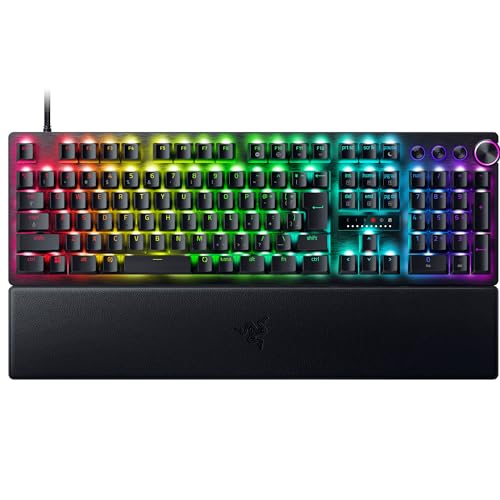
フルサイズでRapid Trigger対応。テンキーが必要なプレイヤー向けの競技キーボード
参考価格: 3万円台後半
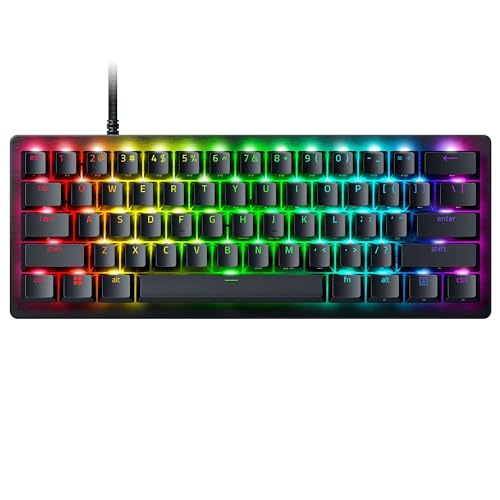
60%サイズでRapid Trigger搭載。デスクスペースを最大化したいFPSプレイヤーに
参考価格: 2万円台後半
価格は変動します。リンク先で最新価格をご確認ください。表記は記事公開時点の参考情報です。
ポーリングレートの最適化
ポーリングレートはキーボードがPCに入力状態を報告する頻度で、1000Hzなら1ms間隔、8000Hzなら0.125ms間隔です。デフォルトが125Hz(8ms間隔)に設定されているキーボードもあるため、設定ソフトウェアで1000Hz以上に変更してください。Razer Huntsman V3 Pro TKL 8KHzは8000Hz対応で、理論上の入力遅延は0.125msまで短縮されます。
8000Hzポーリングレートは理論的に最速ですが、CPU負荷が増加するため、低スペックPCではフレームレートが低下する可能性があります。ゲームの対応状況も確認してください。VALORANTやCS2は高ポーリングレートに対応していますが、一部のゲームでは4000Hz以上で不具合が発生する場合があります。
OS設定の最適化
Windowsの「フィルターキー」と「固定キー」が有効になっていると、キー入力にフィルタリング遅延が追加されます。設定→アクセシビリティ→キーボードからこれらの機能を無効にしてください。また、Windowsのゲームモードを有効にすると、バックグラウンドプロセスの優先度が下がり入力処理が優先されます。
電源プランを「高パフォーマンス」に設定するとUSBコントローラーの省電力モードが無効化され、USBの応答性が向上します。デバイスマネージャーでUSBルートハブの電源管理設定も確認してください。
ゲーム側の設定確認
Vsync(垂直同期)は画面のティアリングを防ぎますが、1〜3フレーム分の入力遅延を追加します。FPSでは Vsyncをオフにし、代わりにNVIDIA Reflexを使用してください。NVIDIA Reflexは入力遅延を最小化する技術で、VALORANTやCS2に対応しています。フレームレートの上限設定もモニターのリフレッシュレート+10〜20%にとどめることで、入力遅延と安定性のバランスが取れます。
ゲーム内のレンダリング設定(解像度・画質)を下げてフレームレートを上げると、フレーム生成までの時間が短縮され、結果的に入力遅延が減ります。FPS競技では画質よりもフレームレートを優先するのが定石です。
NVIDIA ReflexとRadeon Anti-Lagの活用
NVIDIA Reflexはゲームエンジンの入力処理パイプラインを最適化し、入力遅延を最大50%削減する技術です。VALORANT、CS2、Fortnite、Apex LegendsなどFPS主要タイトルに対応しています。ゲーム内設定でNVIDIA Reflexを「有効」または「有効+ブースト」に設定するだけで有効化されます。「ブースト」モードではGPUクロックを高く維持することでフレーム生成の遅延をさらに削減しますが、消費電力と発熱が増加します。
AMD Radeon Anti-Lagも同様の入力遅延削減技術で、Radeonドライバから有効化できます。NVIDIA ReflexとRadeon Anti-Lagは併用できないため、使用しているGPUに応じて適切なものを選んでください。どちらの技術もゲーム側のフレームレートが十分に出ている(モニターのリフレッシュレート以上)場合に最も効果を発揮します。フレームレートが低い場合は先にグラフィック設定を下げてフレームレートを確保してください。
よくある質問
入力遅延はどうやって計測できますか?
NVIDIA FrameView(無料)やLDAT(専用デバイス)で入力遅延を計測できます。カジュアルにはゲーム内のネットワーク統計表示でping+フレームタイムを確認するだけでも目安になります。RTINGS.comではキーボード単体のクリック遅延を実測しており、モデルごとの比較が可能です。
ポーリングレートを8000Hzにするメリットは?
理論的な入力遅延が0.125msまで短縮され、1000Hz(1ms)との差は0.875msです。プロ選手でも体感できるかは議論がありますが、最速を求めるなら8000Hz対応モデル(Razer Huntsman V3 Pro TKL 8KHz)が現時点の最高峰です。
Bluetooth接続は入力遅延に影響しますか?
はい。Bluetooth接続は有線や2.4GHzに比べて10ms〜30ms程度の追加遅延があります。FPS競技では有線または2.4GHz接続に切り替えてください。
USBハブ経由の接続は遅延に影響しますか?
パッシブUSBハブでは影響はほぼありません。ただしUSBハブの帯域幅を多くのデバイスで共有している場合や、安価なハブでは遅延が増加する可能性があります。可能であればPC本体のUSBポートに直接接続してください。
入力遅延の体感できるしきい値は?
一般的に20ms以上の遅延があると体感で分かるとされています。プロ選手は10ms程度の差でも感じ取る場合があります。キーボード側の遅延は接続方式とポーリングレートで1ms以下に抑えられるため、PCやゲームの設定最適化のほうが体感的な改善効果は大きいです。
関連する記事
キーボード選びの全体像はgaming-keyboard-erabikataで確認できます。スイッチの種類を詳しく知りたい場合はwhat-is-keyboard-mechanical-switchも参考にしてください。Hall Effectスイッチの原理はwhat-is-hall-effect-switchが参考になります。
他のキーボード関連の悩み解決記事もあわせて確認すると、環境全体の最適化に役立ちます。
本文中の関連確認: キーボードの選び方ガイド