

WQHD(2560x1440)ゲーミングモニターの選び方のポイント
WQHDモニターの選び方で最も大切なのは、27インチとの相性が抜群で、ゲームと作業の両立に最適です。ASUS ROG Swift PG27AQN、Dell Alienware AW2725DF、BenQ MOBIUZ EX270QMを中心に、用途と予算に合わせた候補の絞り方を解説します。
この記事は、フルHDからWQHDへの乗り換えを検討している人に向けた選び方ガイドです。製品ランキングではなく、自分で判断するための考え方とステップを順番に解説します。
解説に使うスペックはすべて公式サイトの公開値です。実測データが必要な場合はRTINGS.comやTFTCentralの計測結果を参照しています。
ステップ1: WQHDで重視すべきスペックを理解する
パネルの選び方
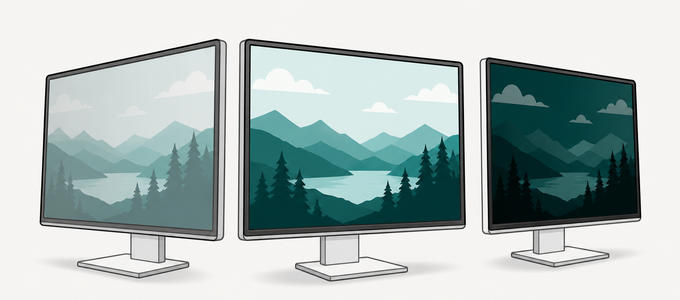
WQHDモニターでは、パネルの種類が画質と操作感に最も大きく影響します。IPS、TN、OLEDそれぞれの特性を理解し、用途に合ったものを選んでください。IPSは色再現性と視野角が良く万能型で、価格帯も幅広く選択肢が豊富です。TNは応答速度に特化しFPS競技向けですが、視野角が狭く正面以外から見ると色が変わります。OLEDは0.03msの超高速応答と完璧な黒表現(コントラスト比∞:1)で画質と速度を両立しますが、価格が高く焼き付きリスクがあります。2026年モデルのOLEDは焼き付き防止機能(ピクセルシフト、ABL、自動リフレッシュ)が大幅に改善されています。
リフレッシュレートの選択
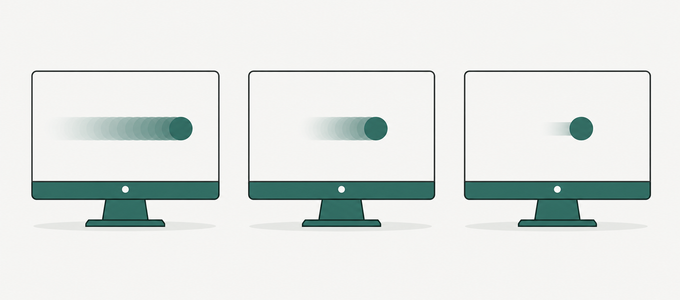
WQHDモニターのリフレッシュレートは144Hz〜360Hz帯まで幅があります。144HzはRTX 4060でも安定して達成でき、カジュアルゲーマーには十分です。180〜240Hz帯はRTX 4070クラスで安定します。360HzはRTX 4070 Ti以上が推奨で、FPS競技を本気でやる人向けのハイエンド選択です。
解像度と画面サイズ
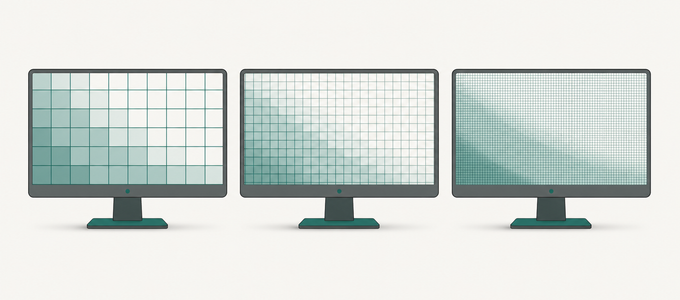
WQHDは2560x1440の解像度で、27インチモニターとの組み合わせが画素密度の面で最適です(約109ppi)。フルHDの約1.8倍の画素数で、テキストのギザギザが消え、ゲーム内の遠景ディテールが見えるようになります。24.5インチにWQHDは文字が小さすぎ、32インチでは画素密度が下がりすぎるため、27インチが理想的なサイズです。
応答速度と残像低減
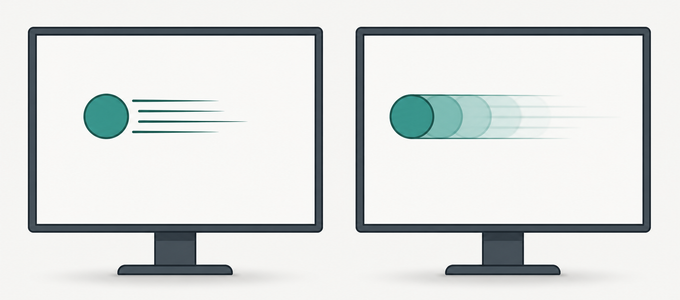
WQHDモニターの応答速度はパネルによって大きく異なります。IPS 1ms(27GP850-B、MAG 274QRF QD)はゲームと作業の兼用に十分な応答速度です。Fast IPS 0.5ms(XB273U F)はIPSの中で最速クラスです。OLED 0.03ms(PG27AQDM、AW2725DF)はFPS競技でも残像がまったく見えないレベルです。
WQHD(2560x1440)はフルHDの約1.8倍のピクセル数で、27インチモニターとの相性が最も良い解像度です。フルHDの27インチではピクセル密度が低くドット感が目立ちますが、WQHDならppiが109となり文字やテクスチャが明瞭に表示されます。GPU負荷はフルHDの約1.8倍で4Kの半分程度なので、RTX 4060〜4070クラスのGPUで高フレームレートを維持でき、画質と性能のバランスが最も取りやすい解像度です。
ステップ2: WQHDの候補モデルを知る
価格帯別の選択肢
WQHDモニターは3万円台から10万円台まで幅があります。入門のLG 27GN800-B(144Hz IPS 3万円台)からNano IPS(27GP850-B 4万円台)、Rapid IPS(MAG 274QRF QD 4万円台)、IPS 360Hz(PG27AQN 10万円台)、QD-OLED 360Hz(AW2725DF 10万円台)まで段階的に選べます。
各モデルの位置づけ
ASUS ROG Swift PG27AQN、Dell Alienware AW2725DF、BenQ MOBIUZ EX270QMはそれぞれ異なるポジションにあり、用途が決まれば候補は2〜3機種に絞れます。パネル技術、リフレッシュレート、価格帯の3軸で比較すると効率的です。FPS競技重視なら応答速度を最優先、映像美重視ならOLEDか広色域IPSを優先、コスパ重視なら144Hz以上のIPSに絞ると迷いにくくなります。当サイトの商品DBで横並び比較するのもおすすめです。
| 製品名 | サイズ | パネル | 解像度 | リフレッシュレート | 応答速度 | 価格帯 |
|---|---|---|---|---|---|---|
| ASUS ROG Swift PG27AQN | 27" | IPS | 2560x1440 | 360Hz | 1ms | 10万円台 |
| Dell Alienware AW2725DF | 26.7" | QD-OLED | 2560x1440 | 360Hz | 0.03ms | 8万円台 |
| BenQ MOBIUZ EX270QM | 27" | IPS | 2560x1440 | 240Hz | 1ms | 7万円台 |
| MSI MAG 274QRF QD | 27" | Rapid IPS | 2560x1440 | 170Hz | 1ms | 4万円台 |
ステップ3: 設置環境を整える
デスク環境の確認
WQHDモニターの設置はデスク奥行き60cm以上が推奨です。DisplayPort 1.4ケーブルでPCと接続し、Windows設定でリフレッシュレートが正しく設定されていることを確認してください。PS5も接続する場合はHDMI 2.1ポートの搭載有無とVRR対応を確認してください。WQHD 27インチは6〜8kgの重量があるため、モニターアーム使用時は耐荷重8kg以上のモデルを選んでください。
接続端子と周辺環境の確認
WQHD 240Hz以上にはDisplayPort 1.4が必要です。WQHD 144HzはDisplayPort 1.2でも対応可能ですが、将来のモニター買い替えを考えると最初からDP 1.4対応ケーブルを用意するほうが無駄がありません。PS5の1440p出力を使う場合はHDMI 2.1対応のモニターとケーブルが必要です。
WQHDモニターの接続にはDisplayPort 1.4が推奨です。WQHD/240HzはDisplayPort 1.4のDSC(Display Stream Compression)で対応できますが、HDMI 2.0では最大WQHD/144Hzに制限されます。HDMI 2.1ならWQHD/240Hz以上に対応しますが、HDMI 2.1搭載モニターはまだ上位モデルに限られます。PCゲーミング用途ではDisplayPort接続を基本とし、HDMI端子は家庭用ゲーム機やサブ機器用として確保しておくのが実用的な構成です。
初心者がやりがちな失敗
スペックの数字だけで選んでしまう
27インチWQHDを購入して「文字が小さい」と感じる人は、Windowsのスケーリングを125%にすると読みやすくなります。ただしスケーリングを上げるとWQHDの広い作業領域の一部が失われるため、可能な限り100%で使いこなすのが最もコスパが良いです。
画面サイズを確認せずに購入する
WQHDモニターは27インチが標準ですが、24インチ帯にWQHDを搭載した製品はほとんどありません。24.5インチが良いならフルHDが唯一の実用的な選択肢です。32インチでWQHDを使うと画素密度が93ppiまで下がり、テキストのギザギザが目立ちやすくなるため、27インチが最適サイズです。
HDR対応を過度に期待する
3〜4万円台のWQHDモニターに搭載されるDisplayHDR 400は、暗い部屋での視聴時にわずかに効果を感じる程度です。WQHDでHDRの映像美を本格的に楽しみたいなら、7万円台以上のDisplayHDR 600モデルか、8万円台以上のOLEDを検討してください。
接続端子を確認しない
WQHD 144HzはDisplayPort 1.2でも対応可能ですが、WQHD 240Hz以上にはDisplayPort 1.4が必要です。モニターを買い替えるたびにケーブルも買い替えるのは非効率なので、最初からDP 1.4ケーブルを用意するのが長い目で見てコスパが良いです。
WQHDモニターの入力端子はDisplayPort 1.4とHDMI 2.0の両方を備えたモデルが一般的で、PC接続にはDisplayPort、コンシューマー機にはHDMIと使い分けられます。
よくある質問
WQHDモニターの寿命は?
IPS液晶は30,000〜50,000時間で、毎日8時間使っても10年以上は持ちます。OLEDのWQHDモニターも通常使用で5年以上は問題ありません。WQHDは解像度として長期間陳腐化しにくいため、投資のコスパが良い選択です。
WQHDモニターの初回設定は?
Windowsのディスプレイ設定でリフレッシュレートを最大値に変更してください。スケーリングは100%が推奨ですが、文字が小さく感じる場合は125%に調整してください。NVIDIAコントロールパネルでG-Syncを有効にし、色深度を10bit(対応モニターの場合)に設定すると色再現が向上します。
WQHDモニターにアームは推奨ですか?
27インチWQHDモニターは6〜8kgの重量があり、耐荷重8kg以上のモニターアームを推奨します。エルゴトロンLX(耐荷重11.3kg)が27インチに最適で、画面位置の調整と首の負担軽減に効果的です。
PCゲームはDisplayPort、PS5はHDMIで良いですか?
はい、その使い分けが正解です。WQHD 240Hz以上はDisplayPort 1.4が必要で、PS5の1440p 120HzはHDMI 2.1で接続します。両方の端子を持つモニターを選べばPCとPS5を切り替えて使えます。
WQHDモニターの保護フィルムは必要ですか?
一般的にはフィルムは不要です。WQHDの精細な表示にフィルムを貼ると色味や反射に影響が出ることがあります。OLEDモデルはアンチグレアコーティング済みのため特に不要です。マイクロファイバークロスでの清掃で十分です。
まとめ
WQHDモニターの選び方は、(1)パネルとリフレッシュレートを用途で決める、(2)画面サイズと解像度を設置環境に合わせる、(3)予算で候補を絞る、の3ステップで進めると失敗しにくいです。迷ったらASUS ROG Swift PG27AQN、Dell Alienware AW2725DF、BenQ MOBIUZ EX270QMを起点に比較してみてください。購入後はリフレッシュレートがWindows側で正しく設定されているか、色温度とコントラストが適切か、オーバードライブの強度が合っているかを確認してください。モニターは毎日使うデバイスなので、数千円の差よりも体験の快適さを優先するのがおすすめです。
WQHDモニターの具体的な比較はbest-wqhd-gaming-monitorで確認できます。予算別に探すなら3万円以下比較や5万円以下比較の記事も参考になります。パネル技術の違いはmonitor-panel-typesで整理しています。
WQHDモニターの候補が決まったら商品DBでパネル種類、色域(DCI-P3カバー率)、リフレッシュレート、接続端子を確認してください。GPUの性能とリフレッシュレートの釣り合いも考慮してください。
WQHDは解像度とフレームレートのバランスが最も良い選択肢です。まずは3万円台のIPSで精細さを体感し、GPUを強化したタイミングでOLEDや高リフレッシュレートモデルにステップアップする段階的な投資が効率的です。
本文中の関連確認: 総合的な選び方ガイドを見る
編集部のおすすめ
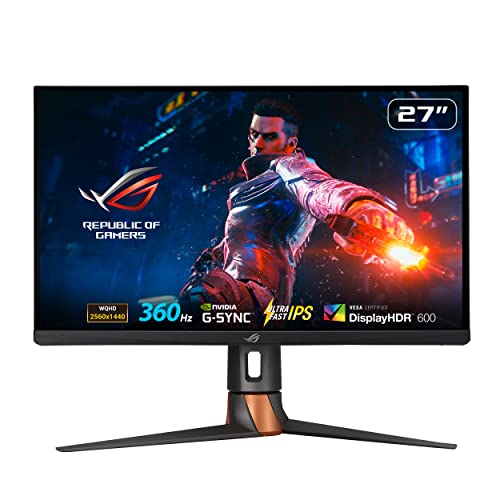
世界初の1440p 360Hz IPS。リフレッシュレート最高峰の競技向けモニター
参考価格: 10万円台
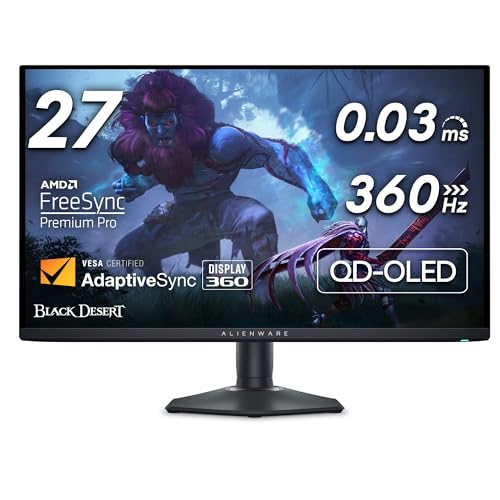
QD-OLEDで360Hz。最高リフレッシュレートとOLED画質を両立した究極のゲーミングモニター
参考価格: 8万円台
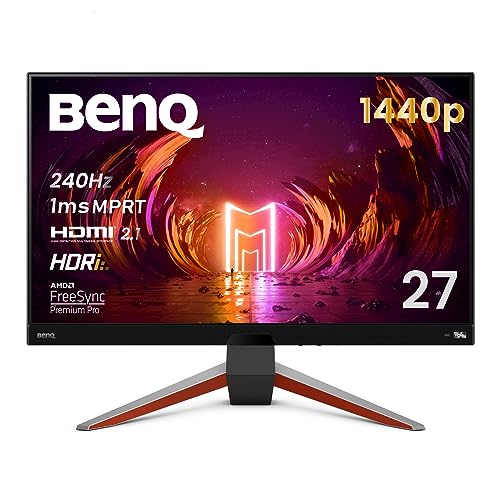
HDR600対応の27型240Hz IPS。色再現性と高速応答を両立するバランス型
参考価格: 7万円台
価格は変動します。リンク先で最新価格をご確認ください。表記は記事公開時点の参考情報です。