

PS5/Xbox向けゲーミングモニターの選び方のポイント
コンソール向けモニターの選び方で最も大切なのは、HDMI 2.1対応とVRR(可変リフレッシュレート)の確認が必須です。LG UltraGear 27GP850-B、BenQ MOBIUZ EX2710Q、Samsung Odyssey OLED G6 G60SDを中心に、用途と予算に合わせた候補の絞り方を解説します。
この記事は、PS5やXboxでゲームをプレイする人、テレビからモニターに移行したい人に向けた選び方ガイドです。製品ランキングではなく、自分で判断するための考え方とステップを順番に解説します。
解説に使うスペックはすべて公式サイトの公開値です。実測データが必要な場合はRTINGS.comやTFTCentralの計測結果を参照しています。
ステップ1: コンソール向けで重視すべきスペックを理解する
パネルの選び方
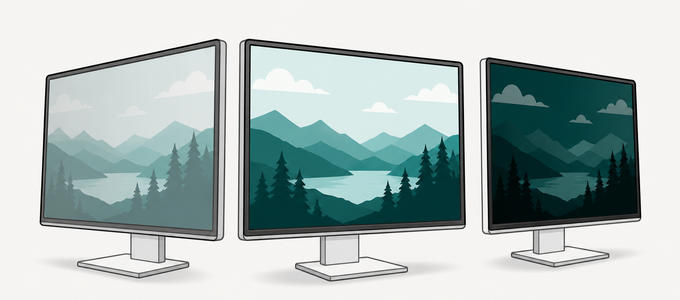
コンソール向けモニターでは、パネルの種類が画質と操作感に最も大きく影響します。IPS、TN、OLEDそれぞれの特性を理解し、用途に合ったものを選んでください。IPSは色再現性と視野角が良く万能型で、価格帯も幅広く選択肢が豊富です。TNは応答速度に特化しFPS競技向けですが、視野角が狭く正面以外から見ると色が変わります。OLEDは0.03msの超高速応答と完璧な黒表現(コントラスト比∞:1)で画質と速度を両立しますが、価格が高く焼き付きリスクがあります。2026年モデルのOLEDは焼き付き防止機能(ピクセルシフト、ABL、自動リフレッシュ)が大幅に改善されています。
リフレッシュレートの選択
PS5のリフレッシュレートは最大120Hzです。HDMI 2.1経由で4K 120Hzまたは1440p 120Hzに対応しています。120Hzに対応するPS5タイトルは増えていますが、全タイトルが対応しているわけではなく、RPGの一部は60fps上限です。144Hz以上のゲーミングモニターならPS5の120Hz出力は問題なく利用できます。
解像度と画面サイズ
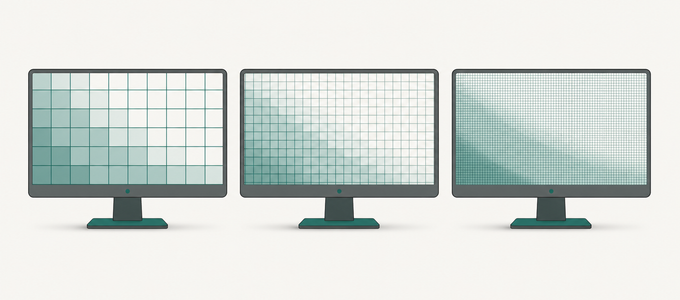
PS5は4K(3840x2160)と1440p(2560x1440)の出力に対応しています。4K出力が最も安定しますが、1440p対応はゲームごとに異なるため、よくプレイするタイトルの対応状況を確認してください。4Kモニターならすべてのタイトルでネイティブ解像度が利用できるため安全です。
応答速度と残像低減
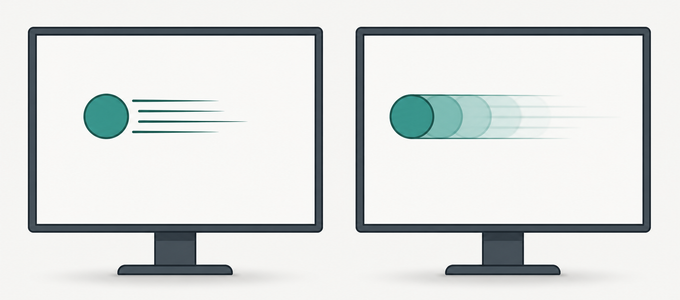
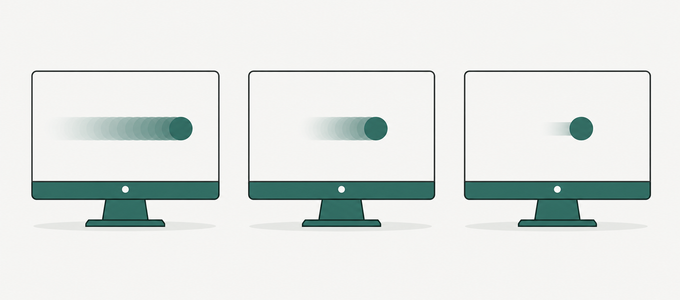
コンソールゲームの応答速度は、FPSや格闘ゲームでは重要です。GtG 1ms以下のIPSパネルがコンソール用途には十分な性能です。テレビのゲームモードは入力遅延10〜30msですが、ゲーミングモニターは1〜5ms以下のため、操作の反応性が劇的に向上します。OLEDモニターなら応答速度と入力遅延の両方で圧倒的に有利です。
家庭用ゲーム機向けモニターを選ぶ際の最重要ポイントはHDMI端子の対応バージョンです。PS5はHDMI 2.1で4K/120Hz出力に対応していますが、モニター側がHDMI 2.0だと4K/60Hzまたは1080p/120Hzに制限されます。Nintendo SwitchはHDMI 2.0で最大1080p/60Hz出力なので、Switchメインの場合はHDMI 2.0対応の安価なモニターで十分です。Xbox Series XはPS5と同じHDMI 2.1で4K/120Hzに対応し、さらにVRR(可変リフレッシュレート)にも対応しています。
ステップ2: コンソール向けの候補モデルを知る
価格帯別の選択肢
PS5/Xbox用モニターは3万円台から8万円台が実用的な価格帯です。3万円台のLG 27GN800-B(WQHD 144Hz IPS)でも1440p 120Hzに対応できます。HDMI 2.1搭載のQD-OLED(G60SD 8万円台)ならPS5の4K HDRを最高品質で楽しめます。4K IPSのG7 G75B(5万円台)はコスパとスペックのバランスが良い中間選択です。
各モデルの位置づけ
LG UltraGear 27GP850-B、BenQ MOBIUZ EX2710Q、Samsung Odyssey OLED G6 G60SDはそれぞれ異なるポジションにあり、用途が決まれば候補は2〜3機種に絞れます。パネル技術、リフレッシュレート、価格帯の3軸で比較すると効率的です。FPS競技重視なら応答速度を最優先、映像美重視ならOLEDか広色域IPSを優先、コスパ重視なら144Hz以上のIPSに絞ると迷いにくくなります。当サイトの商品DBで横並び比較するのもおすすめです。
| 製品名 | サイズ | パネル | 解像度 | リフレッシュレート | 応答速度 | 価格帯 |
|---|---|---|---|---|---|---|
| LG UltraGear 27GP850-B | 27" | Nano IPS | 2560x1440 | 180Hz | 1ms | 4万円台 |
| BenQ MOBIUZ EX2710Q | 27" | IPS | 2560x1440 | 165Hz | 2ms | 5万円台 |
| Samsung Odyssey OLED G6 G60SD | 26.7" | QD-OLED | 2560x1440 | 360Hz | 0.03ms | 8万円台 |
ステップ3: 設置環境を整える
デスク環境の確認
PS5との接続にはHDMI 2.1ケーブルが必要です。PS5に同梱されているUltra High Speedケーブルで問題ありません。モニター側のHDMI 2.1ポートに接続し、PS5の設定で「パフォーマンスモード」を選択すると120Hz出力が優先されます。VRRを有効にする場合はモニター側のFreeSync Premium設定もオンにしてください。
接続端子と周辺環境の確認
PS5の4K 120Hz出力にはHDMI 2.1ケーブルが必須です。PS5に付属するUltra High Speed HDMIケーブルは4K 120Hzに対応しています。長さが足りない場合は必ず48Gbps対応のUltra High Speed認証ケーブルを購入してください。非認証ケーブルでは4K 120Hzが出ないことがあります。DisplayPort接続はPS5では使えません。
コンシューマー機ではフレームレートがゲーム側で制限されるため、PCほど高リフレッシュレートの恩恵は大きくありません。PS5の120fps対応タイトルは増えていますが、大半のAAAタイトルは60fpsモードと120fpsモードの選択制で、120fpsモードでは画質が落ちる場合があります。実用的には4K/60Hzまたは1080p/120Hzに対応したモニターがコスパの良い選択です。
初心者がやりがちな失敗
スペックの数字だけで選んでしまう
PS5で1440pモニターを使えば4Kに近い画質が得られると思いがちですが、1440p非対応のPS5タイトルでは1080pにダウンスケールされます。確実に高解像度を出したいなら4Kモニターを選ぶのが安全です。WQHDモニターでPS5を使う場合は、よくプレイするタイトルの1440p対応状況を必ず確認してください。
画面サイズを確認せずに購入する
テレビの大画面でリラックスしてプレイするスタイルと、モニターでデスクに向かうスタイルでは体験が大きく異なります。FPSや格闘ゲームの操作性を重視するならモニターが有利ですが、ソファでRPGを楽しむスタイルを維持したいならモニターへの移行は向いていない可能性があります。
HDR対応を過度に期待する
PS5のHDR対応ゲームを楽しむなら、DisplayHDR 400のIPSモニターでは効果が薄いです。PS5のHDR映像を活かすにはOLEDのTrue Black 400対応か、DisplayHDR 600以上のモニターが推奨です。テレビのHDR性能は一般的にモニターより優れているため、HDR重視ならテレビも選択肢に入ります。
接続端子を確認しない
PS5の4K 120Hz出力にはHDMI 2.1ケーブルが必須です。HDMI 2.0では4K 60Hzまたは1080p 120Hzに制限されます。PS5に付属するケーブルはHDMI 2.1対応なので付属品を使うのが確実です。モニター側のHDMI端子が2.1であることも合わせて確認してください。
モニターの音声出力も確認してください。スピーカー内蔵モデルならヘッドセットなしでもゲームの音が出せます。
よくある質問
コンソール用モニターの寿命は?
IPS液晶は30,000〜50,000時間、OLEDは通常使用で5年以上は問題ありません。PS5/Xbox世代のモニターはHDMI 2.1対応で次世代機でも使える可能性が高く、投資としての寿命も長いです。
PS5の初回モニター設定は何をすべきですか?
PS5の設定メニューで「映像出力」を開き、解像度を自動、フレームレートを「パフォーマンス優先」に設定してください。VRR対応モニターなら「可変リフレッシュレート」をオンにし、HDR対応モニターなら「HDR」もオンにしてください。モニター側のFreeSync Premium設定も忘れずにオンにしてください。
コンソール用にモニターアームは有効ですか?
有効です。PS5をデスク横に設置する場合、モニターアームでデスクスペースを確保すると快適です。コントローラーを使う場合はモニターをやや奥に置き、50〜60cmの視聴距離を確保してください。
PS5はDisplayPort接続できますか?
いいえ、PS5はHDMI出力のみです。DisplayPort入力のみのモニターはPS5で使えないため、購入前にHDMI 2.1ポートの搭載を必ず確認してください。PC兼用の場合はDisplayPort + HDMI 2.1の両方を備えたモニターを選んでください。
コンソール向けモニターに保護フィルムは?
コントローラー操作なら画面に触れる機会が少ないため、保護フィルムは不要です。小さいお子様が画面を触る可能性がある場合のみ検討してください。
まとめ
コンソール向けモニターの選び方は、(1)パネルとリフレッシュレートを用途で決める、(2)画面サイズと解像度を設置環境に合わせる、(3)予算で候補を絞る、の3ステップで進めると失敗しにくいです。迷ったらLG UltraGear 27GP850-B、BenQ MOBIUZ EX2710Q、Samsung Odyssey OLED G6 G60SDを起点に比較してみてください。購入後はリフレッシュレートがWindows側で正しく設定されているか、色温度とコントラストが適切か、オーバードライブの強度が合っているかを確認してください。モニターは毎日使うデバイスなので、数千円の差よりも体験の快適さを優先するのがおすすめです。
PS5向けモニターの具体的な比較はbest-monitor-for-ps5で確認できます。HDMI 2.1やVRRの技術解説はwhat-is-gsync-freesyncで、HDRの基礎はwhat-is-hdr-monitorで解説しています。
PS5/Xbox向けモニターの候補が決まったら商品DBでHDMI 2.1対応、VRR(FreeSync Premium)対応、HDR認証レベルを必ず確認してください。
PS5/Xbox用モニターは、HDMI 2.1対応を最優先で確認してください。コンソール専用ならテレビのゲームモードも候補ですが、入力遅延の低さではゲーミングモニターが圧倒的に有利です。FPSや格闘ゲームをプレイするなら、モニターへの移行で操作感が劇的に向上します。
本文中の関連確認: 総合的な選び方ガイドを見る
編集部のおすすめ
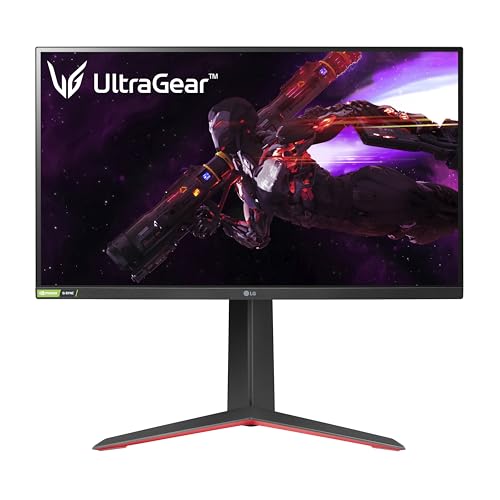
Nano IPS搭載の27型180Hz。1440p入門として抜群のコスパを誇るロングセラー
参考価格: 4万円台
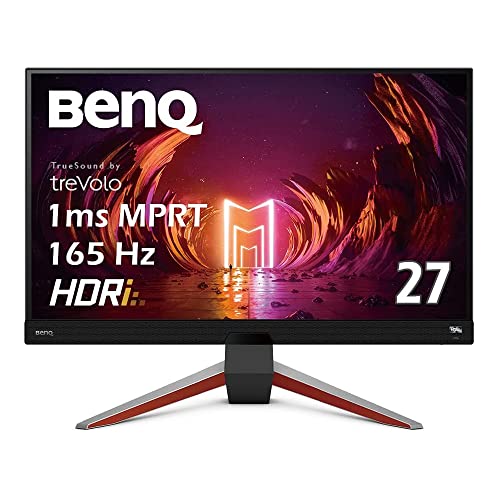
HDRi技術搭載の27型165Hz IPS。ゲームも動画も快適に楽しめる万能エンタメモニター
参考価格: 5万円台
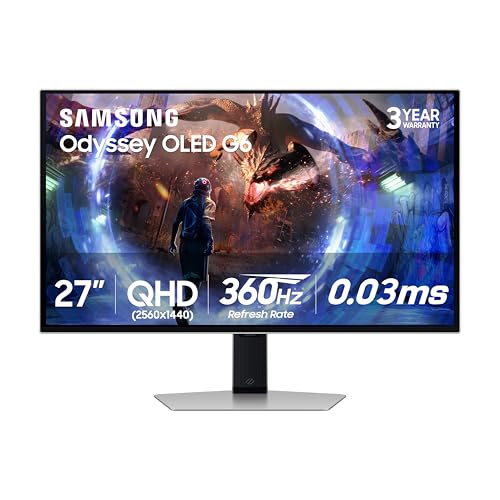
マット仕上げのQD-OLED 360Hz。反射を抑えたい環境でOLEDの利点を活かせる
参考価格: 8万円台
価格は変動します。リンク先で最新価格をご確認ください。表記は記事公開時点の参考情報です。