

ゲーミングモニターの設置ガイド: 高さ・距離・アームの選び方のポイント
モニター設置モニターの選び方で最も大切なのは、VESA規格対応・耐荷重・デスクの奥行きを事前に確認することが重要です。BenQ ZOWIE XL2546K、BenQ ZOWIE XL2546X、BenQ MOBIUZ EX270QMを中心に、用途と予算に合わせた候補の絞り方を解説します。
この記事は、モニターの設置位置を最適化したい人、モニターアームの導入を検討している人に向けた選び方ガイドです。製品ランキングではなく、自分で判断するための考え方とステップを順番に解説します。
解説に使うスペックはすべて公式サイトの公開値です。実測データが必要な場合はRTINGS.comやTFTCentralの計測結果を参照しています。
ステップ1: モニター設置で重視すべきスペックを理解する
パネルの選び方
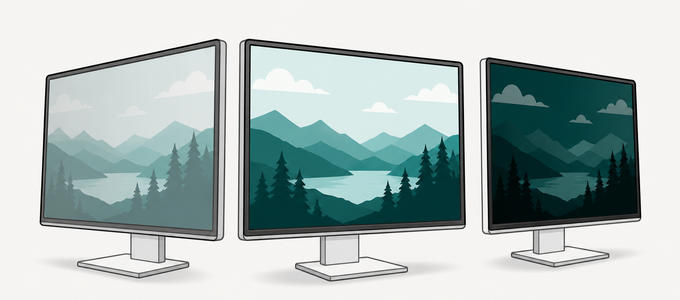
モニター設置モニターでは、パネルの種類が画質と操作感に最も大きく影響します。IPS、TN、OLEDそれぞれの特性を理解し、用途に合ったものを選んでください。IPSは色再現性と視野角が良く万能型で、価格帯も幅広く選択肢が豊富です。TNは応答速度に特化しFPS競技向けですが、視野角が狭く正面以外から見ると色が変わります。OLEDは0.03msの超高速応答と完璧な黒表現(コントラスト比∞:1)で画質と速度を両立しますが、価格が高く焼き付きリスクがあります。2026年モデルのOLEDは焼き付き防止機能(ピクセルシフト、ABL、自動リフレッシュ)が大幅に改善されています。
リフレッシュレートの選択
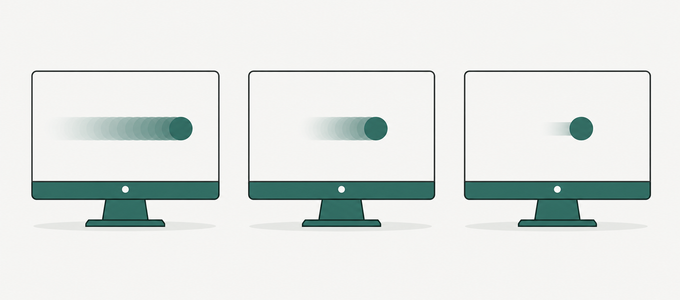
モニターアームを使う場合、リフレッシュレートには直接影響しませんが、画面位置の調整で視聴距離が変わり、ゲーム体験に影響します。アームでモニターを壁際に寄せると実質的なデスクの奥行きが5cm程度広がり、27インチ以上のモニターでも適切な視聴距離を確保しやすくなります。
解像度と画面サイズ
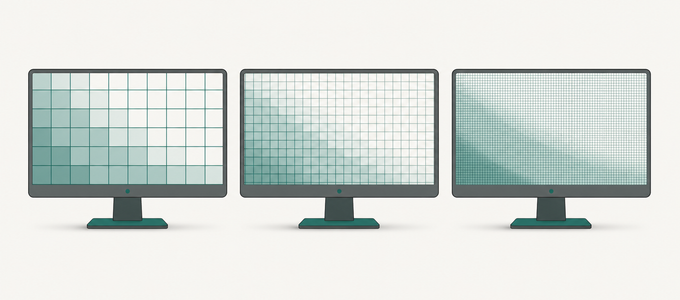
モニターの解像度が高いほどテキストが精細になり、長時間の作業でも目の疲れが軽減されます。アームで画面を適切な距離に調整することで、高解像度モニターの精細さを最大限に引き出せます。27インチWQHDはデスク奥行き55cmでもアーム使用で快適な視聴距離を確保できます。
応答速度と残像低減
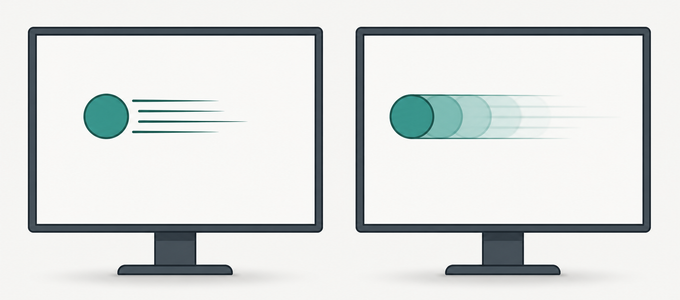
モニターの応答速度はアーム設置では変わりませんが、アームで画面を適切な角度に調整することで、残像の見え方に影響する視線角度を最適化できます。IPSパネルは視野角が広いため、アームで角度を変えても色味の変化が少なく、設置の自由度が高いです。
モニターアームの最大のメリットはデスクスペースの確保です。付属スタンドの台座が占有していたスペースが完全に空くため、キーボードやマウスの可動域が広がります。特にローセンシ設定でマウスを大きく振るFPSプレイヤーにとって、モニターアーム導入による実質的なデスク面積の拡大は操作性に直結します。エルゴトロンLX(実売1.2万円前後)やAmazonベーシックモニターアーム(実売6千円前後)が定番で、どちらもVESA 100x100mm対応・耐荷重11.3kgでほとんどのゲーミングモニターに対応しています。
ステップ2: モニター設置の候補モデルを知る
価格帯別の選択肢
モニターアームの価格は3,000円台の中国ブランドから15,000円台のエルゴトロンLXまで幅があります。27インチ以上のモニターにはエルゴトロンLX(耐荷重11.3kg)やAmazonベーシック(耐荷重11.3kg)が定番です。安価なアームはモニターの重量で垂れてくることがあるため、耐荷重に余裕のあるモデルを選んでください。
各モデルの位置づけ
BenQ ZOWIE XL2546K、BenQ ZOWIE XL2546X、BenQ MOBIUZ EX270QMはそれぞれ異なるポジションにあり、用途が決まれば候補は2〜3機種に絞れます。パネル技術、リフレッシュレート、価格帯の3軸で比較すると効率的です。FPS競技重視なら応答速度を最優先、映像美重視ならOLEDか広色域IPSを優先、コスパ重視なら144Hz以上のIPSに絞ると迷いにくくなります。当サイトの商品DBで横並び比較するのもおすすめです。
| 製品名 | サイズ | パネル | 解像度 | リフレッシュレート | 応答速度 | 価格帯 |
|---|---|---|---|---|---|---|
| BenQ ZOWIE XL2546K | 24.5" | TN | 1920x1080 | 240Hz | 0.5ms | 5万円台 |
| BenQ ZOWIE XL2546X | 24.5" | Fast TN | 1920x1080 | 240Hz | 0.5ms | 6万円台 |
| BenQ MOBIUZ EX270QM | 27" | IPS | 2560x1440 | 240Hz | 1ms | 7万円台 |
デュアルモニターアーム(2画面対応)を選ぶ場合は、ポールの太さと耐荷重に注意してください。2台のモニター(合計10〜15kg)を支えるため、シングルアームより頑丈なポールが必要です。エルゴトロンLXデュアルやAmazonベーシックデュアルアームが定番で、モニター間の角度調整やデスクの左右バランスの微調整もしやすいです。ケーブル管理はアーム内蔵のケーブルガイドを活用し、見た目と取り回しの両方を改善してください。
ステップ3: 設置環境を整える
デスク環境の確認
モニターアームの取り付けはクランプ式が一般的で、デスク天板の厚さ10〜60mmに対応するモデルが多いです。天板がガラスの場合はグロメット式を検討してください。取り付け時はモニターのVESA規格(100x100mmが標準)を確認し、プラスドライバーでネジ4本を固定します。ケーブルはアームの内蔵ガイドに通すと見た目がすっきりします。
接続端子と周辺環境の確認
モニターアーム使用時はケーブルの長さに余裕を持たせてください。アームの可動域分だけケーブルが引っ張られるため、付属のケーブル(通常1.5〜1.8m)では足りないことがあります。2m以上のDisplayPortケーブルとHDMIケーブルを用意しておくと、アームの位置調整時に余裕があります。
モニターアームの固定方式にはクランプ式(天板を挟む)とグロメット式(天板に穴を開けて固定)の2種類があります。クランプ式は手軽に着脱でき天板を傷つけませんが、天板の厚み(通常20〜60mm対応)と背面のクリアランスが必要です。グロメット式は天板に穴を開ける必要がありますが、より安定した固定が得られ、天板の端ぎりぎりにも設置できます。デスクが薄い天板(15mm以下)やガラス天板の場合は、補強プレートの使用を推奨します。
初心者がやりがちな失敗
スペックの数字だけで選んでしまう
モニターアームを購入する際、耐荷重のギリギリのモデルを選ぶと、重力で画面が徐々に下がってくるトラブルが起きやすいです。モニターの重量に対して2kg以上余裕のある耐荷重のアームを選んでください。例えば7kgのモニターなら耐荷重9kg以上のアームが推奨です。
画面サイズを確認せずに購入する
デスクの天板が薄い(10mm未満)場合、クランプ式アームでは天板が割れるリスクがあります。天板の厚さを事前に確認し、補強プレートの使用も検討してください。IKEAのLINNMONのような中空構造の天板はクランプ式アームの荷重に耐えられないことがあるため注意が必要です。
HDR対応を過度に期待する
モニターアームの使用ではHDR性能は変わりませんが、アームで画面角度を調整することで、OLEDのアンチグレアコーティングによる映り込みを最小化できます。窓からの光の角度に合わせてモニターを傾けると、HDRコンテンツの暗いシーンがより見やすくなります。
接続端子を確認しない
アーム設置時はケーブルの取り回しに注意が必要です。アームの可動域でケーブルが引っ張られるため、2m以上の余裕のあるケーブルを用意してください。ケーブルの規格はDisplayPort 1.4 / HDMI 2.1以上で、アームの内蔵ガイドに通すと見た目がすっきりします。
モニターアームの高さ調整は目線の位置に大きく影響します。モニターの上端が目の高さと同じか少し下になるのが理想的な位置で、これにより首への負担が最小限になります。アームのガススプリングの硬さ調整が甘いとモニターが自然に下がってしまうため、設置後に数日かけて位置を微調整することをおすすめします。アームのケーブル管理は設置前に行い、電源・DisplayPort・USBの各ケーブルをアーム内蔵のガイドに通してからモニターを取り付けてください。
よくある質問
モニターアームの寿命は?
品質の高いアーム(エルゴトロンLX等)は10年以上使えます。安価なアーム(3,000〜5,000円台)はガスシリンダーの劣化で2〜3年で画面が下がってくることがあります。長期使用を前提にするなら1万円以上の投資が推奨です。
アーム設置後の調整は必要ですか?
初回設置時にアームのテンション(反力)を調整してください。モニターの重量に合わせてテンションを調整しないと、画面が浮いたり下がったりします。エルゴトロンLXは六角レンチで簡単に調整できます。画面の高さは上端が目線に来る位置が理想です。
デュアルモニターでアームは使えますか?
デュアルモニターアーム(エルゴトロンLX デュアル等)を使えば2台のモニターをアームで管理できます。クランプの耐荷重が2台分の重量に対応しているか確認してください。天板の強度も重要で、補強プレートの使用を推奨します。
VESA非対応のモニターにアームは付けられますか?
VESA非対応のモニターには、VESA変換アダプタ(別売)を使うことでアームに取り付けられる場合があります。ただし安定性が劣るため、最初からVESA 100x100mm対応のモニターを選ぶのが確実です。
アームを使うとケーブルの取り回しはどうなりますか?
多くのモニターアームにはケーブルガイドが内蔵されており、ケーブルをアームの裏側に通すことで見た目がすっきりします。ケーブルの長さは2m以上あると可動域に余裕が出ます。ケーブルが短いとアームを動かした際に引っ張られるトラブルが起きます。
まとめ
モニター設置モニターの選び方は、(1)パネルとリフレッシュレートを用途で決める、(2)画面サイズと解像度を設置環境に合わせる、(3)予算で候補を絞る、の3ステップで進めると失敗しにくいです。迷ったらBenQ ZOWIE XL2546K、BenQ ZOWIE XL2546X、BenQ MOBIUZ EX270QMを起点に比較してみてください。購入後はリフレッシュレートがWindows側で正しく設定されているか、色温度とコントラストが適切か、オーバードライブの強度が合っているかを確認してください。モニターは毎日使うデバイスなので、数千円の差よりも体験の快適さを優先するのがおすすめです。
モニターの選び方ガイドはgaming-monitor-erabikataで確認できます。デュアルモニター環境の構築はdual-monitor-gaming-setupで解説しています。VESAマウントの規格についてはwhat-is-vesa-mountで詳しく説明しています。
モニターアームを検討する場合は、商品DBで各モニターの重量とVESA規格を確認してください。アームの耐荷重がモニターの重量に対応しているか必ず確認してから購入してください。
モニターの設置環境を整えることは、ゲーム体験だけでなく健康面でも重要な投資です。画面の高さを目線に合わせ、適切な視聴距離を確保することで、長時間のゲームプレイでも首や肩への負担を軽減できます。
本文中の関連確認: 総合的な選び方ガイドを見る
編集部のおすすめ
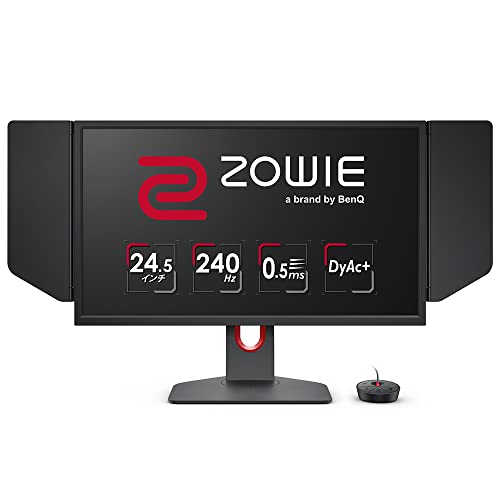
DyAc+搭載の24.5型240Hz TN。FPS競技シーンで長年の実績を持つ定番モニター
参考価格: 5万円台
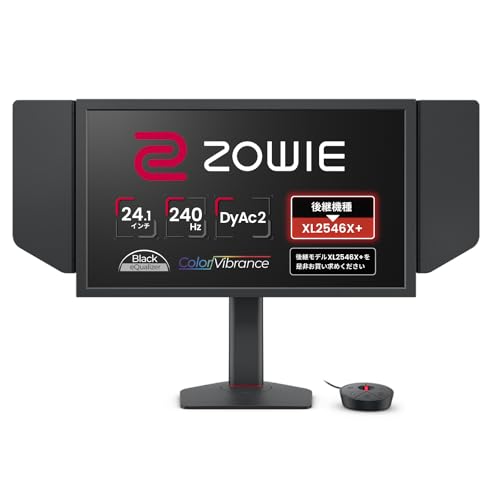
DyAc 2搭載のFast TNパネル。XL2546Kの後継で応答速度と残像低減がさらに進化
参考価格: 6万円台
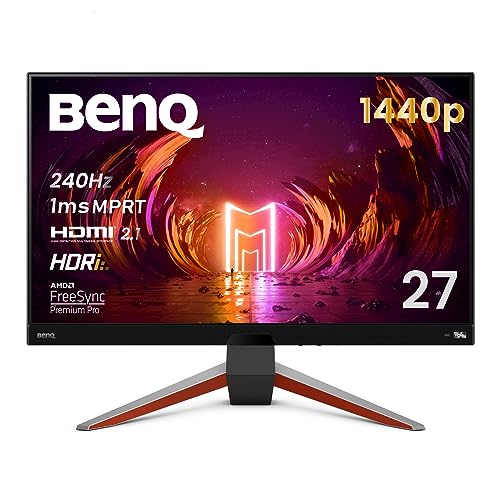
HDR600対応の27型240Hz IPS。色再現性と高速応答を両立するバランス型
参考価格: 7万円台
価格は変動します。リンク先で最新価格をご確認ください。表記は記事公開時点の参考情報です。