

キーボードソフトウェアの競合を解決する方法で困っていませんか
複数のゲーミングデバイスのソフトウェアが競合してキーボードの設定が反映されない、RGBが正しく表示されない、キーマッピングが意図通りに動作しない。ゲーミングキーボードを日常的に使用していると、こうしたトラブルに遭遇することは珍しくありません。原因を正しく特定して適切に対処すれば、多くの場合は改善できます。
ゲーミングデバイスを複数メーカーで揃えている場合、Razer Synapse、Corsair iCUE、SteelSeries GG、Logicool G HUBなど複数のソフトウェアを同時にインストールする必要があります。これらのソフトウェアはバックグラウンドで常駐し、RGBライティングの制御、キーマッピングの管理、ファームウェアの更新などを行います。複数のソフトウェアが同じハードウェアリソース(USB HID、DirectX入力、RGBライティングAPI等)を同時に操作しようとすると競合が発生し、設定の不整合やパフォーマンスの低下を引き起こします。
この記事では、キーボードソフトウェアの競合を解決する方法について、原因の切り分け方から具体的な対処法、必要な場合のキーボード選びまでを順番に整理します。各ステップで「改善したかどうか」を確認しながら進めることで、無駄な作業を省いて最短で解決にたどり着けます。
解説に使うスペックはすべて公式サイトの公開値です。Wooting 80HE、Razer Huntsman V3 Pro TKL 8KHz、DrunkDeer A75、SteelSeries Apex Pro TKL (2023)などの具体的なモデルも参考として取り上げます。
まず試すべきこと
ゲーミングデバイスメーカーごとに独自のソフトウェアが必要で、Razer Synapse、Corsair iCUE、SteelSeries GG、Logicool G HUB、Wootility等を同時にインストールすると、RGBライティングの制御やキーマッピングの処理で競合が発生することがあります。症状としてはRGBが設定通りに光らない、マクロが動作しない、キーの割り当てが元に戻る、CPU使用率が異常に高くなる等があります。
競合の解消手順は(1)不要なソフトウェアのアンインストール、(2)残存ドライバの削除、(3)PCの再起動、(4)残したソフトウェアの最新版への更新、(5)必要に応じてセーフモードでの動作確認の順に行ってください。
特にRGBライティングの制御で競合が起きやすいです。複数のソフトウェアがWindows SDKのライティング制御APIを同時に操作しようとすると、点滅・色化け・消灯といった不具合が発生します。OpenRGBやSignalRGBなどのサードパーティRGB統合ソフトウェアを併用するとさらに複雑になります。
以下のステップで一つずつ確認していくことで、原因の特定と解決が効率的に進みます。全手順を実行する必要はなく、各ステップで改善が確認できた時点で完了です。設定変更はすべて可逆的なので、安心して試してください。
編集部のおすすめ
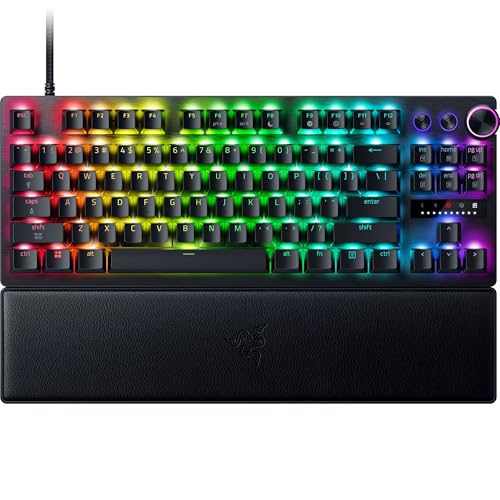
Razer Huntsman V3 Pro TKL 8KHz
8000Hzポーリングと0.1mmアクチュエーション調整で、入力速度を極限まで追求するプロ向けTKL
参考価格: 3万円台前半
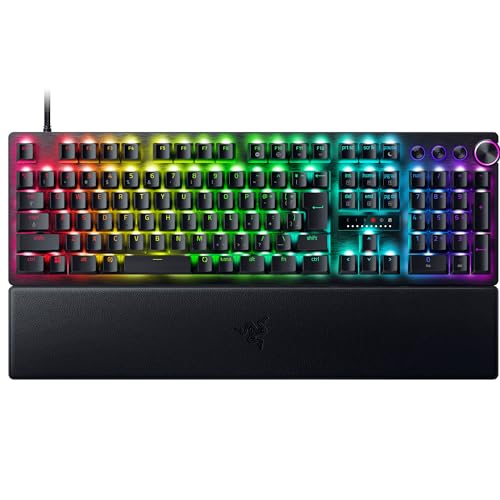
フルサイズでRapid Trigger対応。テンキーが必要なプレイヤー向けの競技キーボード
参考価格: 3万円台後半
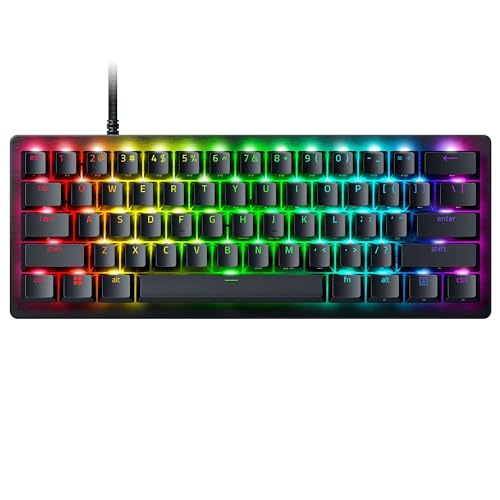
60%サイズでRapid Trigger搭載。デスクスペースを最大化したいFPSプレイヤーに
参考価格: 2万円台後半
価格は変動します。リンク先で最新価格をご確認ください。表記は記事公開時点の参考情報です。
競合の解消手順
まず使用していないメーカーのソフトウェアをアンインストールしてください。例えばRazerキーボード+Logicoolマウスの組み合わせなら、Razer SynapseとLogicool G HUBのみを残し、過去に使っていたCorsair iCUEやSteelSeries GGは完全にアンインストールします。アンインストール後はPCを再起動し、残存ドライバを削除してください。
アンインストールしてもファイルやレジストリが残存するケースがあります。各メーカーが提供するクリーンアンインストールツール(Razer Synapse Clean Uninstaller、Corsair iCUE Uninstaller等)を使用して、完全に削除してください。デバイスマネージャーで非表示の旧デバイスドライバを表示し、不要なものを手動削除するのも有効です。
セーフモードでの動作確認
Windowsのセーフモードで起動するとサードパーティソフトウェアが読み込まれないため、キーボードの基本動作を確認できます。セーフモードでキーボードが正常に動作するなら、原因は常駐ソフトウェアの競合です。通常起動に戻ってから、スタートアッププログラムを一つずつ有効にしていくことで、競合しているソフトウェアを特定できます。
msconfig(システム構成)やタスクマネージャーのスタートアップタブで、不要な常駐プログラムを無効化してください。ゲーミングデバイス関連以外にも、RGB制御ツール(OpenRGB、SignalRGB、ASUS Aura等)、オーバーレイソフトウェア(Discord、GeForce Experience等)が干渉することがあります。
恒久的な対策
複数メーカーのデバイスを使う場合は、各ソフトウェアのバージョンを最新に保つことが最重要です。古いバージョン同士の組み合わせで発生していた競合が、最新版で修正されていることが多いです。可能であれば、キーボード・マウス・ヘッドセットを同一メーカーで揃えると、1つのソフトウェアで管理でき競合リスクがゼロになります。
オンボードメモリ対応のキーボードなら、設定をキーボード本体に保存してソフトウェアを起動しないモードで使用できます。Razer HyperShift、Corsair Hardware Playback、SteelSeriesオンボードプロファイルなどの機能を活用してください。ソフトウェアが起動しなければ競合も発生しません。
特定の競合パターンと解決策
Razer Synapse + Corsair iCUEの組み合わせでは、Razer Chroma ConnectがiCUE管理のデバイスのRGB制御を奪おうとして競合することがあります。Synapse設定で「Chroma Connect」のiCUE連携をオフにすると解消します。iCUEのSDKモード(サードパーティ連携)も無効にしてください。
Logicool G HUB + SteelSeries GGの組み合わせでは、両方がマウスの加速度設定を上書きしようとして、ゲーム中にマウスの挙動がおかしくなるケースがあります。G HUBの「ゲーム統合」設定で該当ゲームの設定を削除し、GGの「ゲームセンス」と競合しないようにしてください。どちらか一方のソフトウェアでのみゲーム連動プロファイルを管理するのが最も安定します。
OpenRGBやSignalRGBなどのサードパーティRGB統合ソフトウェアを導入している場合は、純正ソフトウェアのRGB制御を完全に無効にする必要があります。純正ソフトウェアでは「SDK制御を許可」を有効にし、RGB制御をサードパーティに委譲する設定にしてください。二重制御が最もRGBの不具合を引き起こす原因です。
よくある質問
Razer SynapseとLogicool G HUBは同時に使えますか?
はい、同時使用は可能です。ただしRGBライティングの統合制御(Razer Chroma Connect等)を有効にしていると競合することがあります。各ソフトウェアは自社デバイスのみを制御するよう設定し、他社デバイスの制御機能は無効にしてください。
OpenRGBを使うと競合しますか?
メーカー純正ソフトウェアとOpenRGBを同時に起動するとRGBの制御が競合します。OpenRGBを使う場合は純正ソフトウェアのRGB制御を無効にするか、純正ソフトウェア自体を終了させてください。
ソフトウェアの競合でキーボードが壊れることはありますか?
物理的な故障は発生しません。ソフトウェアの競合は設定の反映やRGBの表示に影響するだけです。ソフトウェアをアンインストールして再インストールすれば元に戻ります。
常駐ソフトウェアを減らすとゲームのパフォーマンスは向上しますか?
はい。各ソフトウェアはバックグラウンドでCPUとメモリを消費しています。特にiCUEはメモリ使用量が多いことで知られています。不要なソフトウェアを減らすことでシステムリソースが解放され、フレームレートの安定性が向上する場合があります。
ソフトウェアなしでキーボードは使えますか?
基本的なキー入力はソフトウェアなしで動作します。ただしRapid Triggerの調整、マクロ設定、RGBカスタマイズにはソフトウェアが必要です。オンボードメモリにプロファイルを保存できるモデルなら、設定後にソフトウェアを終了しても設定が維持されます。
関連する記事
キーボード選びの全体像はgaming-keyboard-erabikataで確認できます。スイッチの種類を詳しく知りたい場合はwhat-is-keyboard-mechanical-switchも参考にしてください。Hall Effectスイッチの原理はwhat-is-hall-effect-switchが参考になります。
他のキーボード関連の悩み解決記事もあわせて確認すると、環境全体の最適化に役立ちます。
本文中の関連確認: キーボードの選び方ガイド