

キーボードのポーリングレート設定ガイドで困っていませんか
ポーリングレートの適切な値が分からない、1000Hzと8000Hzの違いを知りたい。ゲーミングキーボードを日常的に使用していると、こうしたトラブルに遭遇することは珍しくありません。原因を正しく特定して適切に対処すれば、多くの場合は改善できます。
ポーリングレートはキーボードがPCに入力状態を報告する頻度です。1000Hzなら毎秒1000回(1ms間隔)、8000Hzなら毎秒8000回(0.125ms間隔)でPCに信号を送ります。2026年のゲーミングキーボード市場では1000Hzが標準で、8000Hz対応はRazer Huntsman V3 Pro TKL 8KHzなどの一部ハイエンドモデルに限られます。ポーリングレートの設定はメーカーのソフトウェアから変更可能で、デフォルトが125Hzに設定されているモデルでは1000Hzに変更するだけで大幅な改善が得られます。
この記事では、キーボードのポーリングレート設定ガイドについて、原因の切り分け方から具体的な対処法、必要な場合のキーボード選びまでを順番に整理します。各ステップで「改善したかどうか」を確認しながら進めることで、無駄な作業を省いて最短で解決にたどり着けます。
解説に使うスペックはすべて公式サイトの公開値です。Wooting 80HE、Razer Huntsman V3 Pro TKL 8KHz、DrunkDeer A75、SteelSeries Apex Pro TKL (2023)などの具体的なモデルも参考として取り上げます。
ポーリングレートは入力遅延に直結する重要な設定ですが、購入時のデフォルト設定が最適とは限りません。一部のキーボードではデフォルトが125Hz(8ms間隔)に設定されており、1000Hzに変更するだけで入力遅延が7ms短縮されます。この設定変更は数クリックで完了しますが、知らずにデフォルトのまま使い続けているプレイヤーが意外と多いです。まずは自分のキーボードの現在のポーリングレートを確認し、1000Hz未満であれば即座に変更してください。
まず試すべきこと
ポーリングレートはキーボードがPCに入力状態を報告する頻度で、単位はHz(1秒あたりの回数)です。125Hzなら8ms間隔、250Hzなら4ms、500Hzなら2ms、1000Hzなら1ms、4000Hzなら0.25ms、8000Hzなら0.125ms間隔でPCに信号を送ります。FPS競技ではポーリングレートが高いほど入力遅延が小さくなり、理論的には有利です。
推奨設定は、ほとんどのユーザーに1000Hzです。すべてのゲームで問題なく動作し、CPU負荷も無視できるレベルです。8000Hz対応キーボードを持っている場合は、まず4000Hzで試し、問題がなければ8000Hzに上げてください。360Hz以上のモニターと高性能CPU(Ryzen 7/9、Core i7/i9以上)を使用している環境で最も恩恵を感じられます。
2026年現在、ゲーミングキーボードの標準的なポーリングレートは1000Hzです。8000Hz対応はRazer Huntsman V3 Pro TKL 8KHzなどの一部ハイエンドモデルに限られます。4000Hz対応のモデルも増えつつあり、高ポーリングレート化は今後のトレンドです。
以下のステップで一つずつ確認していくことで、原因の特定と解決が効率的に進みます。全手順を実行する必要はなく、各ステップで改善が確認できた時点で完了です。設定変更はすべて可逆的なので、安心して試してください。
編集部のおすすめ
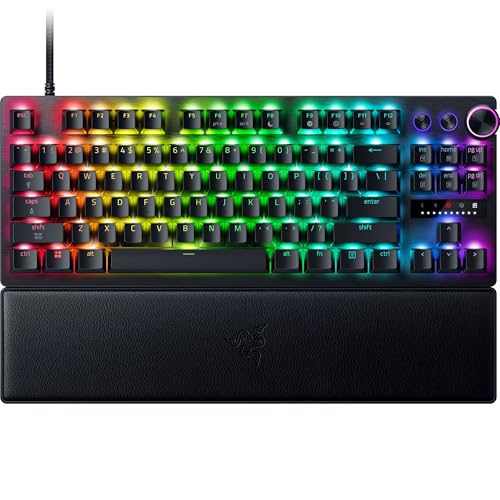
Razer Huntsman V3 Pro TKL 8KHz
8000Hzポーリングと0.1mmアクチュエーション調整で、入力速度を極限まで追求するプロ向けTKL
参考価格: 3万円台前半
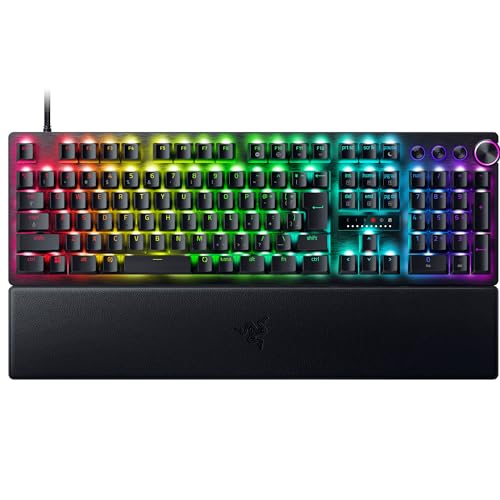
フルサイズでRapid Trigger対応。テンキーが必要なプレイヤー向けの競技キーボード
参考価格: 3万円台後半
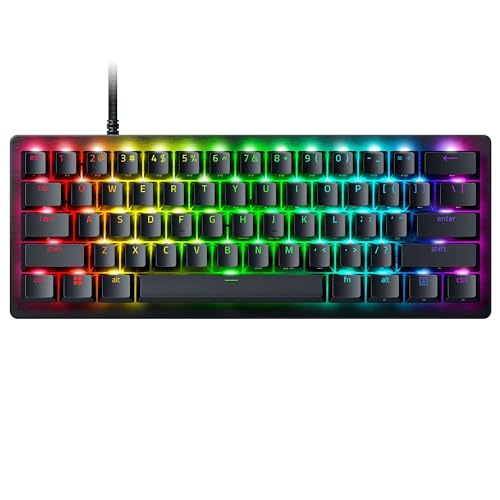
60%サイズでRapid Trigger搭載。デスクスペースを最大化したいFPSプレイヤーに
参考価格: 2万円台後半
価格は変動します。リンク先で最新価格をご確認ください。表記は記事公開時点の参考情報です。
1000Hz vs 4000Hz vs 8000Hzの実測比較
1000Hzから8000Hzに変更した場合の理論的な遅延削減は0.875ms(1ms→0.125ms)です。この差が体感できるかどうかは議論がありますが、RTINGSの計測ではクリック遅延の変動(ジッター)が8000Hzのほうが小さく、入力の安定性が向上するデータが示されています。特に360Hz以上の高リフレッシュレートモニターを使用している場合に恩恵を感じやすいです。
8000Hzポーリングレートのデメリットとして、CPU使用率の増加があります。8000回/秒のUSB割り込みを処理するため、低スペックPC(特にCPUコア数が少ないモデル)ではフレームレートが5〜10%低下する可能性があります。ゲームによっては4000Hz以上で入力処理のバグが発生する場合もあるため、対応状況を確認してください。
設定方法と推奨値
ポーリングレートの設定はメーカーのソフトウェアから行います。Razer Synapseでは「パフォーマンス→ポーリングレート」から選択できます。SteelSeries GGでは「Engine→キーボード→ポーリングレート」です。Wootilityでは「Settings→Polling Rate」から変更可能です。変更後はキーボードの再起動(ケーブルの抜き差し)が必要な場合があります。
一般的な推奨値は1000Hzです。ほぼすべてのゲームで問題なく動作し、CPU負荷も無視できるレベルです。8000Hz対応キーボードを持っている場合は、まず4000Hzで試し、問題がなければ8000Hzに上げるのが安全です。CPUがRyzen 7/9またはCore i7/i9以上なら8000Hzでもフレームレートへの影響は最小限です。
ゲーム別の対応状況
VALORANT、CS2、Fortnite、Apex Legendsは1000Hz以上のポーリングレートに対応しています。CS2は2024年のアップデートで高ポーリングレートのサブティック処理を強化し、8000Hzの恩恵を受けやすくなっています。一部の古いゲームやインディーゲームでは1000Hz以上で入力の二重検出や挙動の不具合が報告されることがあるため、問題が発生したら1000Hzに戻してください。
ゲーム以外の用途(テキスト入力、ブラウジング等)ではポーリングレートの違いは体感できません。日常使用時は1000Hzで十分です。省電力を考慮するワイヤレスモデルでは、バッテリー持ちを優先して低いポーリングレートに設定する選択もあります。
ポーリングレートの確認と変更方法
現在のポーリングレートを確認するには、Windowsのデバイスマネージャーで「ヒューマンインターフェイスデバイス」の該当デバイスのプロパティを確認します。また、mouserate.comなどのオンラインツールでリアルタイムのポーリングレートを測定することも可能です。測定値が設定値より低い場合は、USBハブやケーブルの品質が原因の可能性があります。
設定変更はメーカーソフトウェアから行います。Razer Synapse: 「パフォーマンス→ポーリングレート」、SteelSeries GG: 「Engine→キーボード→ポーリングレート」、Wootility: 「Settings→Polling Rate」。変更後はキーボードの再接続(ケーブル抜き差し)が必要な場合があります。4000Hz以上に設定する場合はUSBポートの帯域幅も確認してください。USB 2.0ポートでは8000Hzの通信速度をサポートしきれないことがあるため、USB 3.0以上のポートを使用してください。
よくある質問
ポーリングレートを上げるとバッテリーの持ちは悪くなりますか?
はい。ワイヤレスキーボードではポーリングレートを上げるとバッテリー消費が増加します。SteelSeries Apex Pro Mini Wirelessでは2.4GHz接続時のバッテリー持ちが約30時間ですが、Bluetooth接続に切り替えると大幅に延びます。
ポーリングレートはマウスとキーボードで揃えるべきですか?
必須ではありませんが、揃えるとUSB割り込みの処理が均一になり、理論的には安定性が向上します。マウスのほうがポーリングレートの影響を受けやすいため、マウスを優先して設定してください。
125Hzに設定されていた場合、1000Hzにするだけで変わりますか?
はい。125Hzから1000Hzへの変更は8ms→1msの遅延削減で、最も体感しやすい改善です。この変更だけでFPSでの操作感が明らかに向上します。まずこの設定を確認してください。
8000Hzポーリングレートを体感できますか?
360Hz以上のモニターを使用し、フレームレートが360fps以上出ている環境なら差を感じられる可能性があります。144Hzモニターで144fps出ている環境では、1000Hzと8000Hzの差は体感しにくいです。
ポーリングレートの設定が反映されているか確認する方法は?
Windowsの「デバイスマネージャー→ヒューマンインターフェイスデバイス→USBプロパティ」で現在のポーリングレートを確認できます。また、mouserate.comなどのオンラインツールでキーボードのポーリングレートをリアルタイムで測定することも可能です。
関連する記事
キーボード選びの全体像はgaming-keyboard-erabikataで確認できます。スイッチの種類を詳しく知りたい場合はwhat-is-keyboard-mechanical-switchも参考にしてください。Hall Effectスイッチの原理はwhat-is-hall-effect-switchが参考になります。
他のキーボード関連の悩み解決記事もあわせて確認すると、環境全体の最適化に役立ちます。
本文中の関連確認: キーボードの選び方ガイド