

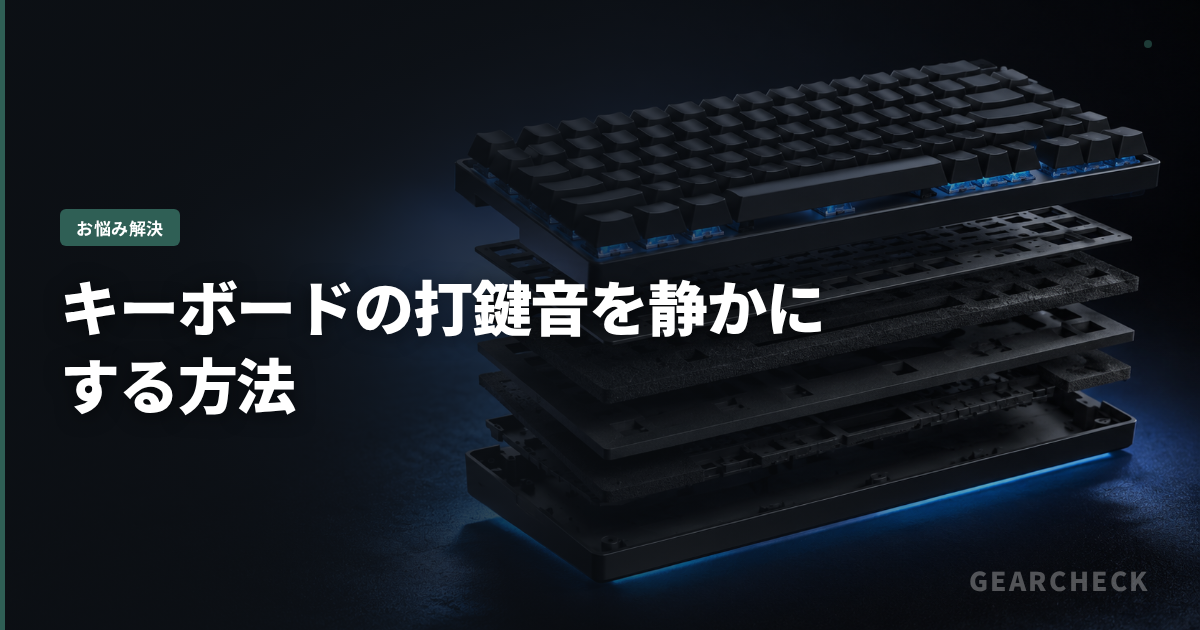
キーボードの打鍵音を静かにする方法で困っていませんか
キーボードの打鍵音が大きく、配信中にマイクに拾われる、深夜の使用で家族に迷惑をかける、オフィスで周囲の目が気になる。ゲーミングキーボードを日常的に使用していると、こうしたトラブルに遭遇することは珍しくありません。原因を正しく特定して適切に対処すれば、多くの場合は改善できます。
キーボードの打鍵音問題は配信者、深夜ゲーマー、オフィスワーカーに共通する悩みです。メカニカルスイッチの打鍵音は40〜60dB程度で、クリッキースイッチ(青軸系)ではさらに大きくなります。打鍵音の原因は複合的で、スイッチの底打ち音、スタビライザーのガタつき音、ケースの共鳴音、デスクへの振動伝達の4つの要素が組み合わさっています。各要素に個別に対策することで、総合的な静音化を段階的に進められます。最も効果的な対策はサイレントスイッチへの交換ですが、O-ringやフォームMODなど低コストで試せる対策もあります。
この記事では、キーボードの打鍵音を静かにする方法について、原因の切り分け方から具体的な対処法、必要な場合のキーボード選びまでを順番に整理します。各ステップで「改善したかどうか」を確認しながら進めることで、無駄な作業を省いて最短で解決にたどり着けます。
解説に使うスペックはすべて公式サイトの公開値です。Wooting 80HE、Razer Huntsman V3 Pro TKL 8KHz、DrunkDeer A75、SteelSeries Apex Pro TKL (2023)などの具体的なモデルも参考として取り上げます。
メカニカルキーボードの打鍵音は「心地よいクリック感」として好む人もいれば、「騒音」として困る人もいます。環境によって評価が180度変わるため、自分の使用環境に合った静音レベルを目指すのが現実的です。配信者はマイクに打鍵音が入らないレベル、深夜ゲーマーは家族に迷惑がかからないレベル、オフィスワーカーは周囲に気を使わないレベルと、目標は人それぞれです。この記事では段階別の静音化手法を解説しているため、自分に必要なレベルの対策だけを実行してください。
まず試すべきこと
キーボードの打鍵音は「スイッチの底打ち音」「スイッチの戻り音」「スタビライザーのガタツキ音」「ケースの共鳴音」の4つから成ります。最も大きいのはスイッチの底打ち音で、キーを押し切ったときにステムがハウジング底面に衝突して発生します。次にスタビライザーのガタツキ音が目立ちます。各音源に対して個別に対策することで、総合的な静音化が実現できます。
静音化の対策は効果の大きい順に、(1)サイレントスイッチへの交換(底打ち音+戻り音を大幅削減)、(2)スタビライザーのルブ+MOD(大キーの異音を排除)、(3)ケース内フォーム+テープMOD(共鳴音を軽減)、(4)デスクマット(振動伝達を防止)です。すべての対策を組み合わせると、メンブレンキーボード並みの静かさに近づけることが可能です。
打鍵音の大きさはスイッチの種類に最も左右されます。クリッキースイッチ(青軸系)は構造上大きな音が出る設計のため、静音化には限界があります。リニアスイッチ(赤軸系)またはサイレントスイッチ(Cherry MX Silent Red等)に変更するのが最も効果的です。
以下のステップで一つずつ確認していくことで、原因の特定と解決が効率的に進みます。全手順を実行する必要はなく、各ステップで改善が確認できた時点で完了です。設定変更はすべて可逆的なので、安心して試してください。
静音化はスイッチ→スタビライザー→ケース→デスク環境の順に対策すると効果的です。スイッチの底打ち音が最も大きな音源なので、サイレントスイッチへの交換が最も効果的な単一の対策です。ホットスワップ非対応のキーボードでは、O-ringの取り付けが手軽な代替策になります。
編集部のおすすめ
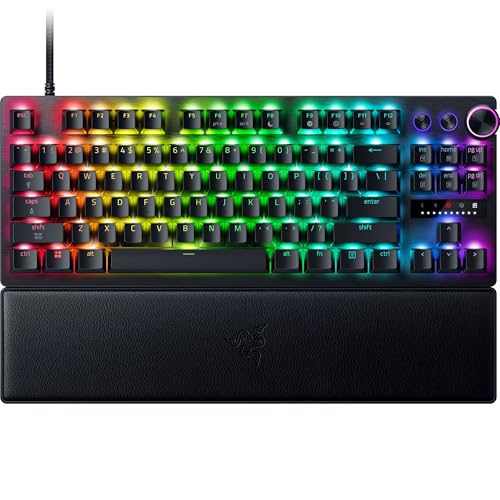
Razer Huntsman V3 Pro TKL 8KHz
8000Hzポーリングと0.1mmアクチュエーション調整で、入力速度を極限まで追求するプロ向けTKL
参考価格: 3万円台前半
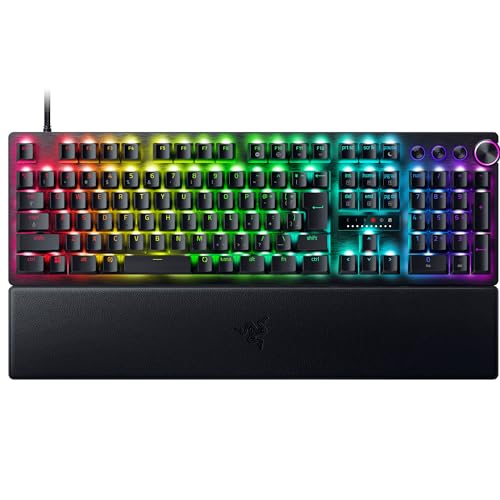
フルサイズでRapid Trigger対応。テンキーが必要なプレイヤー向けの競技キーボード
参考価格: 3万円台後半
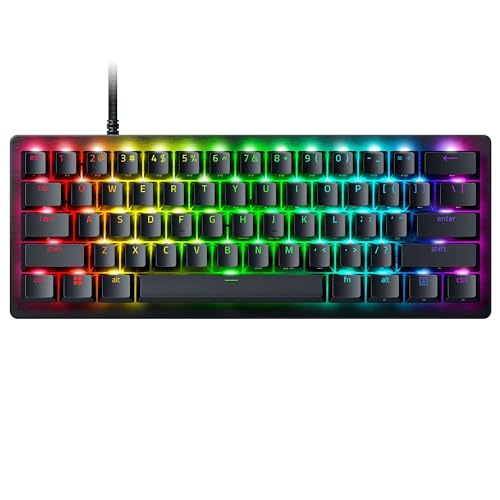
60%サイズでRapid Trigger搭載。デスクスペースを最大化したいFPSプレイヤーに
参考価格: 2万円台後半
価格は変動します。リンク先で最新価格をご確認ください。表記は記事公開時点の参考情報です。
スイッチの静音化
サイレントスイッチ(Cherry MX Silent Red/Black、Gateron Silent Red/Black、Kailh Box Silent等)はステムにゴムダンパーが内蔵されており、底打ち音と戻り音の両方が大幅に軽減されます。ホットスワップ対応キーボードなら、現在のスイッチをサイレントスイッチに交換するだけで劇的に静かになります。O-ring(Oリング)をキーキャップのステム部分に取り付けると、底打ち時の衝撃が吸収されて音が小さくなります。100個入りで500〜1,000円程度で購入可能です。
スイッチにルブ(潤滑剤)を塗布すると、ステムとハウジングの摩擦が減り、スクラッチ音とスプリングの金属音が軽減されます。Krytox 205g0をステムのレール部分に薄く塗るのが定番です。ルブ塗布はホットスワップ対応キーボードでスイッチを取り外して行います。
ケースとスタビライザーの静音化
ケース内部に吸音フォーム(ネオプレンフォーム、ソルボセイン等)を敷くと、ケースの空洞で反響する低音の共鳴が抑えられます。テープMOD(PCB裏面にマスキングテープを3〜5層貼る)も低コストで効果的な静音化手法です。基板のフレックスを抑えて打鍵音のトーンが変わり、ポコポコとした心地よい音になります。
スタビライザーのガタツキ音は、バンドエイドMOD(スタビライザーのワイヤーが当たるPCB面に薄いテープを貼る)とスタビライザーへのルブ塗布で大幅に軽減されます。特にスペースバー、Shift、Enter、Backspaceの大きなキーは、スタビライザーの処理で打鍵音が劇的に変わります。
デスク環境での対策
デスクマットを敷くとキーボードの振動がデスクに伝わるのを防ぎ、デスク全体の共鳴音が消えます。デスクマットはマウス操作の滑り具合にも影響するため、ゲーミング用の大型デスクマットがおすすめです。キーボードの下に追加で薄いゴムシートを敷くとさらに効果的です。
配信でマイクに打鍵音が入る問題は、マイクのゲインを下げる、ノイズゲートを設定する、マイクとキーボードの距離を離す(指向性マイクを使う)ことで軽減できます。NVIDIA Broadcastのノイズ除去機能は打鍵音の除去に非常に効果的です。
フォームMODとテープMODの実施手順
ケースフォームMODはケース底面に吸音フォーム(ネオプレンフォーム、EVAフォーム、ソルボセイン等)を敷き詰めることで、ケース内部の空洞で反響する低音を吸収します。フォームの厚さはケース内部の空間に合わせて1mm〜3mm程度を選びます。フォームをケースの形状に合わせてカットし、底面に両面テープまたはそのまま置くだけです。Keychron Q1 Proなどは出荷時からケースフォームが内蔵されています。
テープMODはPCB(基板)の裏面にマスキングテープを3〜5層貼る手法です。100円ショップのマスキングテープで実施でき、コストはほぼゼロです。テープを貼ることでPCBのフレックス(たわみ)が抑制され、打鍵音のトーンが変化して高音成分が軽減されます。ポコポコとした落ち着いた打鍵音になり、多くのユーザーから好評な改造です。テープの層数で効果の強さを調整できるため、3層から始めて好みの音になるまで追加してください。
よくある質問
O-ringの効果はどのくらいですか?
底打ち音が体感で30〜50%軽減されます。ただしキーストロークが短くなるため、打鍵感が浅くなるデメリットがあります。サイレントスイッチへの交換のほうが音質・打鍵感ともに優れた結果が得られます。O-ringは手軽な応急処置として有効です。
テープMODは本当に効果がありますか?
はい。PCB裏面にマスキングテープを3〜5層貼ることで、打鍵音のトーンが変わり高音成分が抑えられます。低コスト(100円ショップのマスキングテープで可能)で試せるため、まず試してみることをおすすめします。
サイレントスイッチのデメリットは?
打鍵感が通常のスイッチよりもやや「もっさり」した印象になります。ゴムダンパーの反発で底打ちの爽快感が薄れるため、タイピングの心地よさを重視する人には好みが分かれます。ゲーミングの操作性には問題ありません。
配信中の打鍵音対策で最も効果的なのは?
NVIDIA Broadcastのノイズ除去が最も手軽で効果的です。リアルタイムでAIが打鍵音を除去し、声だけをクリアに通します。それでも拾う場合は、サイレントスイッチへの交換とケース内フォーム追加の組み合わせが最終手段です。
メカニカルキーボードを完全に無音にできますか?
完全な無音は構造上不可能ですが、サイレントスイッチ+ルブ+ケースフォーム+スタビライザーMODの組み合わせで、メンブレンキーボード並みの静かさまで近づけることは可能です。
関連する記事
キーボード選びの全体像はgaming-keyboard-erabikataで確認できます。スイッチの種類を詳しく知りたい場合はwhat-is-keyboard-mechanical-switchも参考にしてください。Hall Effectスイッチの原理はwhat-is-hall-effect-switchが参考になります。
他のキーボード関連の悩み解決記事もあわせて確認すると、環境全体の最適化に役立ちます。
本文中の関連確認: キーボードの選び方ガイド