

キーボードのキーが反応しないときの対処法で困っていませんか
特定のキーが押しても反応しない、または反応が不安定になる問題。ゲーミングキーボードを日常的に使用していると、こうしたトラブルに遭遇することは珍しくありません。原因を正しく特定して適切に対処すれば、多くの場合は改善できます。
キーが反応しない問題は、軽度(接触不良)から重度(基板の故障)まで幅広い原因が考えられます。最も多い原因はスイッチの接触不良で、ホットスワップ対応キーボードならスイッチの交換だけで解決できます。USB接続の問題、ソフトウェアの設定ミス、ドライバの不具合なども見逃しやすい原因です。特定のキーだけが反応しないのか、すべてのキーが反応しないのかで対処法が大きく異なるため、まず症状を正確に把握してください。別のPCに接続して再現するかどうかのテストが、原因の切り分けに最も有効です。
この記事では、キーボードのキーが反応しないときの対処法について、原因の切り分け方から具体的な対処法、必要な場合のキーボード選びまでを順番に整理します。各ステップで「改善したかどうか」を確認しながら進めることで、無駄な作業を省いて最短で解決にたどり着けます。
解説に使うスペックはすべて公式サイトの公開値です。Wooting 80HE、Razer Huntsman V3 Pro TKL 8KHz、DrunkDeer A75、SteelSeries Apex Pro TKL (2023)などの具体的なモデルも参考として取り上げます。
キーが反応しない問題は最も焦るトラブルの一つですが、原因の大半は物理的な故障ではなく、接触不良やソフトウェアの設定ミスです。特にホットスワップ対応キーボードではスイッチの差し込みが甘いだけで反応しなくなることがあり、スイッチを一度引き抜いて押し直すだけで解決するケースが少なくありません。慌ててメーカーサポートに連絡する前に、この記事の手順で原因を切り分けてください。多くの場合は自分で対処可能です。
まず試すべきこと
まずオンラインキーテスター(keyboardtester.com等)で、問題のキーが全く検出されないのか、時々検出されるのかを確認してください。全く検出されないなら物理的な故障(スイッチ死亡・基板断線・はんだ不良)の可能性が高いです。時々検出されるなら接触不良やホコリが原因で、清掃やスイッチ交換で改善する余地があります。
対処の優先順位は、(1)USBケーブルの接続確認と別ポートでのテスト、(2)別のPCでの動作確認、(3)ソフトウェア設定(キーバインド・IME・フィルターキー)の確認、(4)スイッチの交換テスト(ホットスワップ対応の場合)、(5)基板の確認(ソケット端子の修正)です。この順で試すことで、最小の労力で原因を特定できます。
別のPCに接続して同じキーが反応しないか確認してください。再現するならキーボード側の物理的な問題です。再現しない場合はPC側のドライバ、キーバインド設定、入力言語設定が原因の可能性があります。
以下のステップで一つずつ確認していくことで、原因の特定と解決が効率的に進みます。全手順を実行する必要はなく、各ステップで改善が確認できた時点で完了です。設定変更はすべて可逆的なので、安心して試してください。
キーの無反応がゲーム中のみ発生する場合は、ゲームのキーバインド設定やアンチチートソフトウェアとの競合が原因の可能性が高いです。メモ帳やテキストエディタで該当キーが正常に入力できるか確認し、ゲーム固有の問題かハードウェアの問題かを切り分けてください。WindowsのIME設定が影響していることもあるため、ゲーム中はIMEをオフにして試してください。
編集部のおすすめ
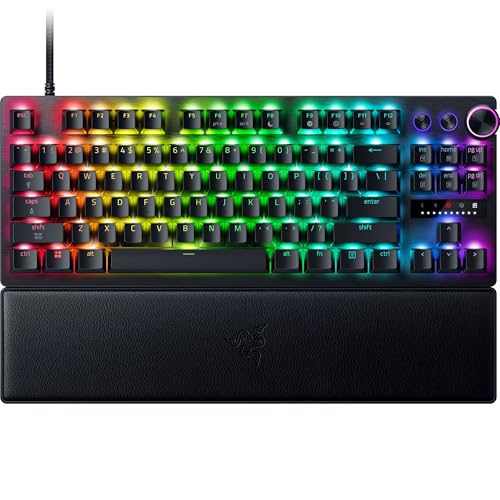
Razer Huntsman V3 Pro TKL 8KHz
8000Hzポーリングと0.1mmアクチュエーション調整で、入力速度を極限まで追求するプロ向けTKL
参考価格: 3万円台前半
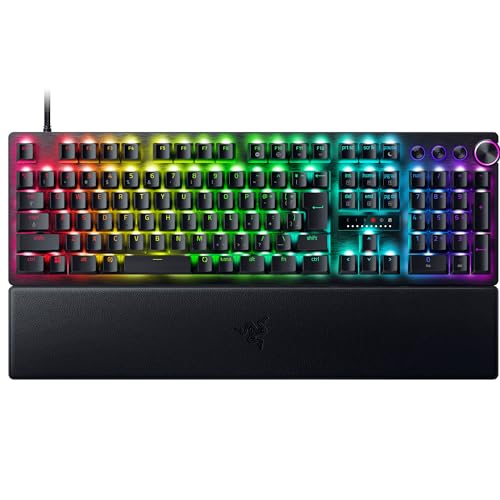
フルサイズでRapid Trigger対応。テンキーが必要なプレイヤー向けの競技キーボード
参考価格: 3万円台後半
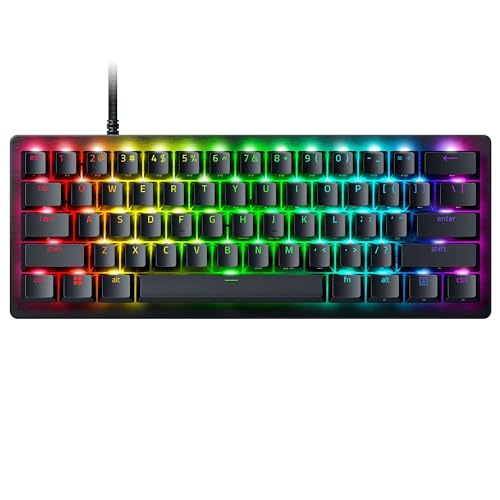
60%サイズでRapid Trigger搭載。デスクスペースを最大化したいFPSプレイヤーに
参考価格: 2万円台後半
価格は変動します。リンク先で最新価格をご確認ください。表記は記事公開時点の参考情報です。
ホットスワップ対応キーボードでのスイッチ交換
ホットスワップ対応キーボードなら、反応しないキーのスイッチをスイッチプラーで引き抜き、正常に動作するキーのスイッチと入れ替えてみてください。スイッチを入れ替えても反応しないなら、基板(PCB)側のソケットが故障しています。元のスイッチが別の位置で正常に動作するなら、新品スイッチに交換するだけで修理完了です。
スイッチ交換で問題が解決した場合は、同じスイッチの予備を数個購入しておくと、将来同じ問題が起きた際にすぐ対処できます。Cherry MX互換スイッチは1個50〜150円程度で購入可能です。
PCB(基板)の問題への対処
ホットスワップソケット自体の接触不良は、ソケットの金属端子が曲がっていることが原因の場合があります。ピンセットでソケットの端子を慎重に元の位置に戻してください。はんだ不良の場合は、はんだごてでソケットを基板に再はんだ付けする必要があります。
基板の回路自体が断線している場合は、ジャンパー線で断線箇所を迂回する修理が可能ですが、自作キーボードの経験がない人には難易度が高いです。メーカーサポートに修理を依頼するか、基板の交換(モデルによっては単品販売あり)を検討してください。
ソフトウェア側の確認事項
Windowsの入力言語設定で日本語IMEが有効になっている場合、一部のキー(半角/全角、無変換、変換等)のゲーム内挙動が変わることがあります。ゲーム中はIMEをオフにすることで予期しないキーの無反応を防げます。フィルターキーが有効だと、短い押下が無視されることもあります。
メーカーソフトウェア(Razer Synapse、SteelSeries GG、Logicool G HUB等)でキーの割り当てが変更されていないか確認してください。特にマクロやDKS設定で意図しない動作に変わっている場合があります。一度プロファイルをリセットして動作確認してください。
スイッチテストとソケットの修復
ホットスワップ対応キーボードでの最も効果的な診断方法は「スイッチ入れ替えテスト」です。反応しないキーのスイッチを引き抜き、正常に動作する別のキーの位置に挿入します。そのスイッチが別の位置で正常に動作するなら、スイッチ自体は正常で基板側のソケットに問題があります。逆にそのスイッチが別の位置でも反応しないなら、スイッチが故障しています。スイッチの故障なら新品スイッチ(1個50〜150円)に交換するだけで修理完了です。
ソケットの接触不良はソケット内の金属端子が曲がっていることが原因の場合があります。先の細いピンセットでソケットの端子を慎重に元の位置に戻してください。端子がソケットから外れている場合は、はんだごてでソケットを基板に再固定する必要があります。はんだ作業に不慣れな場合はキーボード修理サービスに依頼してください。
非ホットスワップキーボードでは、スイッチの交換にははんだごてが必要です。基板のはんだ付けポイントにはんだ吸い取り線ではんだを除去し、新しいスイッチをはんだ付けします。作業難度は中程度で、自作キーボードの経験がない人には難しい場合があります。YouTubeのはんだ付けチュートリアルで事前に学習してから臨むか、自作キーボードショップに修理を依頼してください。
よくある質問
すべてのキーが反応しない場合はどうすればよいですか?
USBケーブルの接続を確認してください。着脱式USB-Cケーブルの場合は端子の接触不良が原因のことが多いです。別のUSBポートや別のケーブルで試してください。ワイヤレスモデルの場合はバッテリー残量の確認とドングルの再接続を行ってください。
特定の行や列だけ反応しないのはなぜですか?
キーボードの基板は行列(マトリクス)構造で入力を検出しています。特定の行や列が全て反応しない場合は、その行/列の配線が断線しているか、マトリクスドライバICが故障している可能性があります。この場合はPCBの修理または交換が必要です。
スイッチを交換しても直らない場合は?
ホットスワップソケットの端子が曲がっているか、基板のはんだ付けに問題がある可能性があります。ソケットの端子をピンセットで慎重に調整してください。それでも直らない場合は基板の故障なので、メーカー保証期間内であればサポートに連絡してください。
ゲーム中だけ特定のキーが反応しないのはなぜですか?
ゲーム側のキーバインド設定、アンチチート/オーバーレイソフトウェアとの競合、WindowsのIME設定が原因の可能性があります。ゲームのキーバインドをリセットし、不要なオーバーレイを無効にして試してください。
キーボードのメーカー保証はこの問題に適用されますか?
物理的な故障(スイッチの不良、基板の断線等)であればメーカー保証の対象です。一般的に1〜3年の保証期間があります。購入時のレシートと購入元が正規販売店であることが保証適用の条件です。
関連する記事
キーボード選びの全体像はgaming-keyboard-erabikataで確認できます。スイッチの種類を詳しく知りたい場合はwhat-is-keyboard-mechanical-switchも参考にしてください。Hall Effectスイッチの原理はwhat-is-hall-effect-switchが参考になります。
他のキーボード関連の悩み解決記事もあわせて確認すると、環境全体の最適化に役立ちます。
本文中の関連確認: キーボードの選び方ガイド