

ワイヤレスゲーミングキーボードの選び方のポイント
ワイヤレスゲーミングキーボードの選び方で最初に確認すべきは接続方式です。2.4GHz専用レシーバー対応モデルなら有線と同等の1ms以下の遅延でゲームができます。Corsair K65 Plus WirelessはSLIPSTREAM技術で安定した2.4GHz接続とBluetooth/有線の3モード切替に対応し、Logicool G PRO X TKL LIGHTSPEEDはプロシーンでも使われるLIGHTSPEED接続が魅力です。SteelSeries Apex Pro TKL Wireless (2023)はワイヤレスかつRapid Trigger対応の希少モデルです。
この記事はケーブルのわずらわしさから解放されたいけれど、ワイヤレスの遅延やバッテリー切れが心配でなかなか踏み切れないゲーマーに向けた選び方ガイドです。2.4GHzとBluetoothの実用上の違い、バッテリーの持ち、充電しながらプレイできるかなど、ワイヤレス特有の疑問を解消します。
ワイヤレスゲーミングキーボードを選ぶ際の判断軸は「2.4GHz接続の有無」「バッテリー持続時間」「充電中の有線モード対応」の3つです。この3つをクリアしたモデルなら、有線からの乗り換えで不満を感じることはほぼありません。
ステップ1: ワイヤレス接続の技術と遅延を理解する
2.4GHz専用レシーバーとBluetoothの決定的な違い
ワイヤレスゲーミングキーボードには2.4GHz専用レシーバー方式とBluetooth方式があり、ゲーム用途では2.4GHzが必須です。Logicool LIGHTSPEEDは独自の周波数ホッピング技術で混雑した2.4GHz帯でも安定した接続を維持し、実測遅延は0.7〜0.9msです。Corsair SLIPSTREAMも同等の低遅延を実現しています。一方Bluetoothは仕様上5〜15msの遅延が発生し、FPSやアクションゲームでは反応の遅れが体感できます。ただしBluetoothはタブレットやスマートフォンとの接続に便利なので、1台のキーボードをゲームと日常作業で使い分けるなら両方対応のモデルが理想です。
ワイヤレスキーボードのレイアウトとバッテリーの関係
ワイヤレスキーボードではレイアウトサイズがバッテリー持続時間に影響します。60%や65%はキー数が少ない分バッテリー容量を消費するLEDも少なく、同容量のバッテリーでも稼働時間が長くなる傾向があります。Logicool G515 TKL LIGHTSPEEDはロープロファイルのTKLで、RGBオフ時に最大36時間の連続使用が可能です。Corsair K65 Plus Wirelessは75%レイアウトでRGBオフ時に最大266時間という長寿命を誇ります。フルサイズのワイヤレスモデルは選択肢が少なく、バッテリーも大型化するため重量が増えます。持ち運びやデスクの取り回しを考えるなら75%かTKLがワイヤレスとの相性が良いです。
ワイヤレスキーボードの接続モードと切り替え
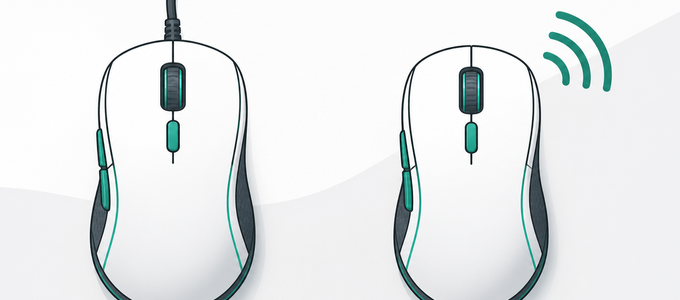
現在のワイヤレスゲーミングキーボードの多くは、2.4GHz / Bluetooth / 有線USB-Cの3モード切替に対応しています。ゲーム時は2.4GHzレシーバーで低遅延接続、仕事中はBluetoothでPCとタブレットをマルチペアリング、充電中は有線でそのまま使い続ける、という使い分けが1台で完結します。Corsair K65 Plus Wirelessはキーボード背面のスイッチで切り替え、Logicool G PRO X TKLはFnキーとの組み合わせで瞬時に切り替えられます。モード切替時にキーボードの再起動は不要で、1〜2秒で接続先が切り替わります。
ワイヤレスキーボードのレシーバー配置と電波干渉
2.4GHz専用レシーバーの設置場所は接続の安定性に直結します。レシーバーをPC背面のUSBポートに挿したままだと、PCケースが電波の障害物になることがあります。レシーバー延長ケーブル(多くのモデルに付属)を使い、キーボードから50cm以内の見通しの良い場所に設置するのがベストです。Wi-Fiルーターや他の2.4GHzデバイス(ワイヤレスマウスのレシーバー等)が近くにあると干渉の原因になるため、USB延長ケーブルでレシーバーをデスク上に出すことで改善できます。
ステップ2: ワイヤレスの候補モデルとバッテリー性能を知る
1万5千円以下のワイヤレスモデル
Corsair K65 Plus Wirelessは75%レイアウトでSLIPSTREAM 2.4GHz/Bluetooth/有線の3モード対応、ホットスワップ対応でスイッチ交換も可能です。バッテリーはRGBオフで最大266時間とクラス最高水準で、週に1回の充電で十分持ちます。Logicool G515 TKL LIGHTSPEEDはロープロファイル設計で厚さ22mmと薄く、デスクとの段差が小さいためリストレスト不要で使えます。RGBオフで最大36時間、RGBオンでも約25時間の連続使用が可能です。この価格帯のワイヤレスモデルは有線と比べても性能的に見劣りしないレベルに達しています。
2〜3万円台のワイヤレス高性能モデル
SteelSeries Apex Pro TKL Wireless (2023)はワイヤレスとRapid Trigger(OmniPoint 2.0磁気スイッチ)を両立した数少ないモデルです。2.4GHz/Bluetooth/有線の3モード対応で、バッテリーはRGBオフで約40時間。Razer DeathStalker V2 Pro TKLはロープロファイルのオプティカルスイッチでRazer HyperSpeed 2.4GHz接続に対応し、バッテリーはRGBオフで最大200時間と極めて長寿命です。Logicool G PRO X TKL LIGHTSPEEDはGX2リニアスイッチ搭載でLIGHTSPEED接続の安定性が武器。ワイヤレスで妥協なくゲームをしたいならこの価格帯が本命です。
ワイヤレスモデル選びのポイント整理
バッテリー持ちを最優先するならCorsair K65 Plus Wireless(266時間)かRazer DeathStalker V2 Pro TKL(200時間)が突出しています。Rapid Trigger対応のワイヤレスが欲しいならSteelSeries Apex Pro TKL Wireless (2023)がほぼ唯一の選択肢です。接続の安定性と実績で選ぶならLogicool G PRO X TKL LIGHTSPEEDが鉄板です。ワイヤレスモデルは「接続方式の信頼性」「バッテリーライフ」「充電中の使用可否」の3点で比較してください。
ステップ3: ワイヤレスキーボードの運用環境を整える
ワイヤレスキーボードの充電習慣づくり
ワイヤレスキーボードで一番避けたいのがゲーム中のバッテリー切れです。対策は「プレイ後に充電ケーブルを接続する習慣をつける」ことです。USB-Cケーブルを挿せば有線キーボードとしてそのまま使い続けられるモデルがほとんどなので、バッテリーが切れてもゲームは中断しません。ただし充電中は有線モードに自動切替するモデルと、充電しながら2.4GHzモードを維持するモデルがあるため、仕様を確認してください。Corsair K65 Plus Wirelessは充電中も2.4GHzモードで動作します。
ワイヤレスキーボードの持ち運びと収納
ワイヤレスキーボードのメリットの一つが持ち運びのしやすさです。LANパーティーや友人宅でのオフライン対戦、カフェでのノートPC作業など、ケーブルなしでカバンに入れられるのは有線にはない利点です。レシーバーをキーボード本体に収納できるモデル(Logicool G PRO X TKLは底面にレシーバー収納スロットあり)を選ぶと、レシーバーの紛失を防げます。持ち運び頻度が高いなら、軽量な75%や65%レイアウトがおすすめです。
ワイヤレスキーボードのソフトウェアと電力管理
ワイヤレスキーボードの設定ソフトウェアでは、接続モードの切替に加えてバッテリー残量の確認とRGBライティングの省電力設定が重要です。Logicool G HUBではバッテリー残量をパーセント表示で確認でき、一定時間操作がないとRGBを自動オフにする省電力モードも設定できます。Corsair iCUEではRGBエフェクトの輝度を下げることでバッテリー消費を大幅に抑えられます。RGBを完全オフにすると多くのモデルでバッテリー持ちが2〜5倍に伸びるため、バッテリー重視ならRGBオフで運用してください。
ステップ4: ワイヤレスキーボードの購入後セットアップ
ワイヤレス接続の初期ペアリングと最適化
ワイヤレスキーボードを購入したら、まず2.4GHzレシーバーをPCに接続してペアリングしてください。多くのモデルは電源を入れるだけで自動ペアリングされますが、接続が不安定な場合はレシーバーの位置を調整してください。次にメーカーソフトウェア(iCUE / G HUB / SteelSeries GG / Razer Synapse)をインストールし、ファームウェアを最新版に更新します。ワイヤレスモデルのファームウェア更新には有線接続が必要な場合があるため、初回セットアップ時にUSB-Cケーブルで接続して行うのが確実です。
マルチデバイス接続とプロファイル設定
ワイヤレスキーボードの強みはマルチデバイス接続です。Bluetooth対応モデルなら2〜3台のデバイスをペアリングしておき、ゲーミングPCには2.4GHzレシーバー、仕事用ノートPCにはBluetooth、タブレットにもBluetoothで接続するといった使い分けができます。Logicool G PRO X TKLはBluetooth 2台+LIGHTSPEED 1台の計3デバイスを切り替え可能です。デバイスごとにキーマッピングやRGBプロファイルを分けておくと、接続先に応じて自動的に設定が切り替わるモデルもあります。
初心者がやりがちな失敗
Bluetooth専用モデルをゲーム用に買ってしまう
「ワイヤレス」と書いてあるキーボードの中にはBluetooth接続のみで2.4GHz専用レシーバーに対応しないモデルがあります。Bluetooth接続ではゲームに必要な低遅延を実現できないため、FPSやアクションゲームでは反応の遅れを体感します。購入前に「2.4GHz」「LIGHTSPEED」「SLIPSTREAM」「HyperSpeed」などの2.4GHz専用技術に対応しているか必ず確認してください。
レシーバーをPC背面のUSBポートに挿しっぱなしにする
2.4GHzレシーバーをPCケース背面のUSBポートに挿したままだと、PCケースやモニター、デスクの金属部分が電波を遮り、接続が不安定になることがあります。付属の延長ケーブルを使ってレシーバーをデスク上のキーボード近くに設置するだけで、接続の途切れや入力の遅延が大幅に改善します。Wi-Fiルーターのすぐ隣も避けてください。
RGBフル点灯のままバッテリー切れを嘆く
ワイヤレスキーボードのバッテリー持続時間はRGBライティングの設定で大きく変わります。Corsair K65 Plus WirelessはRGBオンで約50時間、オフで約266時間と5倍以上の差があります。バッテリーの減りが早いと感じたら、まずRGBの輝度を下げるか完全オフにしてください。常時点灯のRGBにこだわるなら、プレイ中は有線接続に切り替えて充電しながら使うのも手です。
充電ケーブルを1本しか用意しない
ワイヤレスキーボードのUSB-Cケーブルを1本だけ用意して、毎回キーボードとスマートフォンで使い回すのは面倒です。デスクに専用の短めケーブル(30cm〜50cm)を常備しておくと、充電のたびにケーブルを探す手間がなくなります。L字型USB-Cケーブルを使うとケーブルの取り回しがすっきりし、ケーブルがマウス操作の邪魔になりません。
ワイヤレスだから遅延があると思い込んで有線に固執する
2026年現在、2.4GHz専用レシーバー対応のワイヤレスキーボードは実測で有線と同等の遅延(1ms以下)を実現しています。RTINGS.comの実測データでも、LIGHTSPEED接続のLogicool G PRO X TKLは有線モードと遅延差がほぼゼロです。「ワイヤレス=遅い」は2020年以前の認識であり、現在は技術的に解決済みです。ケーブルレスの快適さを理由もなく諦める必要はありません。
よくある質問
ワイヤレスゲーミングキーボードの寿命はどのくらいですか?
スイッチの寿命は有線モデルと同じで、メカニカルスイッチなら5,000万〜1億回です。ワイヤレス特有の消耗品はバッテリーで、リチウムイオン電池は充放電500〜800サイクルで容量が約80%に低下します。毎日充電しても2年以上は実用的な容量を維持できる計算です。バッテリー交換に対応していないモデルがほとんどなので、長期的にはバッテリー劣化がワイヤレスキーボードの実質的な寿命を決めます。
ワイヤレスキーボードのバッテリーが切れたらどうなりますか?
USB-Cケーブルを接続すれば、充電しながら有線キーボードとしてそのまま使い続けられます。ゲーム中にバッテリーが切れてもケーブルを挿すだけで即座に復帰でき、プレイが中断することはありません。バッテリー残量が少なくなるとRGBが自動消灯したり、ソフトウェアが通知を出すモデルが多いので、完全に空になる前に気づけます。
ワイヤレスキーボードにリストレストは必要ですか?
ワイヤレスモデルにはRazer DeathStalker V2 Pro TKLのようなロープロファイル設計のモデルがあり、これらはキートップの高さが低いためリストレスト不要で使えます。通常プロファイルのモデル(Corsair K65 Plus Wireless等)は有線モデルと同じ高さなので、手首の角度がきつい場合はリストレストの導入を検討してください。ワイヤレスのメリットであるケーブルレスの快適さと、リストレストの有無は独立した問題です。
ワイヤレスキーボードのファームウェアは更新すべきですか?
ワイヤレスキーボードのファームウェア更新では、接続の安定性向上やバッテリー消費の最適化、Bluetoothペアリングの不具合修正などが含まれることがあります。Logicoolは2024〜2025年にかけてLIGHTSPEEDの接続安定性を改善するアップデートを複数回リリースしました。ファームウェア更新は有線接続で行う必要がある場合が多いので、USB-Cケーブルを手元に用意してから実施してください。
ワイヤレスキーボードはゲーム以外の用途に向いていますか?
ワイヤレスキーボードはむしろゲーム以外の用途で真価を発揮します。Bluetooth接続でノートPCやタブレットとペアリングすればテレワークや文書作成が快適になり、デスク上のケーブルが減って作業スペースが広がります。マルチデバイス対応モデルなら、ゲーミングPCと仕事用PCをボタンひとつで切り替えられます。ゲーム用と仕事用で2台のキーボードを使い分ける必要がなくなるのは大きなメリットです。
ワイヤレスキーボードの2.4GHzとBluetoothを同時に使えますか?
同時接続はできませんが、ほとんどのモデルでFnキー+特定キーの組み合わせで1〜2秒以内に切り替えられます。Corsair K65 Plus Wirelessは背面のスライドスイッチで物理的に切り替えます。切り替え時にキーボードの再起動や再ペアリングは不要で、ゲーム中→仕事中→ゲーム中とシームレスに往復できます。
ワイヤレスキーボードの2.4GHz接続がときどき途切れるのですが?
レシーバーの設置位置が原因であることがほとんどです。PC背面のUSBポートから延長ケーブルでデスク上に出し、キーボードとの間に金属の障害物がない状態にしてください。Wi-Fiルーターのすぐ横も干渉の原因になります。それでも改善しない場合はUSB 3.0ポートのノイズが影響している可能性があるため、USB 2.0ポートに挿し替えてみてください。USB 3.0は2.4GHz帯に電波干渉を起こすことが知られています。
まとめ
ワイヤレスキーボード選びは、(1)2.4GHz専用レシーバーの低遅延を確認する、(2)バッテリーライフの実測値を確認する、(3)充電しながら使えるか確認する、(4)マルチデバイス接続の対応状況を確認する、の4点が重要です。デスク周りのケーブルレス化と快適さの向上は、一度体験すると有線には戻れなくなるほどのメリットがあります。
ワイヤレスキーボードの比較はbest-wireless-gaming-keyboard、接続方式の技術解説はwhat-is-keyboard-polling-rateで確認できます。バッテリーの実測データはRTINGS.comが参考になります。
ワイヤレスキーボードは商品DBでバッテリーライフと接続方式のフィルタリングが可能です。2.4GHz対応かBluetooth専用かを必ず確認してください。
本文中の関連確認: キーボードの選び方ガイドを見る
編集部のおすすめ
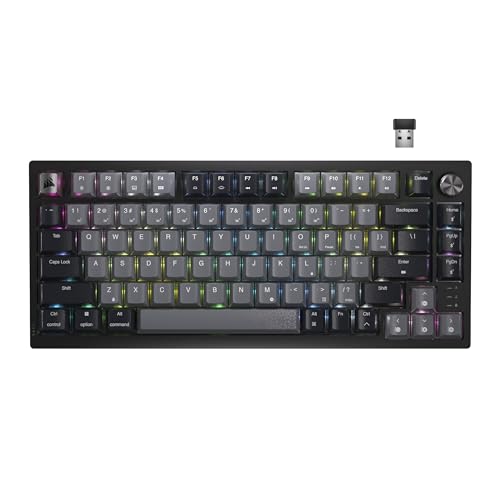
ホットスワップ対応75%ワイヤレス。バッテリー266時間でコスパに優れる
参考価格: 1万円台後半
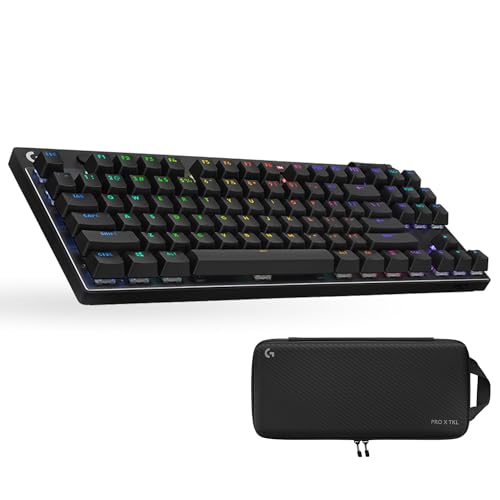
Logicool G PRO X TKL LIGHTSPEED
LIGHTSPEEDワイヤレス対応のTKL。安定した無線接続でeスポーツにも対応
参考価格: 2万円台半ば
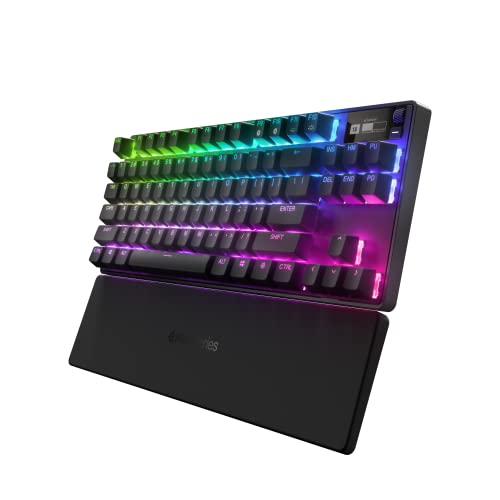
SteelSeries Apex Pro TKL Wireless (2023)
OmniPoint 2.0搭載のワイヤレスTKL。競技性と取り回しを両立
参考価格: 3万円台半ば
価格は変動します。リンク先で最新価格をご確認ください。表記は記事公開時点の参考情報です。