

キーボードのポーリングレートとは
ポーリングレートとは、キーボードがPCに対して入力信号を送信する頻度のことで、単位はHz(ヘルツ)です。1000Hzなら1秒間に1,000回、8000Hzなら1秒間に8,000回キーボードの入力状態がPCに報告されます。ポーリングレートが高いほど、キーを押してからPCがその入力を認識するまでの最大遅延が短くなります。1000Hzでは最大1ms(ミリ秒)、8000Hzでは最大0.125msの遅延です。
マウスのポーリングレートは古くからゲーマーに注目されてきましたが、キーボードのポーリングレートが話題になり始めたのは2023年頃からです。Razer Huntsman V3 Pro TKL 8KHzが8000Hzポーリングに対応したことで、キーボードにも高ポーリングレート競争が波及しました。ただし、キーボードの入力遅延はマウスのエイム操作ほど体感しにくいため、ポーリングレートの差を実感できるプレイヤーは限定的です。
ポーリングレートの段階と対応製品
125Hz(レガシー)
USBキーボードの初期規格で、1回のポーリング間隔は8msです。2000年代前半のキーボードやBluetooth接続のキーボードの一部がこの値です。1回のキー入力がPCに届くまで最大8msかかる計算で、現代のゲーミング用途では遅すぎます。ただし日常のタイピングではまったく問題ない値です。
1000Hz(現行の標準)
2026年現在のゲーミングキーボードで最も一般的なポーリングレートです。ポーリング間隔は1ms(=0.001秒)で、人間の反応速度(約150〜250ms)と比べると十分に速い値です。Wooting 80HE、SteelSeries Apex Pro TKL、Logicool G PRO X TKLなど、ほとんどのゲーミングキーボードが1000Hzに対応しています。プロ選手の多くも1000Hzのキーボードを使用しており、競技で不利になることはありません。
4000Hz〜8000Hz(ハイエンド)
Razer Huntsman V3 Pro TKL 8KHzが8000Hz(ポーリング間隔0.125ms)に対応しているほか、一部のモデルが4000Hz対応を謳っています。理論上の入力遅延は1000Hzの8分の1に短縮されますが、この差を体感するにはモニターのリフレッシュレートが360Hz以上であることが前提です。60Hzモニターでは1フレームが約16.7msなので、1msと0.125msの差はフレーム内に埋もれてしまいます。
ワイヤレス接続時のポーリングレート
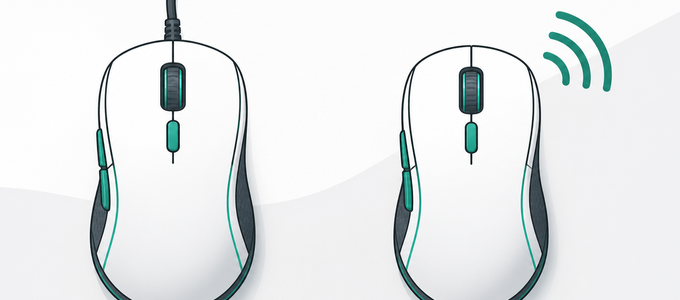
Bluetooth接続時はプロトコルの制約でポーリングレートが125〜133Hzに制限されるモデルが多いです。2.4GHz無線接続では1000Hz対応が一般的で、Razer HyperSpeed(1000Hz)やLogicool LIGHTSPEED(1000Hz)などの独自ワイヤレス技術が普及しています。有線接続と同等のポーリングレートをワイヤレスで実現するのは2.4GHz無線接続のモデルで、Bluetooth接続では遅延が増加します。
実際のゲーム環境への影響
ポーリングレートの差が体感に影響するかどうかは、モニターのリフレッシュレートとプレイヤーの反応速度に依存します。240Hzモニター(1フレーム約4.2ms)では1000Hz(1ms遅延)と125Hz(8ms遅延)の差は体感可能ですが、1000Hzと8000Hzの差(1ms vs 0.125ms)はほとんどのプレイヤーに認識できません。
Rapid Triggerと高ポーリングレートの組み合わせは、理論上はキー入力の応答速度を最大化しますが、ボトルネックはスイッチの応答速度やゲームエンジンのティックレート(VALORANTのサーバーティックレート128Hz=約7.8ms間隔)にも依存します。キーボードのポーリングレートだけを極端に高くしても、ゲーム側の更新間隔が追いつかなければ恩恵は限定的です。
高ポーリングレートの最大のトレードオフはCPU負荷の増加です。8000Hzでは毎秒8,000回のUSB割り込みをCPUが処理するため、CPUリソースがわずかに消費されます。RTINGSの検証では8000Hzと1000Hzでフレームレートに3〜5%の差が出るケースが報告されています。最新のハイエンドCPU(Intel Core i9やAMD Ryzen 9)ではほぼ影響ありませんが、4コア以下のCPUや古い世代のCPUでは注意が必要です。
マウスのポーリングレートとキーボードのポーリングレートはそれぞれ独立した設定ですが、両方を8000Hzに設定するとUSBコントローラーの帯域を大きく消費します。同じUSBコントローラーに接続している場合(多くのマザーボードでは複数のUSBポートが1つのコントローラーを共有)、帯域競合で安定性が低下する可能性があります。マウスとキーボードを別々のUSBコントローラーのポートに接続するのが推奨されます。
結論として、2026年時点で最も実用的なキーボードのポーリングレートは1000Hzです。ほぼすべてのゲーミングキーボードが対応しており、CPU負荷も軽微で、プロ選手でも1000Hzで十分に競技をプレイしています。8000Hzは「最速を追求したい」というこだわり派のためのオプションであり、ゲームの勝敗を分けるスペックではありません。
ポーリングレートの確認と設定方法
キーボードのポーリングレートを確認するには、メーカーの専用ソフトウェア(Razer Synapse、SteelSeries GG、Wootility等)で設定値を確認する方法と、MouseRate Checker等のツールでUSBデバイスの実測ポーリングレートを確認する方法があります。専用ソフトウェアでは125Hz/250Hz/500Hz/1000Hz等から選択できるモデルが多いです。
8000Hz対応のRazer Huntsman V3 Pro TKL 8KHzは、8000Hzモードの利用にUSB 3.0以上のポートが推奨されます。USB 2.0ポートでも動作しますが、帯域制約で安定しない場合があります。PCのUSBポートがUSB 3.0かどうかは、ポートの内部が青色であることで判別できます(マザーボードによっては色が異なる場合があります)。
ポーリングレートを高くしてもゲーム内のフレームレートが不安定になったり、入力が途切れたりする場合は、ポーリングレートを1000Hzに戻してみてください。高ポーリングレートはCPUリソースとUSB帯域に余裕があるときにだけ効果を発揮する機能です。
Razer Huntsman V3 Pro TKL 8KHzは8000Hzポーリング、Razer Huntsman V3 ProとRazer Huntsman V3 Pro Miniは1000Hzポーリングです。8000Hzが必要な場合はTKL 8KHzモデルを選んでください。ただし先述のとおり、1000Hzと8000Hzの差を体感するには360Hz以上のモニターとハイエンドCPUが前提です。
よくある質問
ポーリングレートを8000Hzに設定するとPCに負荷がかかりますか?
わずかにCPU負荷が増加します。最新のハイエンドCPU(Intel Core i9、AMD Ryzen 9等)ではほぼ影響ありませんが、4コア以下のCPUや古い世代のプロセッサではフレームレートが3〜5%低下する場合があります。ゲームのフレームレートが不安定になったらポーリングレートを1000Hzに戻してみてください。
マウスのポーリングレートとキーボードのポーリングレートは関係がありますか?
それぞれ独立した設定で、マウスはエイムの滑らかさに、キーボードは入力検出の速度に影響します。ただし両方を8000Hzに設定すると、同じUSBコントローラーを共有するポートに接続している場合に帯域が逼迫し、入力の安定性が低下することがあります。マウスとキーボードは別のUSBコントローラーのポートに分けて接続するのが安全です。
ポーリングレート1000Hzでプロ大会に出られますか?
十分に出られます。多くのプロ選手が1000Hzのキーボードを使用しており、入力遅延1msは競技に十分な水準です。プロシーンでの勝敗はRapid Triggerの設定やプレイヤーの反応速度、ゲームセンスのほうがポーリングレートよりも圧倒的に影響が大きいです。8000Hzは「あれば嬉しいが、なくても困らない」スペックと考えてください。
ワイヤレスキーボードのポーリングレートはどれくらいですか?
2.4GHz無線接続で1000Hzが一般的です。Bluetooth接続時は125〜133Hzに制限されるモデルが多いため、ゲーム用途ではBluetooth接続は推奨されません。ワイヤレスで1000Hzを実現するにはLogicool LIGHTSPEED、Razer HyperSpeed、SteelSeries Quantum 2.0等のメーカー独自の2.4GHz無線技術が必要です。
ポーリングレートはソフトウェアで変更できますか?
はい。多くのゲーミングキーボードは専用ソフトウェア(Razer Synapse、SteelSeries GG、Wootility等)からポーリングレートを125Hz/250Hz/500Hz/1000Hz等の中から選択できます。一部のモデルではFn+キーのハードウェアショートカットで切り替え可能です。ただし8000Hzに対応するかどうかはハードウェア依存で、1000Hzまでしか対応しないキーボードをソフトウェアで8000Hzにすることはできません。
関連する記事
Rapid Triggerの仕組みと設定値についてはwhat-is-rapid-trigger、アクチュエーションポイントの解説はwhat-is-actuation-point、キーボード選びの全体像はgaming-keyboard-erabikataで確認できます。
ポーリングレートはRapid Triggerやアクチュエーションポイントと組み合わせて初めて入力応答速度の全体像が見えてきます。1つのスペックだけで判断せず、関連する記事とあわせて読むことでキーボード選びの精度が上がります。
本文中の関連確認: キーボードの選び方ガイド