

ロープロファイルキーボードの選び方のポイント
ロープロファイルキーボードの選び方で最も大切なのは、薄型のキーストロークが好みに合うか、通常プロファイルとの違いを体験してから決めてください。Logicool G G515 TKL LIGHTSPEED、Logicool G G913 TKL LIGHTSPEED、Razer DeathStalker V2 Pro TKLを中心に、用途と予算に合わせた候補の絞り方を解説します。2026年はHall Effectスイッチが1万円台前半から手に入る時代で、従来のメカニカルスイッチとの比較検討が現実的な選択肢になっています。
この記事は、デスクとの一体感が欲しい人、ノートPCのキータッチに慣れている人に向けた選び方ガイドです。製品ランキングではなく、自分で判断するための考え方とステップを順番に解説します。
ロープロファイルキーボード選びの基準は「キーストロークの浅さが好みに合うか」と「パームレスト不要の快適さ」です。通常プロファイルとは別次元の操作感のため、できれば実機を試してください。
ステップ1: ロープロファイルで重視すべきスペックを理解する
ロープロファイル専用スイッチの種類
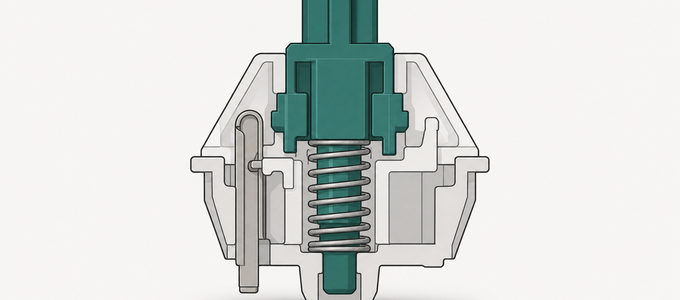
ロープロファイルキーボードは専用の薄型スイッチを使っており、通常のCherry MX互換スイッチとは構造が全く異なります。Kailh Choc V1/V2はキーストローク約3.0mm・アクチュエーション約1.5mmで、ロープロ向けサードパーティスイッチの定番です。Cherry MX Low Profileはストローク3.2mm・アクチュエーション1.2mmで、従来Cherryの品質感をそのまま薄型化しています。Razer DeathStalker V2シリーズが採用するRazer Low-Profile Opticalはストローク2.8mmと最も浅く、光学式ならではの高速応答が特徴です。薄型であるぶんキーのグラつきが出やすいので、ステム設計の精度がモデル選びの重要な差別化ポイントになります。
キーストロークの違いが操作感に与える影響
ロープロファイルのキーストロークは2.5〜3.2mmで、通常プロファイルの3.5〜4.0mmより1mm以上浅くなっています。この差がタイピングのリズムに大きく影響し、底打ちまでの距離が短いぶん連打には有利ですが、深く押し込む感触を好む人には物足りなく感じます。ノートPCのパンタグラフキーボードに慣れている人は違和感なく移行できますが、メカニカルキーボードのしっかりした打鍵感を求めている人は実機確認が必須です。G515 TKLはストローク3.2mm、DeathStalker V2 Pro TKLは2.8mmで、同じロープロファイルでもモデルによって浅さに差があります。
ロープロファイルに適した接続方式
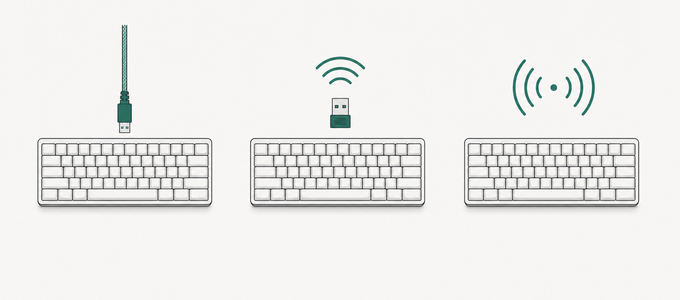
ロープロファイルキーボードは持ち運びやデスクの見た目を重視するユーザーが多いため、ワイヤレス接続との相性が良いです。G913 TKLはLIGHTSPEED(2.4GHz)とBluetooth両対応で、ゲーム中は低遅延の2.4GHz、作業時はBluetooth切替が便利です。G515 TKLも同様にLIGHTSPEED対応ですが、本体の厚みがわずか22mmと非常に薄く、ケーブルを排除するとデスクが見違えるほどすっきりします。有線接続が必要な場合はUSB-Cケーブルで充電しながらプレイ可能です。薄型ボディにバッテリーを収めるため、通常プロファイルのワイヤレスモデルと比べてバッテリー容量が制限される点は考慮してください。
本体の高さとデスクとの一体感
ロープロファイルキーボードの最大の利点は、本体の高さが20〜25mm程度に収まることです。通常プロファイルのキーボードは高さ35〜45mm程度あるため、パームレストなしでは手首が反り上がって疲れやすくなります。ロープロファイルではデスク面からキートップまでの高低差が小さいため、手首を自然な角度に保ったままタイピングできます。G515 TKLは高さ22mm、DeathStalker V2 Pro TKLは高さ約26mmで、どちらもパームレストなしで快適に使える設計です。
ステップ2: ロープロファイルの候補モデルを知る
Logicool G G515 TKL LIGHTSPEED — 最新の薄型エントリー
G515 TKLは2024年に登場したLogicoolの最新ロープロファイルモデルで、高さ22mmの超薄型ボディが特徴です。GLスイッチ(リニア/タクタイル)を搭載し、ストロークは3.2mmでロープロとしては標準的な深さ。LIGHTSPEED接続に対応し、バッテリーはライティングOFFで約36時間。価格はG913 TKLよりも手頃で、ロープロファイル入門に最適な1台です。ただしホットスワップ非対応のため、スイッチの変更はできません。
Logicool G G913 TKL LIGHTSPEED — ロープロの先駆者
G913 TKLはロープロファイルゲーミングキーボードを定着させた名機で、GL Clicky・GL Tactile・GL Linearの3種類からスイッチを選べます。アルミトップケースの質感が高く、メディアコントロール用のローラーを搭載。LIGHTSPEED対応でバッテリーは約40時間(ライティング50%)。発売から年数が経っていますが、完成度の高さから現在もロープロの代表モデルとして使われています。後継のG515 TKLと比較して、高級感ある筐体が好みなら依然として有力な選択肢です。
Razer DeathStalker V2 Pro TKL — 最も浅いキーストローク
DeathStalker V2 Pro TKLはRazer Low-Profile Opticalスイッチを搭載し、ストローク2.8mmとロープロファイルの中でも最浅クラスです。光学式スイッチのため物理接点がなく、チャタリングが発生しません。HyperSpeed(2.4GHz)ワイヤレス対応で、バッテリーはライティングOFFで約200時間と圧倒的な持ちの良さ。Razer Synapseでキーマッピングやライティングを細かくカスタマイズ可能です。浅いストロークを活かした素早い連打が求められるゲームに特に向いています。
各モデルの位置づけ
G515 TKLは価格と薄さのバランス重視、G913 TKLは高級感と実績、DeathStalker V2 Pro TKLは最浅ストロークとバッテリー持ちという棲み分けです。いずれもTKLレイアウトで、ロープロファイルの定番はTKL以下のサイズに集中しています。フルサイズのロープロファイルは選択肢が限られるため、テンキーが必要な場合は外付けテンキーとの併用を前提に考えてください。各モデルの公式スペックは商品DBで横並びに確認できます。
ステップ3: ロープロファイル特有の環境を整える
パームレスト不要のデスクセットアップ
ロープロファイルキーボードの最大のメリットは、パームレストがなくても手首の角度がフラットに近いことです。ただし机の高さが合っていないと効果が薄れるため、椅子の高さを調整してデスク面と前腕がほぼ水平になるようにしてください。キーボードのチルトスタンドは基本的に使わず、フラット設置のほうがロープロ本来の低姿勢を活かせます。G515 TKLのようにスタンドがない(またはごく浅い角度のみの)モデルは、フラット設置が前提の設計です。
ロープロファイルの打鍵音の特徴
ロープロファイルスイッチはストロークが短いぶん底打ち音が「パチパチ」と軽く高い音になります。通常プロファイルの「コトコト」や「カチカチ」とは音質が異なり、音量自体は小さめです。DeathStalker V2 Pro TKLのオプティカルスイッチは特に静かで、配信中にマイクに拾われにくいです。G913 TKLのGL Clickyだけは例外的にクリック音が響くため、静音を求めるならリニアかタクタイルを選んでください。薄い筐体は吸音材を入れるスペースが限られるため、デスクマットを敷くと底打ち時の振動を吸収できます。
ファームウェアとソフトウェアの初期設定
ロープロファイルキーボードはキーストロークが浅いぶん、アクチュエーションポイントの調整幅が狭い点に注意してください。DeathStalker V2 Pro TKLはRazer Synapse、G515 TKL/G913 TKLはLogicool G HUBでキーマッピングとライティングを設定します。ロープロ特有の注意点として、浅いストロークに慣れるまではタイプミスが増えることがあるため、最初の数日はアクチュエーションをやや深めに設定しておくと移行がスムーズです。ファームウェア更新も初回起動時に確認してください。
ステップ4: ロープロファイルへの移行と調整
通常プロファイルからの乗り換え時の注意
通常プロファイルからロープロファイルに乗り換えると、最初の1〜2週間はタイプミスが増えることがあります。ストロークが1mm以上浅くなるため、深く押し込むクセが抜けるまでは底打ちが強くなりがちです。慣れてくると最小限の力で素早く入力できるようになり、指の疲労が軽減されます。移行期間中は、普段使いで慣らしてからゲームに投入するのがおすすめです。
ゲームごとの設定の使い分け
ロープロファイルはストロークが浅いため、通常プロファイルよりも誤入力のリスクがあります。FPSではWASD周りのキーを意識的にしっかり押すか、ソフトウェア側でアクチュエーションを微調整してください。RPGや戦略ゲームなど入力頻度が低いジャンルではロープロの恩恵が少なく、むしろ打鍵感の好みで選ぶほうが満足度は高いです。ゲームプロファイルを複数作成し、ジャンルごとに切り替える運用が実用的です。
初心者がやりがちな失敗
通常プロファイルの打鍵感を期待してロープロファイルを買う
ロープロファイルはキーストロークが2.5〜3.2mmと浅く、通常プロファイルの4.0mmとは根本的に操作感が異なります。ノートPCのキーボードに近い感触を好む人には最適ですが、深い打鍵感を求める人には物足りなく感じます。「薄くてかっこいい」という見た目だけで選ぶと後悔することがあるため、必ず実機を試すか返品可能な方法で購入してください。
ロープロファイル用キーキャップの交換先が少ないことを見落とす
ロープロファイルキーボードのキーキャップはCherry MX互換のキーキャップとは互換性がありません。Kailh Chocステムは独自形状で、サードパーティ製のキーキャップセットは通常プロファイル向けの10分の1程度しか流通していません。キーキャップのカスタマイズを楽しみたい人は、購入前に交換用キーキャップの入手性を確認してください。見た目の変更が目的なら、通常プロファイルのホットスワップモデルのほうが選択肢は圧倒的に広いです。
フラット設置せずチルトスタンドを立てて使う
ロープロファイルの利点は低い姿勢で手首への負担が少ないことです。チルトスタンドを立てるとキーボードの後方が持ち上がり、通常プロファイルと同じ角度になってしまうため、せっかくのロープロのメリットが失われます。ロープロファイルは基本フラット設置で使い、もし角度をつけたい場合は浅い角度(3〜5度)にとどめてください。
バッテリーライフの公称値を鵜呑みにする
メーカー公称のバッテリー持続時間はRGBライティングをOFFにした最小値で計測されていることが多いです。G515 TKLの「36時間」はライティングOFF時の数値で、RGB全灯だと半分以下になることもあります。DeathStalker V2 Pro TKLは200時間と圧倒的ですが、これもRGBオフの値。ライティングを常時ONにするなら、実使用時間は公称の40〜60%程度と見積もっておくのが現実的です。
ロープロファイルがすべてのゲームに最適だと思い込む
ロープロファイルは素早い連打やキーリリースに有利ですが、すべてのゲームで通常プロファイルより優れているわけではありません。MMOで多数のキーを押し分ける操作や、リズムゲームで明確な入力フィードバックが欲しい場面では、ストロークが深い通常プロファイルのほうが操作しやすいこともあります。自分のメインジャンルに合った打鍵感かどうかで判断してください。
よくある質問
ロープロファイルキーボードの寿命はどのくらいですか?
ロープロファイル専用のメカニカルスイッチ(Kailh Choc、Cherry MX Low Profile等)は5,000万回以上の打鍵耐久性があります。Razer Low-Profile Opticalは光学式で物理接点がないため、理論上はさらに長寿命です。ロープロファイル特有の注意点として、薄型キーキャップは通常プロファイルより素材が薄いため、ABS製だとテカりが早く出ることがあります。PBTキーキャップのモデルを選ぶか、交換可能なモデルであれば長期間快適に使えます。
ロープロファイルでRapid Trigger対応のモデルはありますか?
2026年時点では、ロープロファイルでRapid Trigger対応のモデルはまだごく少数です。ロープロファイルはストローク自体が短いため、Rapid Triggerの恩恵が通常プロファイルほど大きくないという側面もあります。FPS競技でRapid Triggerが必須なら、通常プロファイルのWooting 80HEやRazer Huntsman V3 Pro TKLを選ぶほうが確実です。
ロープロファイルにパームレストは必要ですか?
ほとんどの場合、不要です。ロープロファイルキーボードは本体の高さが20〜26mm程度で、デスク面とキートップの高低差が小さいため、手首を自然な角度で保てます。これが通常プロファイル(高さ35〜45mm)との最大の違いで、パームレストに投資するよりもデスクと椅子の高さを調整するほうが効果的です。ただし長時間タイピングで手首の接地面が痛くなる場合は、薄型のジェルパッドを試してみてください。
ロープロファイルのキーキャップは交換できますか?
ロープロファイル専用のキーキャップが必要で、Cherry MX互換のキーキャップは使えません。サードパーティ製の選択肢は通常プロファイルに比べて非常に限られています。Kailh Chocステム対応のキーキャップはAliExpressなどで少量流通していますが、カラーバリエーションやプロファイル形状の選択肢は狭いです。キーキャップのカスタマイズを楽しみたいなら、通常プロファイルのほうが向いています。
ロープロファイルはタイピングの疲労軽減に効果がありますか?
手首の角度が自然になるため、長時間のタイピングでも手首への負担が少ないです。通常プロファイルでパームレストを使うのと同程度の快適さが、パームレストなしで得られます。さらにキーストロークが浅いため指の移動距離が短く、1日に大量のタイピングをするプログラマーやライターにも好評です。ただし打鍵感の好みが合わないと逆に力んでしまうことがあるため、実機で確認してください。
ロープロファイルのワイヤレスモデルは遅延が気になりますか?
G515 TKL・G913 TKLのLIGHTSPEED、DeathStalker V2 Pro TKLのHyperSpeedはいずれも1ms以下の低遅延で、有線と体感上の差はありません。ただしBluetoothモードに切り替えた場合は5〜15msの遅延があるため、ゲームプレイ中は2.4GHz専用レシーバーを使ってください。Bluetooth接続はウェブブラウジングや文書作成など遅延が気にならない作業向けです。
ゲーム以外の用途にも向いていますか?
ロープロファイルキーボードはデスクワークとの兼用に特に適しています。薄型ボディはデスクの見た目がすっきりし、ワイヤレスモデルならケーブルも不要です。ノートPCからの乗り換えではキータッチの違和感が少なく、出張や会議室への持ち運びも楽です。テレワーク中心の人がゲームにも使いたい場合は、ロープロファイルが最も自然な選択肢になります。
まとめ
ロープロファイルキーボード選びは、(1)浅い打鍵感が好みに合うか確認する、(2)バッテリーライフの長さを比較する、(3)テレワーク兼用なら静音性を重視する、(4)FPS用途ならRapid Trigger非対応を理解した上で選ぶ、の4点が重要です。パームレスト不要で手首の負担が少ないのは大きなメリットですが、打鍵感の好みが分かれるため実機確認を推奨します。
ロープロファイルキーボードの比較はbest-low-profile-gaming-keyboard、接続方式の選び方はwireless-gaming-keyboard-erabikataで確認できます。手首の痛み対策はkeyboard-wrist-pain-fixも参考にしてください。
ロープロファイルキーボードは商品DBでキーストロークとバッテリーライフを比較できます。RGBライティングの質もモデルによって異なるため、配信映え重視の場合は確認してください。
本文中の関連確認: キーボードの選び方ガイドを見る
編集部のおすすめ
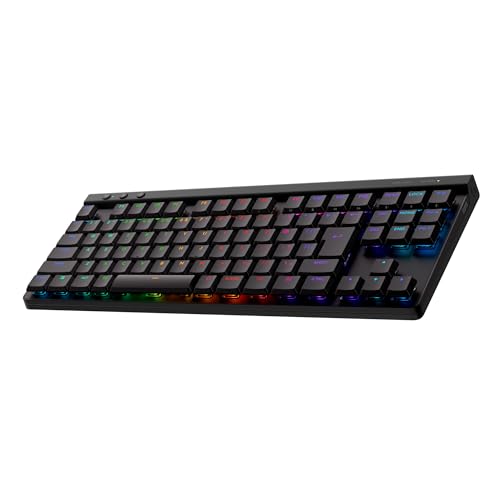
Logicool G G515 TKL LIGHTSPEED
厚さ22mmの薄型ワイヤレスTKL。ゲームも仕事も一台でこなせるバランス型
参考価格: 1万円台半ば
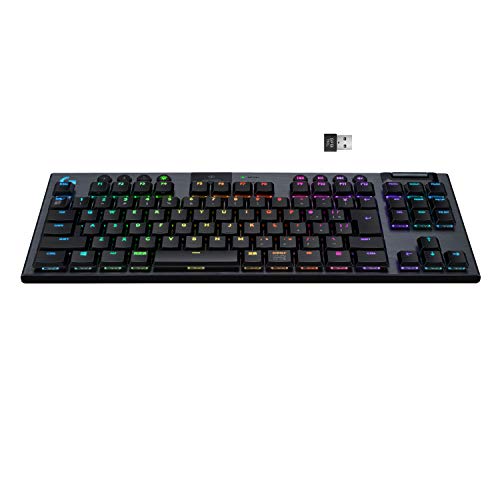
Logicool G G913 TKL LIGHTSPEED
薄型ロープロファイルの元祖的ワイヤレスTKL。高級感のあるアルミボディ
参考価格: 2万円台後半
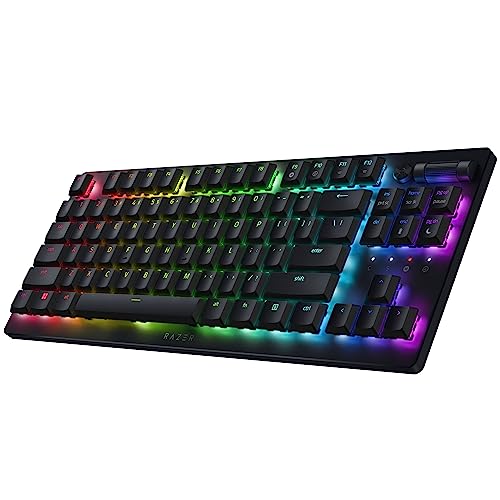
薄型ロープロファイルで200時間バッテリー。デスクとの一体感を求めるプレイヤー向け
参考価格: 2万円台後半
価格は変動します。リンク先で最新価格をご確認ください。表記は記事公開時点の参考情報です。