

ポーリングレートとは何か、結論は「ほとんどの人は1000Hzで十分」
2026年に入り、Viper V4 ProやPRO X SUPERLIGHT 2cなど主要フラッグシップが8000Hzに標準対応し、「高ポーリングレートは一部のニッチ機能」という認識は過去のものになりました。ポーリングレートとは、マウスが1秒間にPC側へ位置情報を送信する回数のことです。1000Hzなら1秒に1000回、つまり1msごとにデータが送信されます。8000Hzなら0.125msごとに8000回の送信です。数値が高いほどカーソル移動の更新頻度が上がり、理論上は入力遅延が減ります。
結論として、カジュアルからランク帯上位まで含めて、大半のプレイヤーには1000Hzで十分です。4000Hz以上が実際に体感できるのは、240Hz以上のモニターを使い、フレームレートが安定して出ている環境に限られます。ただし2026年現在、主要モデルの多くが4000Hz~8000Hzに対応しているため、「将来の選択肢として持っておく」という意味では高ポーリング対応モデルを選ぶメリットがあります。
レート別の入力遅延差を理解する
数字で見るとわずか、体感では条件次第
ポーリングレートの報告間隔はレートの逆数で計算できます。1000Hzなら1ms(ミリ秒)ごと、4000Hzなら0.25ms、8000Hzなら0.125msです。
| ポーリングレート | 報告間隔 | 1000Hz比の遅延削減 | 体感できる条件 |
|---|---|---|---|
| 125Hz | 8ms | 基準外(旧世代) | 60Hzモニターなら差を感じにくい |
| 500Hz | 2ms | 参考値 | 意識すれば分かるレベル |
| 1000Hz | 1ms | 基準 | 現在の標準 |
| 2000Hz | 0.5ms | 0.5ms削減 | 144Hz以上+安定FPSで微差を感じる人もいる |
| 4000Hz | 0.25ms | 0.75ms削減 | 240Hz以上+安定FPSが必要 |
| 8000Hz | 0.125ms | 0.875ms削減 | 360Hz以上で理論的に意味が出る |
1000Hzと4000Hzの差は0.75msです。人間の反応速度が150~250ms程度であることを考えると、この差を安定して体感できる人は限られます。ただし、素早いフリックエイムの終点精度やカーソルの軌跡のなめらかさには影響が出る場合があります。
具体的に言えば、1000Hzではマウスを素早く振ったときにカーソルの軌跡がカクつくことがあり、4000Hz以上ではこの軌跡がなめらかになります。prosettings.netの集計(2026年6月時点)によると、VCTプロ約300名中、4000Hz以上を常用している選手は約35%で、残りの約65%は依然として1000Hzを使用しています。プロプレイヤーの中には「カーソルの追従感が良くなった」と報告する方がいますが、これは遅延の減少というより、更新頻度が上がることによる描画の改善が主な要因です。
4000Hz以上が実際に必要な環境
高リフレッシュレートモニターが前提
ポーリングレートの恩恵を最大限受けるには、モニターのリフレッシュレートとフレームレートが追いついている必要があります。60Hzモニターでは16.67msに1回しか画面が更新されないため、0.25msと1msの差は描画に反映されません。
4000Hz以上の恩恵を体感しやすい条件を整理すると、以下の通りです。
- モニターが240Hz以上(理想は360Hz以上)
- ゲームのフレームレートがリフレッシュレート以上で安定している
- VALORANTやCS2など、フレーム単位の正確さが勝敗に直結するタイトル
- ローセンシで大きくマウスを振る操作が多い(カーソルの軌跡のなめらかさに差が出る)
逆に、Apex Legendsのようにフレームレートが不安定になりがちなタイトルや、60~144Hzのモニター環境では、4000Hz以上に上げても体感差はほぼありません。また、ゲーム側がマウス入力をフレーム単位でしか処理しない場合、ポーリングレートを上げてもゲーム内の反映は変わりません。ゲームエンジンの入力処理方式を確認してから判断するのが理想的です。
高ポーリングレートのデメリット
CPU負荷とゲームの対応状況に注意
ポーリングレートを上げると、その分CPUがマウスの入力処理に割くリソースが増えます。4000Hz~8000Hzにすると、古いCPUや低スペックPCではフレームレートが数%低下するケースが報告されています。
また、一部のゲームやアンチチートソフトウェアが高ポーリングレートに完全対応していない場合があります。8000Hzに設定してカーソルの挙動がおかしくなったら、まず4000Hzや1000Hzに下げて確認してください。Windows側の設定でも注意点があり、USBセレクティブサスペンドが有効だとポーリングレートが勝手に下がるケースがあります。電源設定で無効にしておくと安定します。
対応モデルの比較
2026年現在の主要ゲーミングマウスのポーリングレート対応状況をまとめます。
| 製品名 | 重量 | 最大ポーリングレート | 対応Hz一覧 | 接続方式 |
|---|---|---|---|---|
| Razer Viper V3 Pro | 54g | 8000Hz | 1000/2000/4000/8000 | HyperSpeed Wireless / USB-C |
| Logicool G PRO X SUPERLIGHT 2 | 60g | 8000Hz | 1000/2000/4000/8000 | LIGHTSPEED / USB-C |
| Pulsar X2 V2 Wireless | 53g | 4000Hz | 1000/4000 | 2.4GHz Wireless / USB-C |
| ZOWIE U2 | 60g | 4000Hz | 1000/4000 | 2.4GHz Wireless / USB-C |
| Razer Viper V2 Pro | 58g | 4000Hz | 1000/4000 | HyperSpeed Wireless / USB-C |
Viper V3 ProとPRO X SUPERLIGHT 2は段階的にレートを切り替えられるため、環境に応じて最適なレートを選べる柔軟性があります。ZOWIE U2は4000Hz上限ですが、ドライバレスで設定がシンプルな点が競技志向のプレイヤーに支持されています。Pulsar X2 V2 Wirelessも4000Hz対応で53gと軽量なため、つかみ持ちでタクティカルFPSをプレイする方に適しています。Viper V2 Proは旧世代ですが価格がこなれてきており、4000Hzを試す入門機として検討できます。
ワイヤレスでも高ポーリングレートは使えるのか
2026年モデルなら問題なし
かつてはワイヤレスマウスの高ポーリングレートはバッテリー消費と安定性に難がありましたが、2024~2026年世代のモデルでは大幅に改善されています。Razer Viper V3 Proはワイヤレスで8000Hz対応しながら公称バッテリー95時間(1000Hz時)を実現しています。
ただし高ポーリングレートにするとバッテリー持続時間は短くなります。8000Hz常用なら半分以下になる場合もあるため、充電頻度とのトレードオフを意識する必要があります。普段は1000Hzで使い、大事な試合だけ4000Hzに切り替えるという運用も実用的です。
専用ドングルの接続も重要なポイントです。高ポーリングレートではドングルの配置がレイテンシに影響します。USBハブ経由ではなくPC本体のUSBポートに直接接続し、ドングルをマウスパッドの近くに配置すると安定した通信が得られます。延長ケーブル付属のドングルクレードルが同梱されているモデルもあるので、あれば活用してください。
よくある質問
ポーリングレートを上げるとマウスのバッテリー持ちはどうなりますか?
高ポーリングレートにするとバッテリー消費が増えます。たとえばViper V4 Proは1000Hz時に公称180時間ですが、8000Hz常用では持続時間が短くなります。普段は1000Hzで使い、大事な試合で4000Hzに上げるという運用も実用的です。
ポーリングレートが高いとマウスが速く動きますか?
いいえ、カーソルの速度はDPIとゲーム内感度で決まります。ポーリングレートは「どのくらい細かく位置を報告するか」なので、動きのなめらかさと遅延に影響しますが、速度は変わりません。
古いゲームでも高ポーリングレートのメリットはありますか?
古いゲームエンジンの中には入力処理がフレームレートに依存するものがあり、高ポーリングレートの恩恵を受けにくいケースがあります。CS2やVALORANTのような最新タイトルのほうが差を実感しやすいです。
ポーリングレートとDPIはどちらを先に上げるべきですか?
DPIの調整が先です。DPIはカーソルの移動量に直結するため、体感への影響がはるかに大きいです。DPIを自分に合った値に設定してから、ポーリングレートの微調整に進むのが正しい順序です。
専用ドングルなしで4000Hz以上は使えますか?
多くの4000Hz以上対応ワイヤレスマウスは専用ドングル経由でのみ高ポーリングレートを実現しています。Bluetooth接続では通常125Hz~1000Hzに制限されます。有線接続なら追加機器なしで高レートを利用できるモデルもあります。
まとめ: 環境に合ったポーリングレートを選ぶ
ほとんどのプレイヤーにとって、ポーリングレートは1000Hzで十分に快適です。4000Hz以上の恩恵を体感するには、240Hz以上のモニターと安定した高フレームレートが前提になります。
ただし、2026年の主要モデルの多くが4000~8000Hzに対応しているため、「今は1000Hzで使い、環境が揃ったら上げる」という選び方が最も合理的です。ポーリングレートだけでマウスを選ぶのではなく、重量、形状、スイッチの好みを優先したうえで、対応レートを確認するのが賢明な手順です。高ポーリングレートは「あると使える」機能であって、「ないと困る」機能ではないということを覚えておくと、マウス選びで迷いにくくなります。
編集部のおすすめ

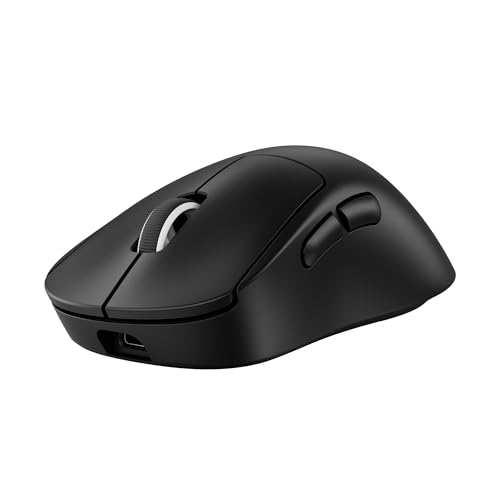
プロ採用実績が豊富で、迷ったときの安心感がある王道モデル
参考価格: 2万円台前半
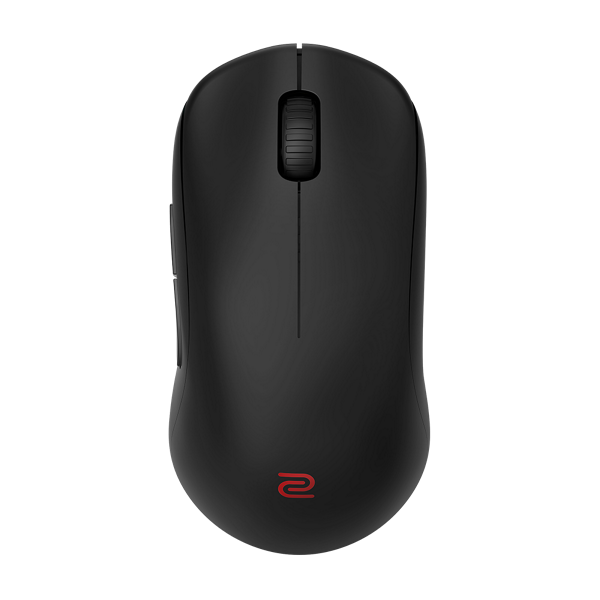
価格は変動します。リンク先で最新価格をご確認ください。表記は記事公開時点の参考情報です。